¶ Procestypen
Op deze pagina kan de beheerder een procestype aanmaken en configureren. De beheerder kan ook de groep aanmaken waaraan procestypen kunnen worden toegevoegd.
De lege status van de procestypepagina wordt weergegeven zoals hieronder:
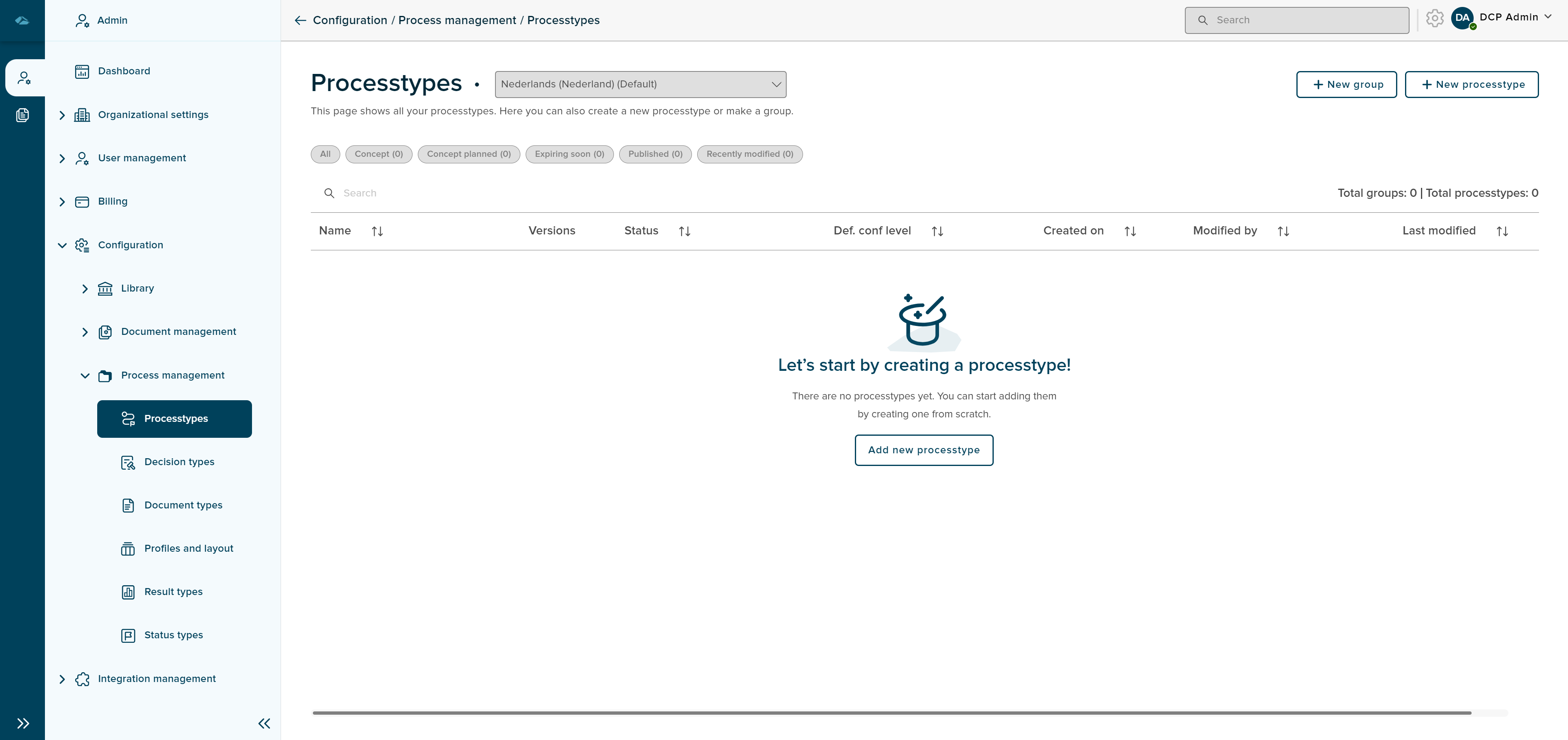
De lijstweergave van de startpagina van procestypen heeft verschillende kolommen. In elke kolom wordt de onderstaande informatie weergegeven
- Naam: De naam van het procestype en de groep wordt weergegeven.
- Versies: versie van procestype wordt weergegeven.
- Status: De status van het procestype wordt weergegeven.
- Def. conf level: Het vertrouwelijke niveau van het procestype en de groep wordt weergegeven.
- Gemaakt op: Datum en tijd van het aanmaken van het procestype worden weergegeven.
- Gewijzigd door: De laatst gewijzigde persoonlijke informatie wordt weergegeven.
¶ Procestype maken
Procestype kan worden aangemaakt door op de knop Nieuw procestype in de rechterbovenhoek van de lijstweergavepagina te klikken.
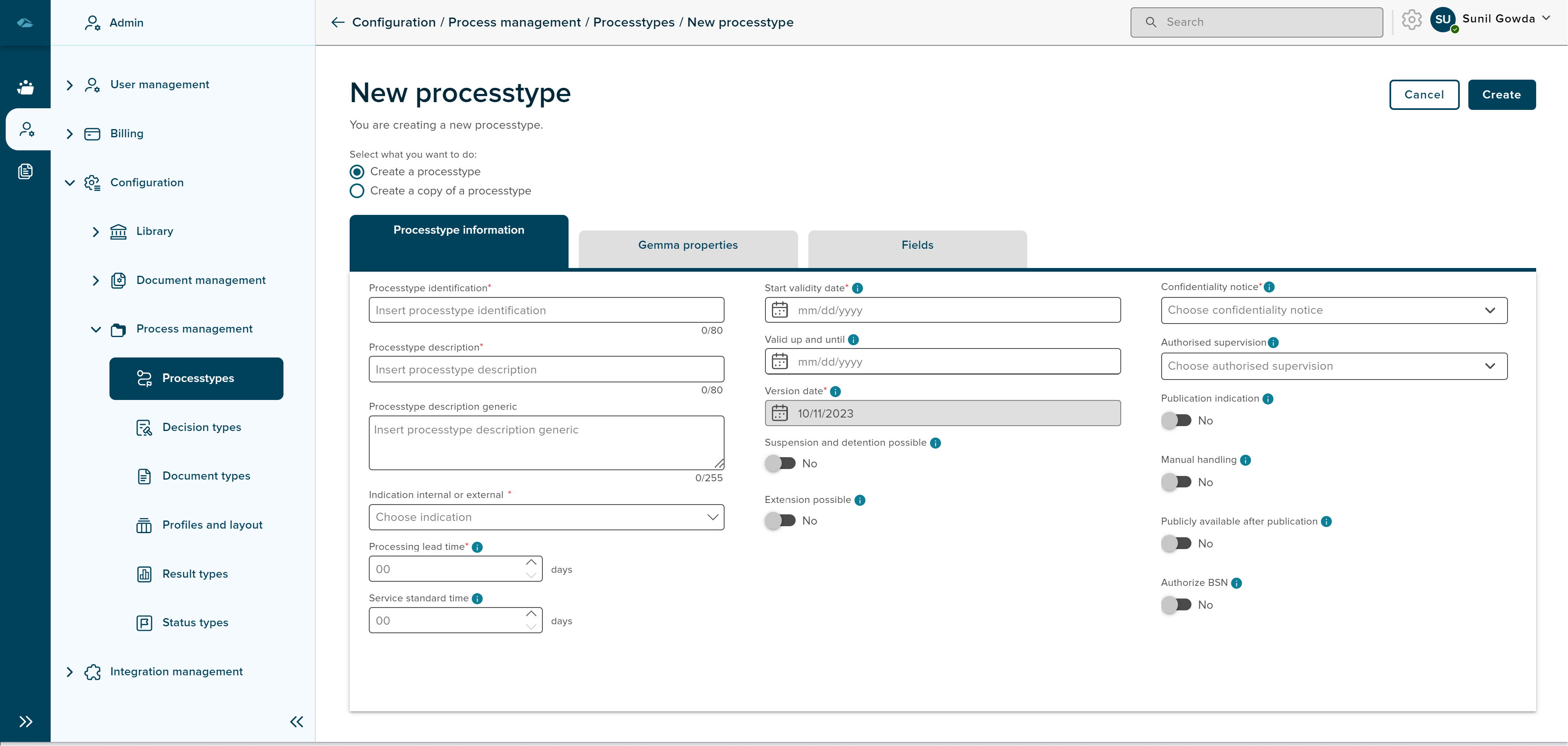
Na de klik komt de beheerder op een nieuwe pagina terecht, waar de gebruiker het keuzerondje kan selecteren om een nieuw procestype aan te maken of een kopie van het procestype te maken.
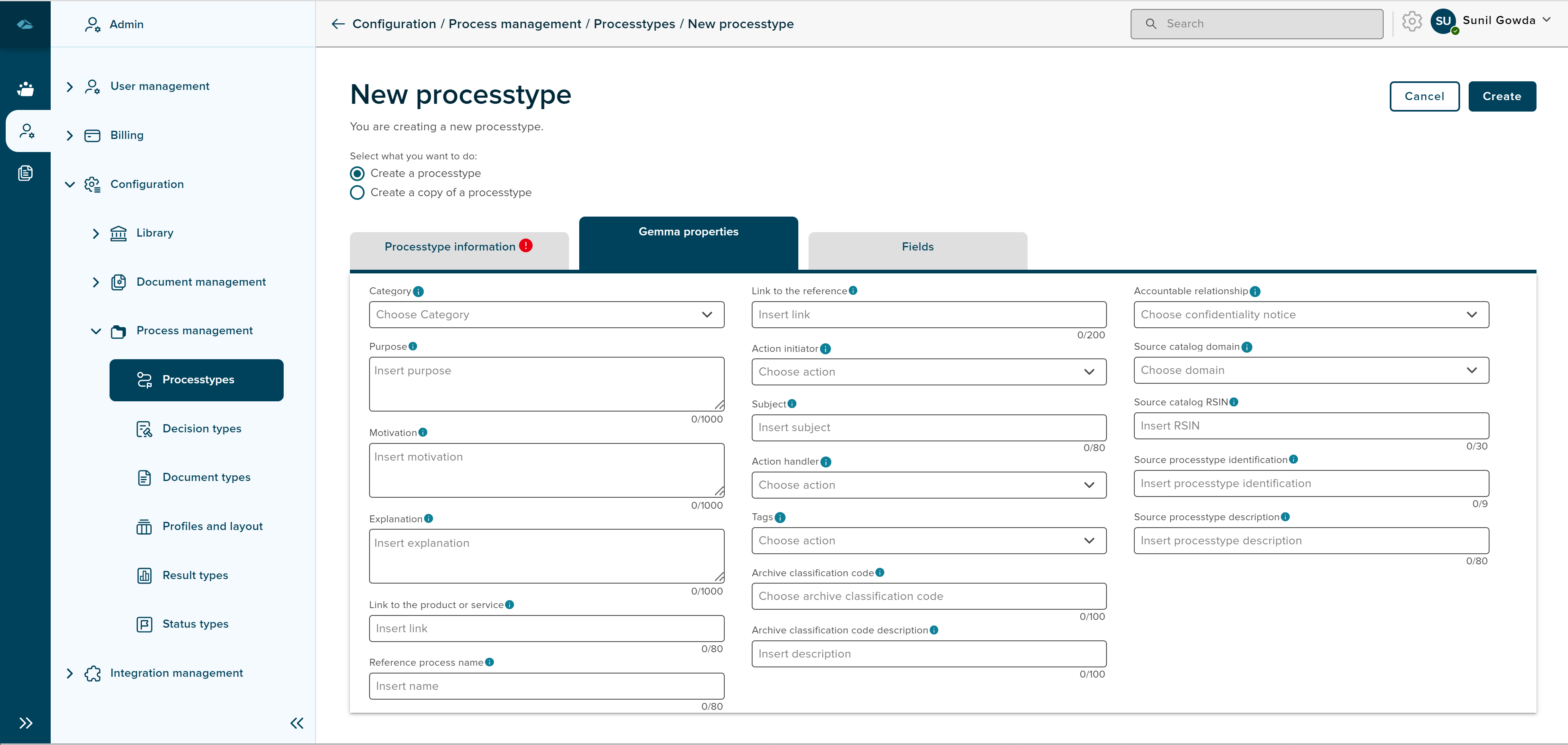
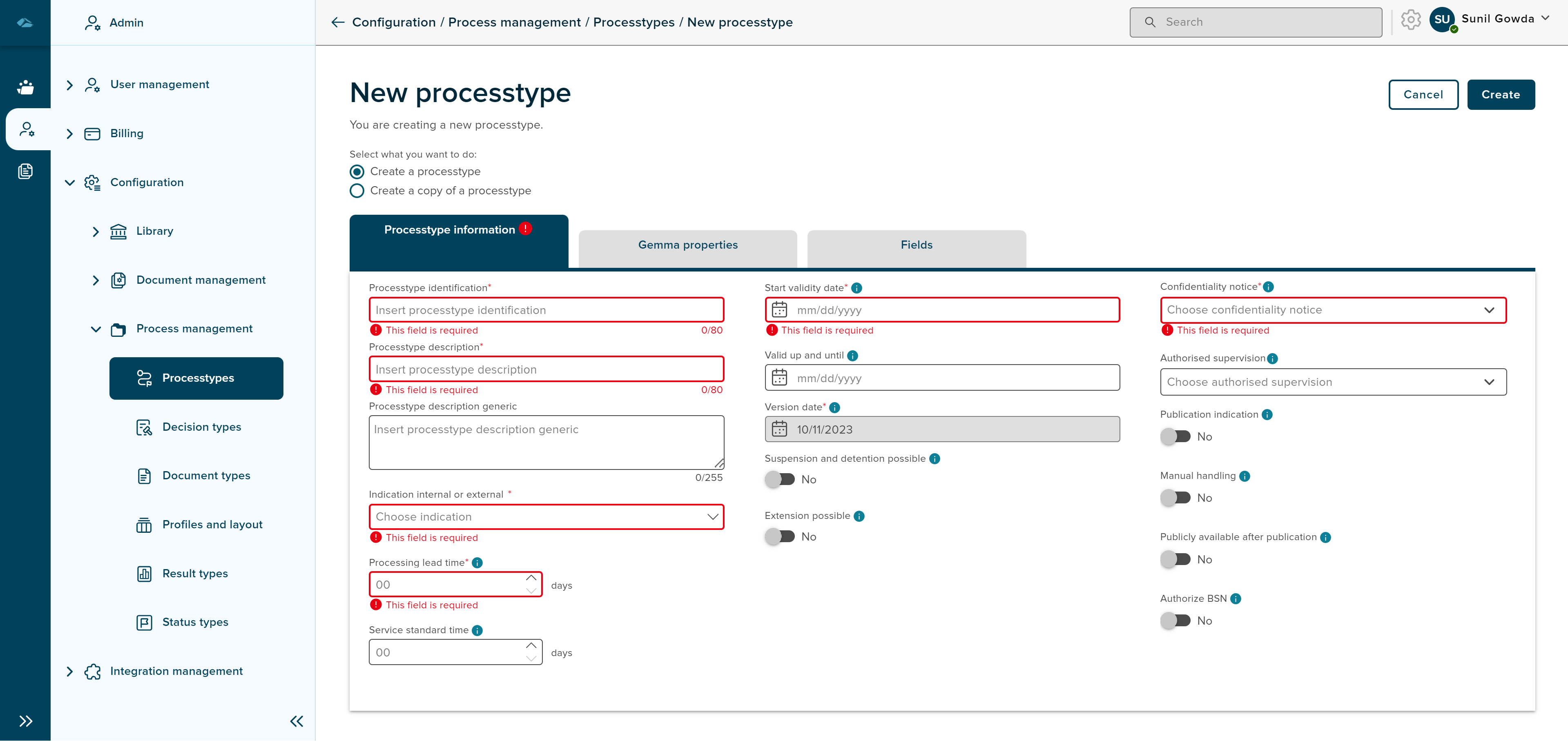
Op de pagina Aanmaken van een nieuw procestype hebben we 3 tabbladen, zoals Informatie over het procestype, Gemma-eigenschappen en Velden.
Op het tabblad Procestype-informatie kunnen metadata van het procestype worden ingevuld.
zodra de gebruiker op een verplicht veld klikt en het veld verlaat, wordt in het veld de foutmelding weergegeven dat Dit veld is vereist.
Op het tabblad Gemma-eigenschappen kan informatie over eigenschappen worden ingevuld.
Op het tabblad Velden kunnen nieuwe velden worden toegevoegd aan het procestype.
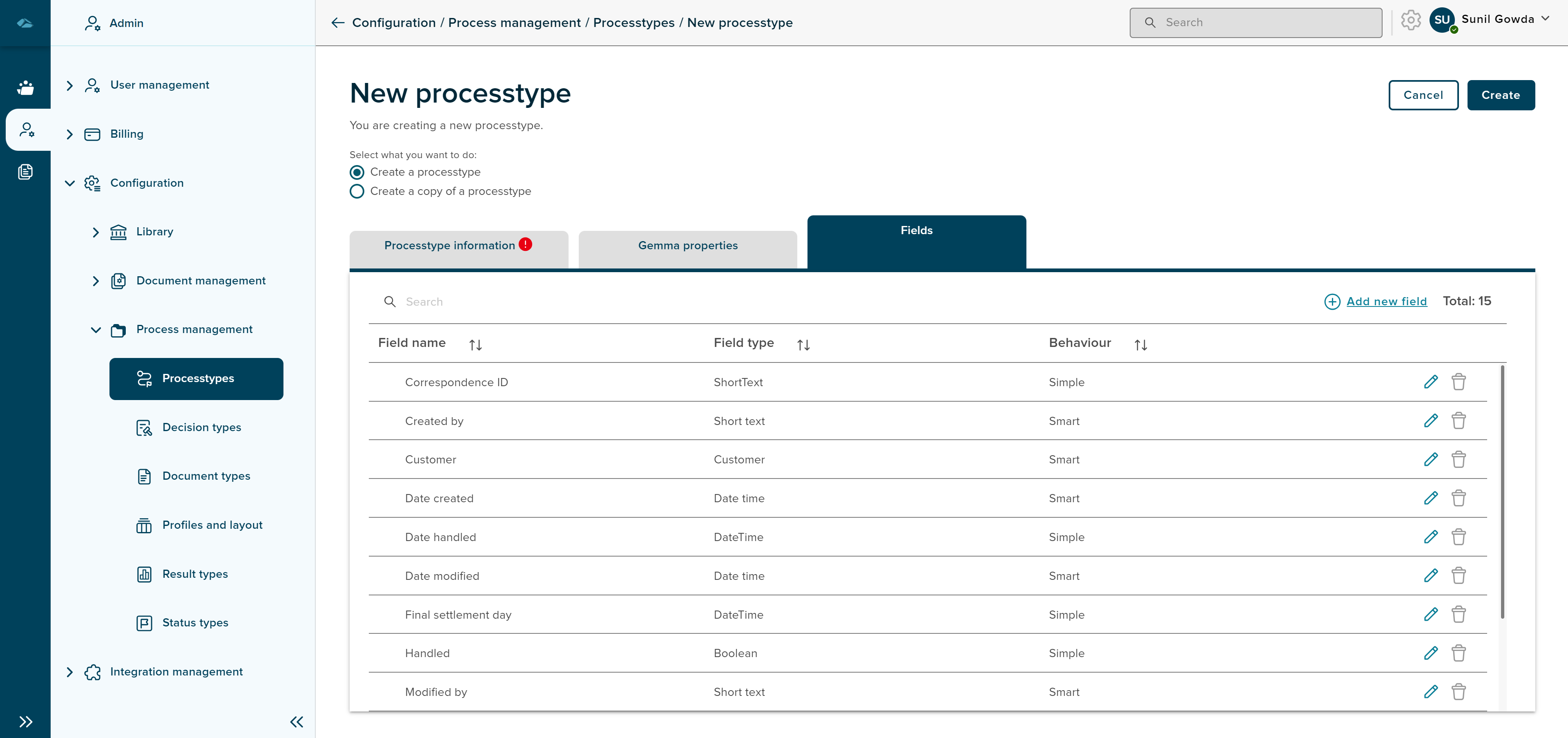
Nadat alle verplichte gegevens zijn ingevuld, kan de gebruiker op de knop Aanmaken klikken. De knop Annuleren is ook beschikbaar om de pagina te verlaten of om de aanmaakstap te annuleren.
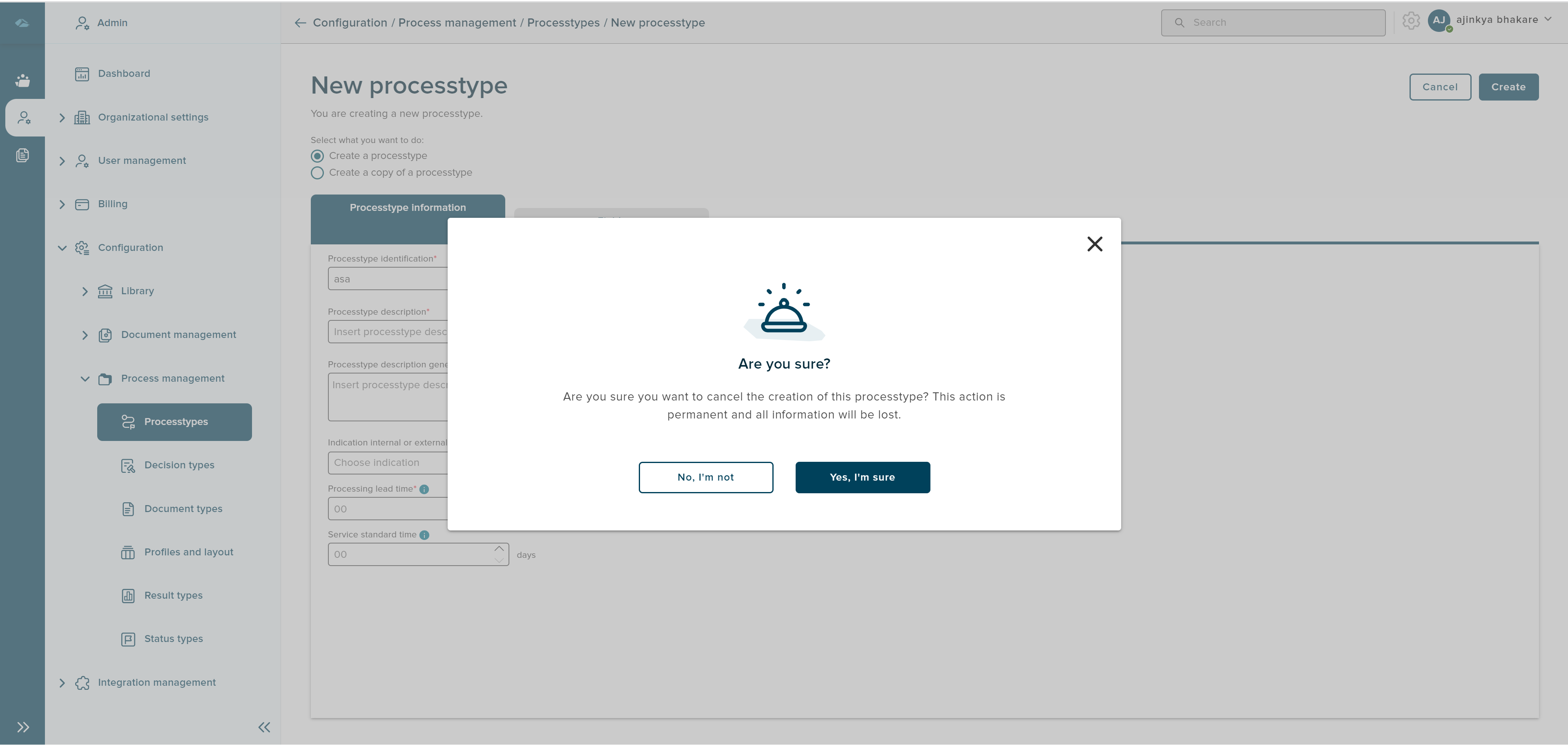
Wanneer u op de knop Annuleren klikt, wordt er een pop-upbericht weergegeven met een waarschuwing over de actie die tot informatieverlies leidt. Als u op Ja, ik weet het zeker klikt, wordt de pagina verlaten nadat deze is gemaakt, en als u op Nee, ik weet het niet klikt, wordt het pop-upscherm gesloten.
Na het aanmaken van het procestype komt de gebruiker terecht op de detailpagina van het procestype. De detailpagina wordt weergegeven zoals onderstaande afbeelding.
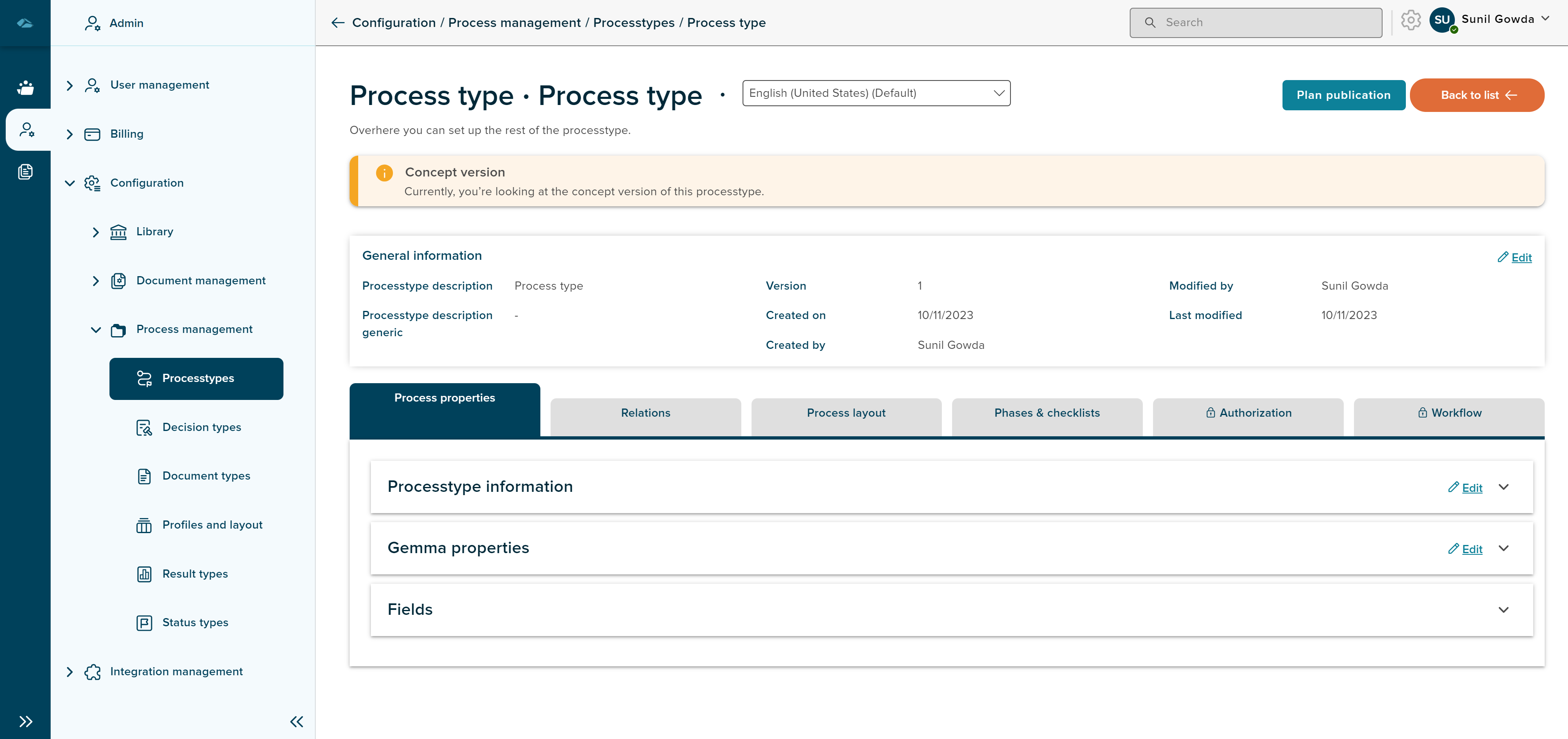
Er zijn verschillende tabbladen op de detailpagina van een procestype, deze zijn als volgt
- Proceseigenschappen- Op dit tabblad zijn procestypegerelateerde informatie en eigenschappen of velden zichtbaar.
- Relaties- Op dit tabblad zijn het gekoppelde documenttype en statustype zichtbaar.
- Procesindeling- Op dit tabblad wordt de indeling van de procesvelden en de configuratie ervan uitgevoerd.
- Fasen & checklist- Op dit tabblad worden Fasen en checklist aangemaakt, en het hebben van 1 fase is verplicht om elk procestype te kunnen publiceren.
- Autorisatie- (moet nog worden toegevoegd)
- Workflow- (moet nog worden toegevoegd)
¶ Procesindeling
Op dit tabblad van het procestype kan de procesindeling worden ingesteld en geconfigureerd. Het procesindelingsscherm wordt weergegeven als de onderstaande afbeelding
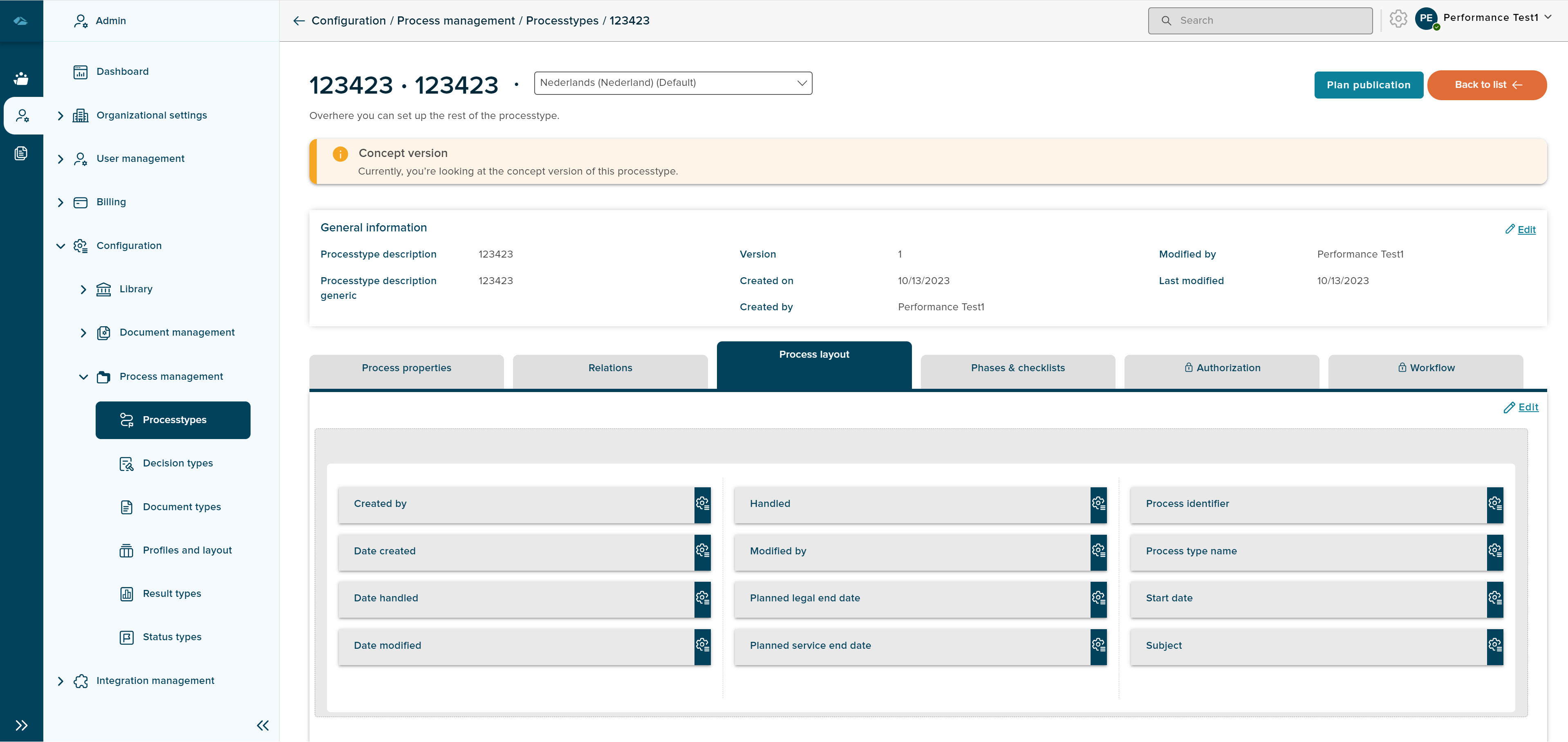
De gebruiker kan op het veld klikken in de proceslay-out en het zijpaneel met details van de velden wordt weergegeven in de alleen-lezen-modus, die wordt weergegeven zoals onderstaande afbeelding.
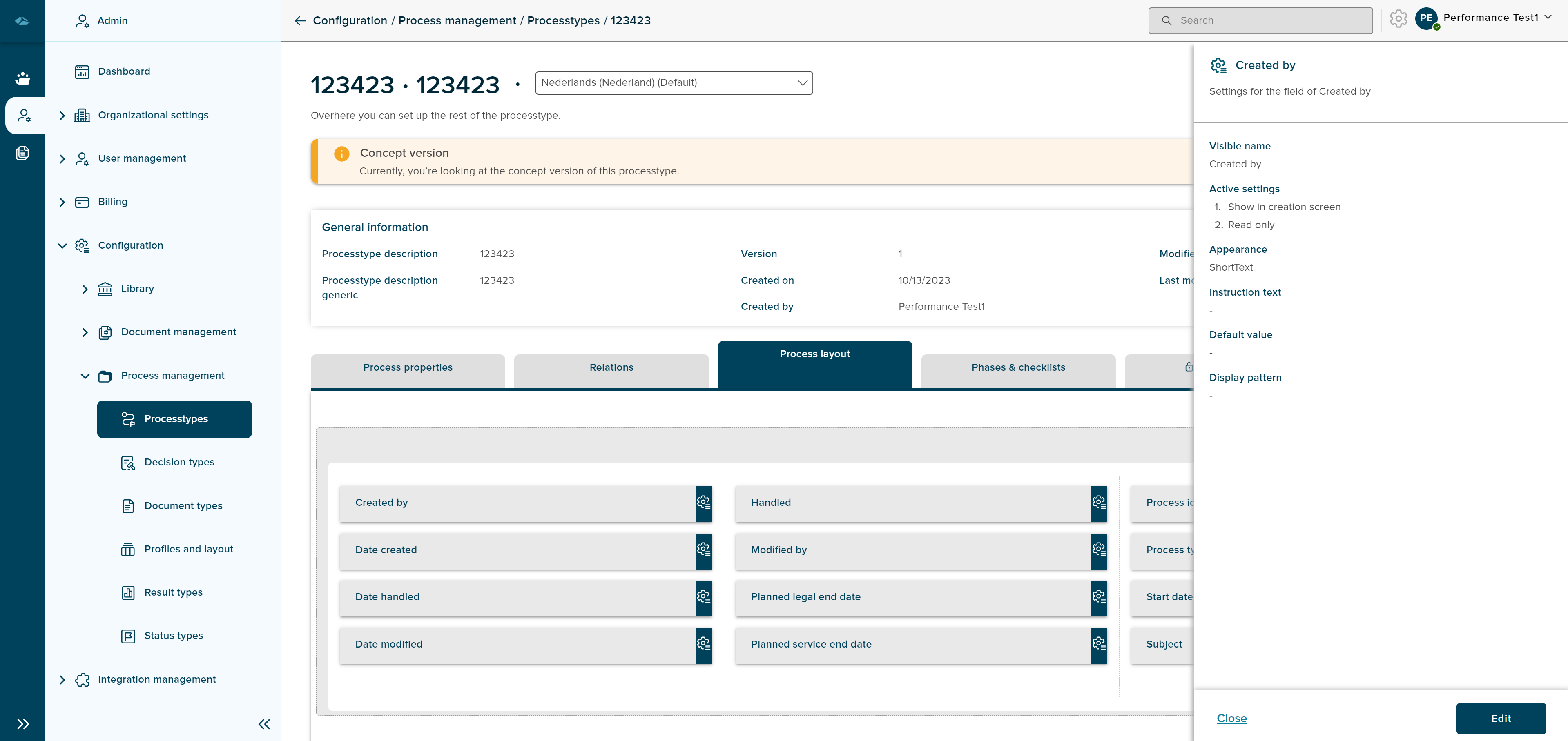
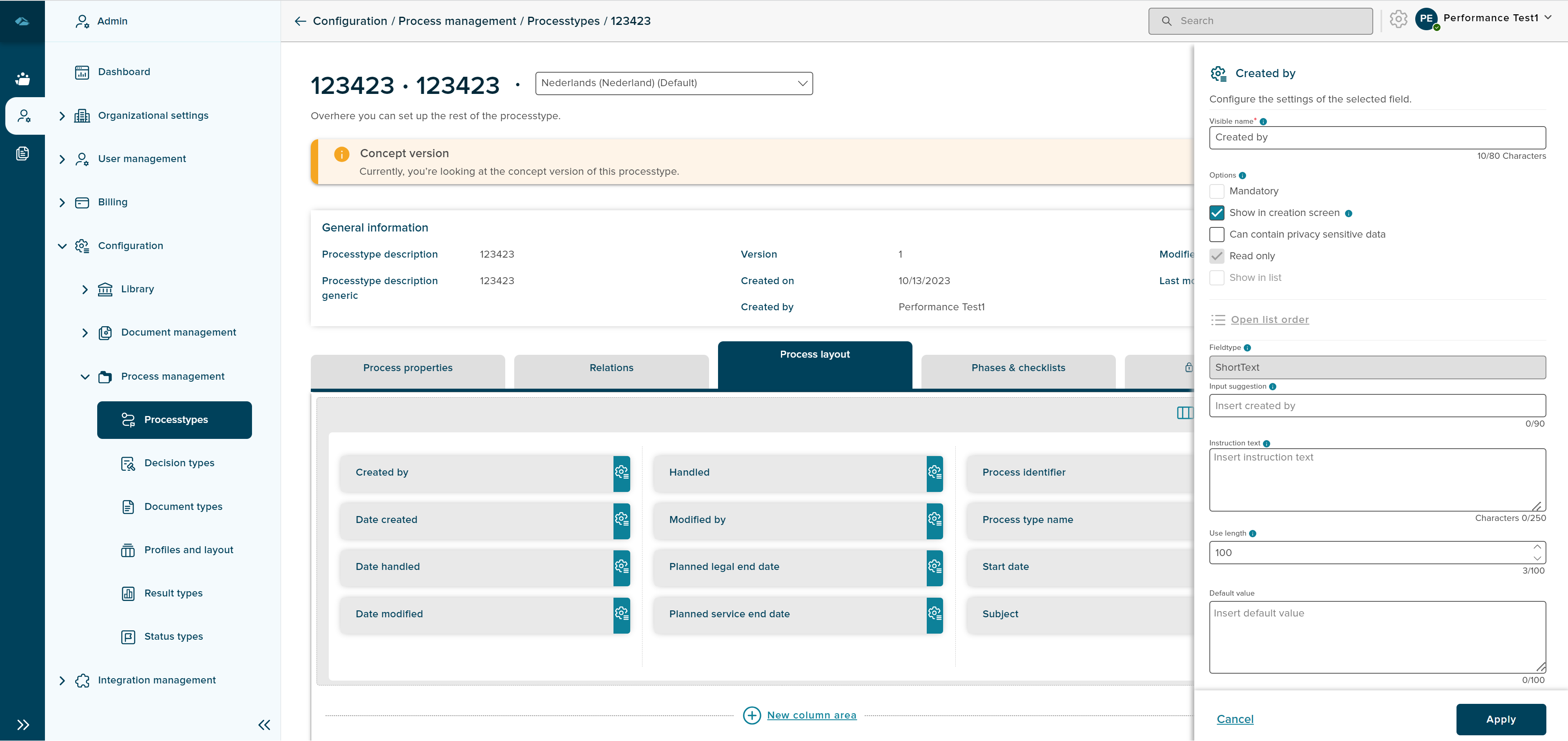
De gebruiker kan op de knop Bewerken in het zijpaneel of op de knop Bewerken op het tabblad Procesindeling klikken om de configuratie van de velden te bewerken. en na het bijwerken van de veldconfiguratie klikt de gebruiker op de knop Opslaan in het zijpaneel.
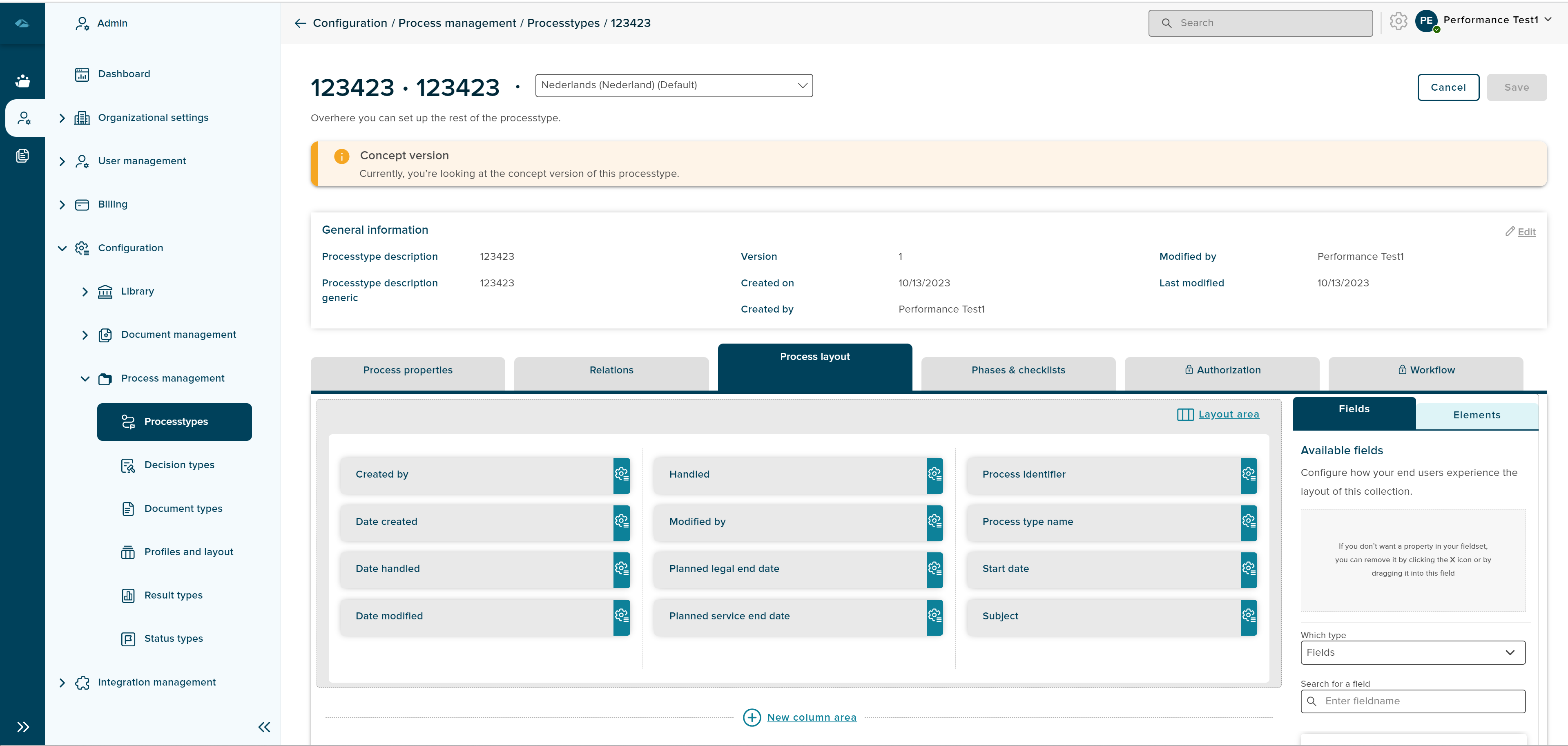
nadat in het zijpaneel op Opslaan is geklikt, moet de gebruiker op de knop Opslaan op de proceslay-outpagina klikken om de volledige configuratie op te slaan.
¶ Macro’s
Macro’s zijn de slimme functionaliteit die binnen het platform wordt geboden. Macro’s zijn programmeerbare expressies die worden gebruikt om waarden dynamisch te evalueren op basis van veldgegevens, voorwaarden en functies.
Klik op de onderstaande link voor meer informatie over macro’s en hoe deze worden geïmplementeerd in een procesbeheersysteem.
¶ Publiceer een procestype
Om welk procestype dan ook te publiceren, is het verplicht om minimaal 1 fase te hebben. Het maken van fasen wordt uitgelegd in de onderstaande stappen.
¶ Fase toevoegen
- Klik op het tabblad Fasen & checklists op de detailpagina van een procestype
- Onder het tabblad Fasen zijn er elk twee verschillende secties voor fasen en checklists
- Klik in de sectie Fasen op Fase toevoegen, waardoor een nieuwe pagina wordt geopend voor het maken van de fasen
- Naam en beschrijving van fasen kunnen op deze pagina worden ingevoerd
- Gekoppelde statustype(s) is een verplicht veld dat aan een fase moet worden gekoppeld, er kunnen meerdere statustypes aan een fase worden gekoppeld. Hieronder wordt de procedure uitgelegd om een statustype aan een fase te koppelen.
¶ Type koppelingsstatus
- Klik op de link Link statustype op de fase-aanmaakpagina, waardoor het zijpaneel wordt geopend
- In het zijpaneel Link Status Type heeft de gebruiker 3 opties om te koppelen, zoals Van Relaties, Van statustypebibliotheek en om een nieuw statustype te maken.
- Standaard wordt de optie Relaties geselecteerd. Er zal een vervolgkeuzeveld zijn om te selecteren, waarin alle statustypen van het tabblad Relaties worden weergegeven.
- Wanneer de optie Uit bibliotheek met statustype is geselecteerd, kunt u een vervolgkeuzelijst selecteren waarin alle statustypen uit de bibliotheek worden weergegeven.
- Wanneer de optie Maak nieuw statustype is geselecteerd, zijn er velden die moeten worden ingevuld om te maken of te koppelen
- Nadat het statustype is toegevoegd, kan de gebruiker op de knop aanmaken klikken op de pagina Nieuwe fase aanmaken.
- Als de gebruiker het aanmaken van een fase wil verlaten, kan op de knop Annuleren worden geklikt.
Nadat de fase is gemaakt, wordt de detailpagina van de fase weergegeven, zoals hieronder
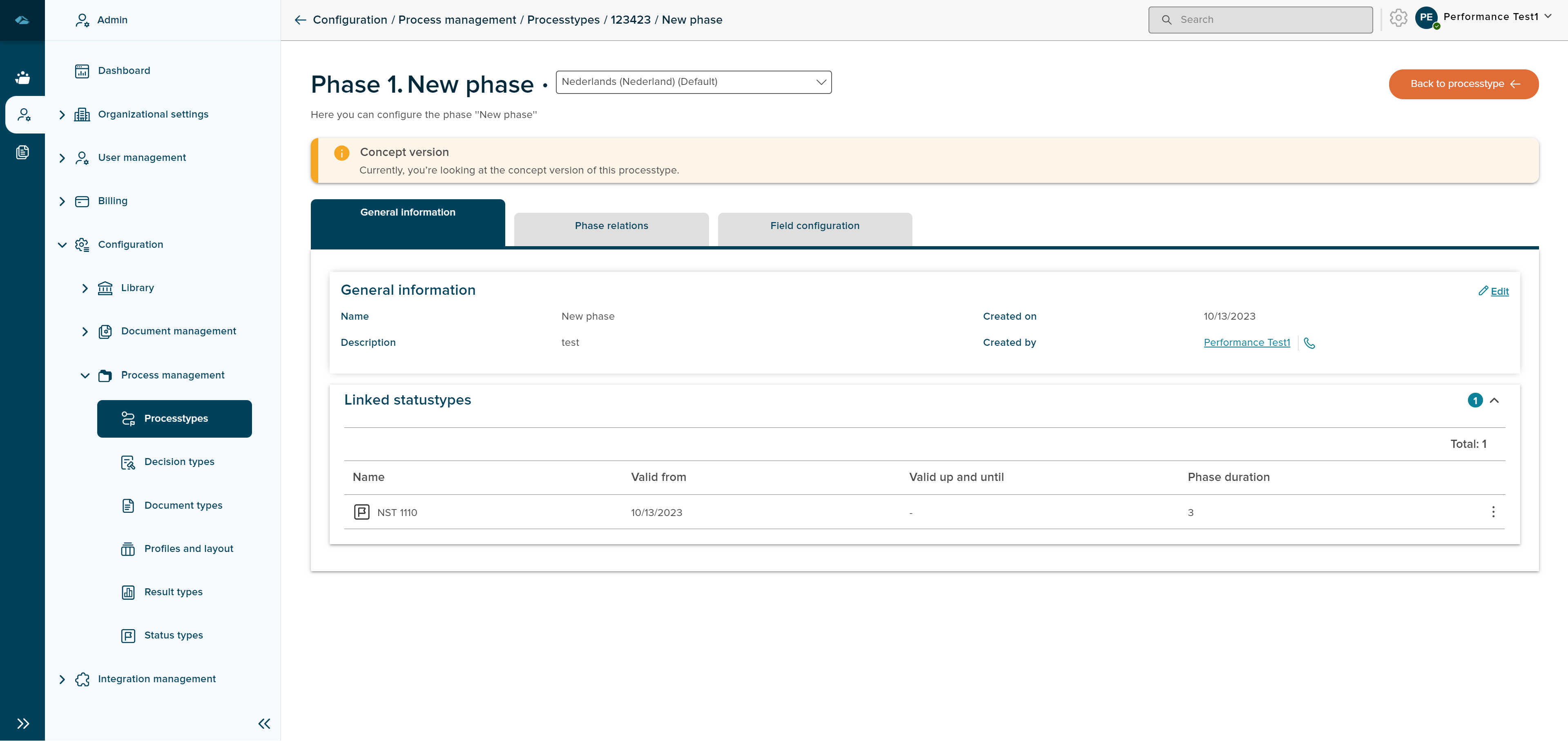
De detailpagina van de fase geeft verschillende tabbladen weer, zoals:
- Algemene informatie- Metagegevens van het fase- en gekoppelde statustype worden op dit tabblad weergegeven.
- Faserelaties- Gekoppelde documenttypen worden op dit tabblad weergegeven.
- Veldconfiguratie- Veldconfiguratie van de fasen wordt op dit tabblad weergegeven.
De gebruiker heeft de mogelijkheid om terug te gaan naar de detailpagina van het procestype door op Terug naar procestype in de rechterbovenhoek van de pagina te klikken.
De gebruiker kan op de knop Planpublicatie klikken om het procestype te publiceren.
Nadat op de knop Planpublicatie is geklikt, wordt het zijpaneel weergegeven met twee keuzerondjes voor de gebruiker, zoals hieronder weergegeven
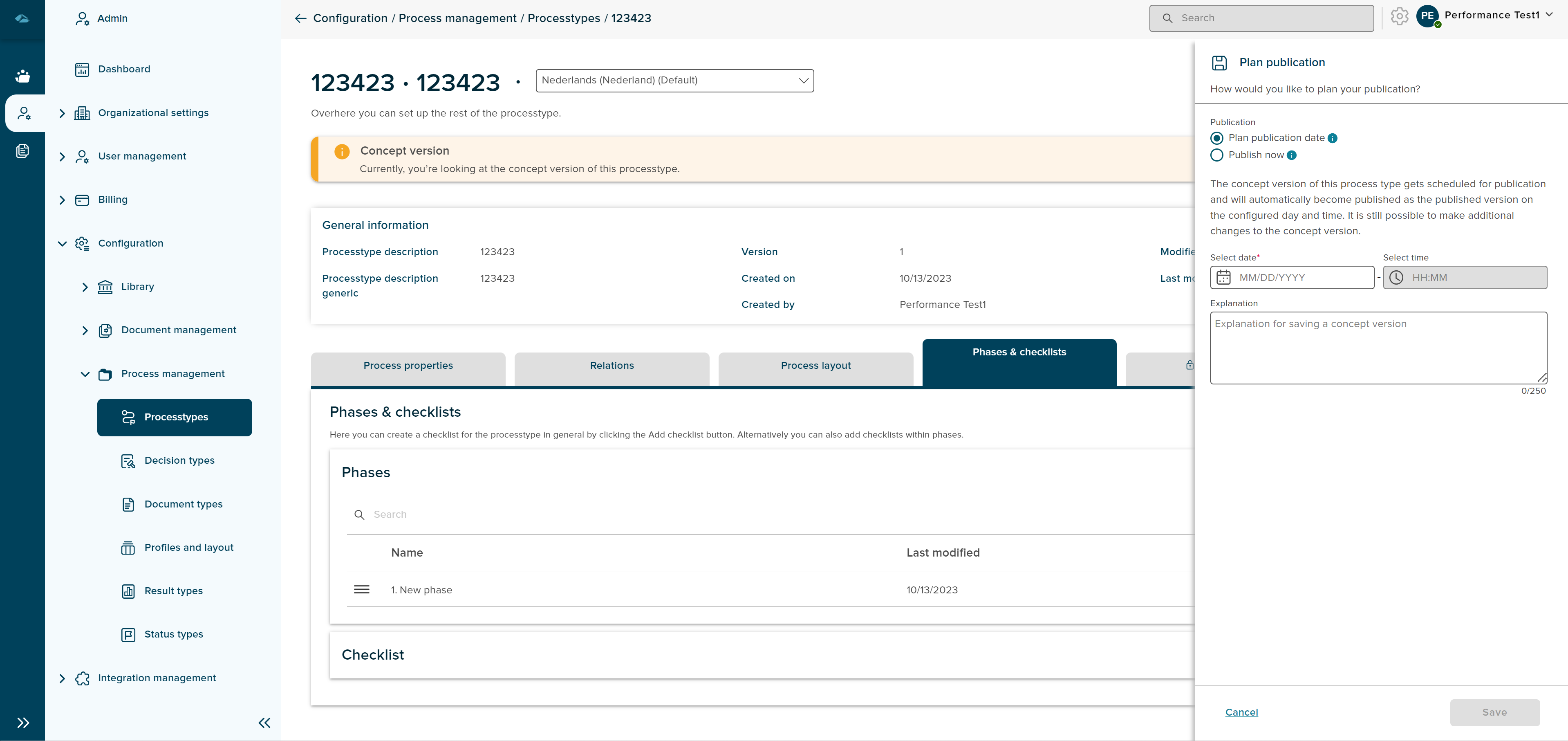
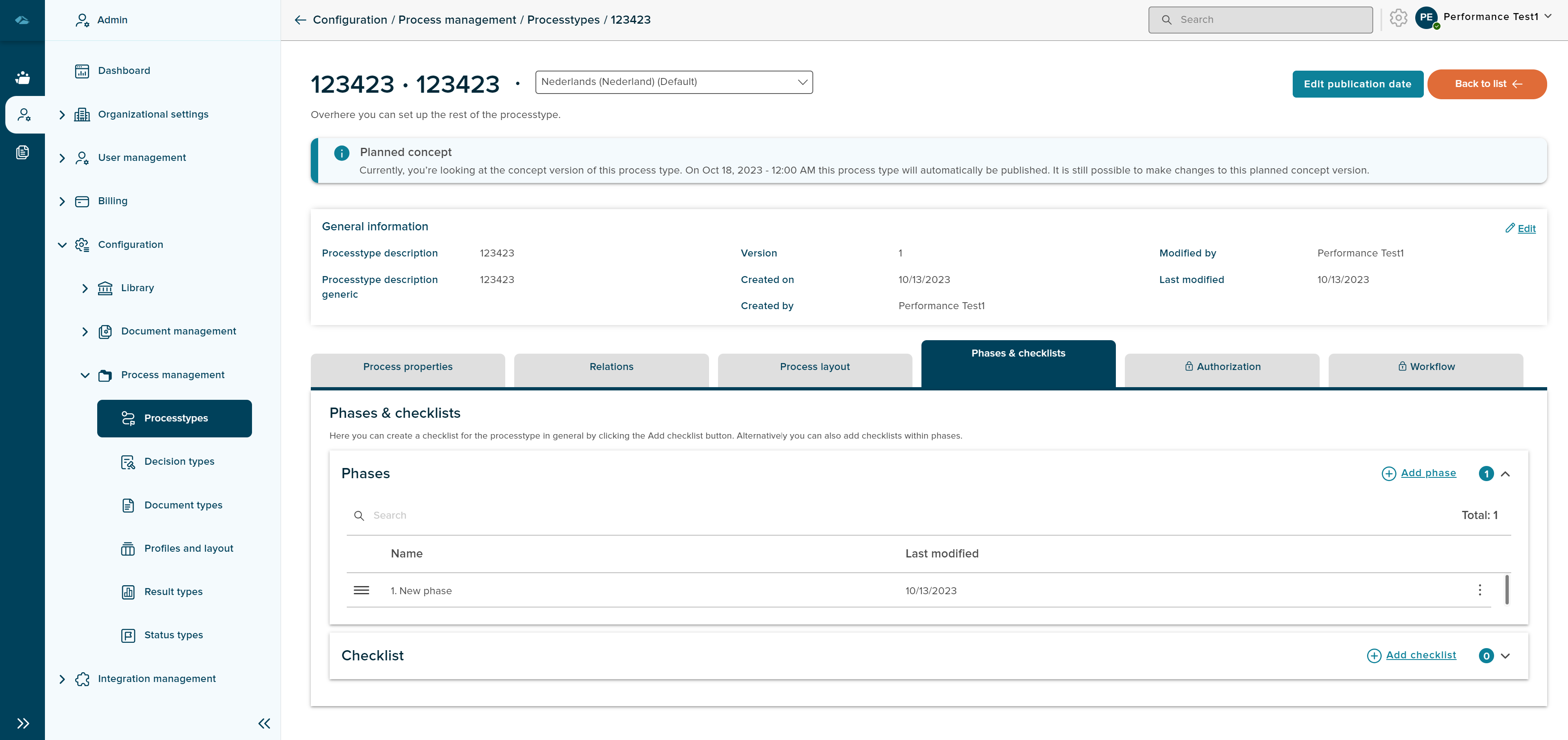
- Plan publicatiedatum- Wanneer dit keuzerondje is geselecteerd, krijgt de gebruiker een datumveld om de datum te selecteren en kan hij de publicatie plannen voor toekomstige data. nadat de datum voor publicatie is ingesteld. detailpagina van het procestype wordt hieronder weergegeven
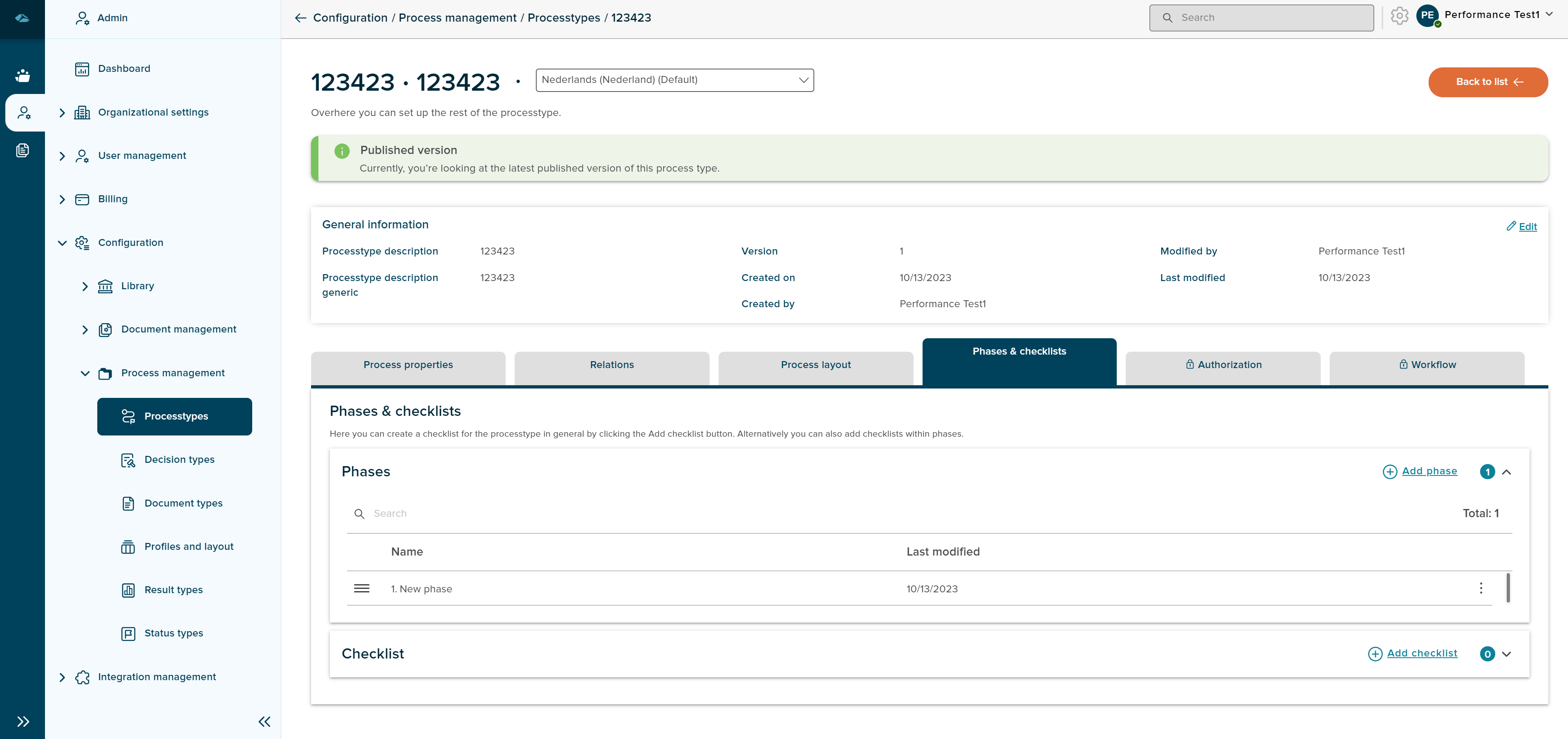
- Nu publiceren - standaard wordt dit keuzerondje geselecteerd in het zijpaneel. Wanneer dit keuzerondje is geselecteerd, kan de gebruiker onmiddellijk publiceren. Als de gebruiker het keuzerondje Nu publiceren heeft geselecteerd en op de knop Opslaan heeft geklikt, wordt onderstaande afbeelding weergegeven.
¶ Access Rights
Zodra het procestype is gepubliceerd, kan de gebruiker het tabblad Toegangsrechten op de detailpagina zien.
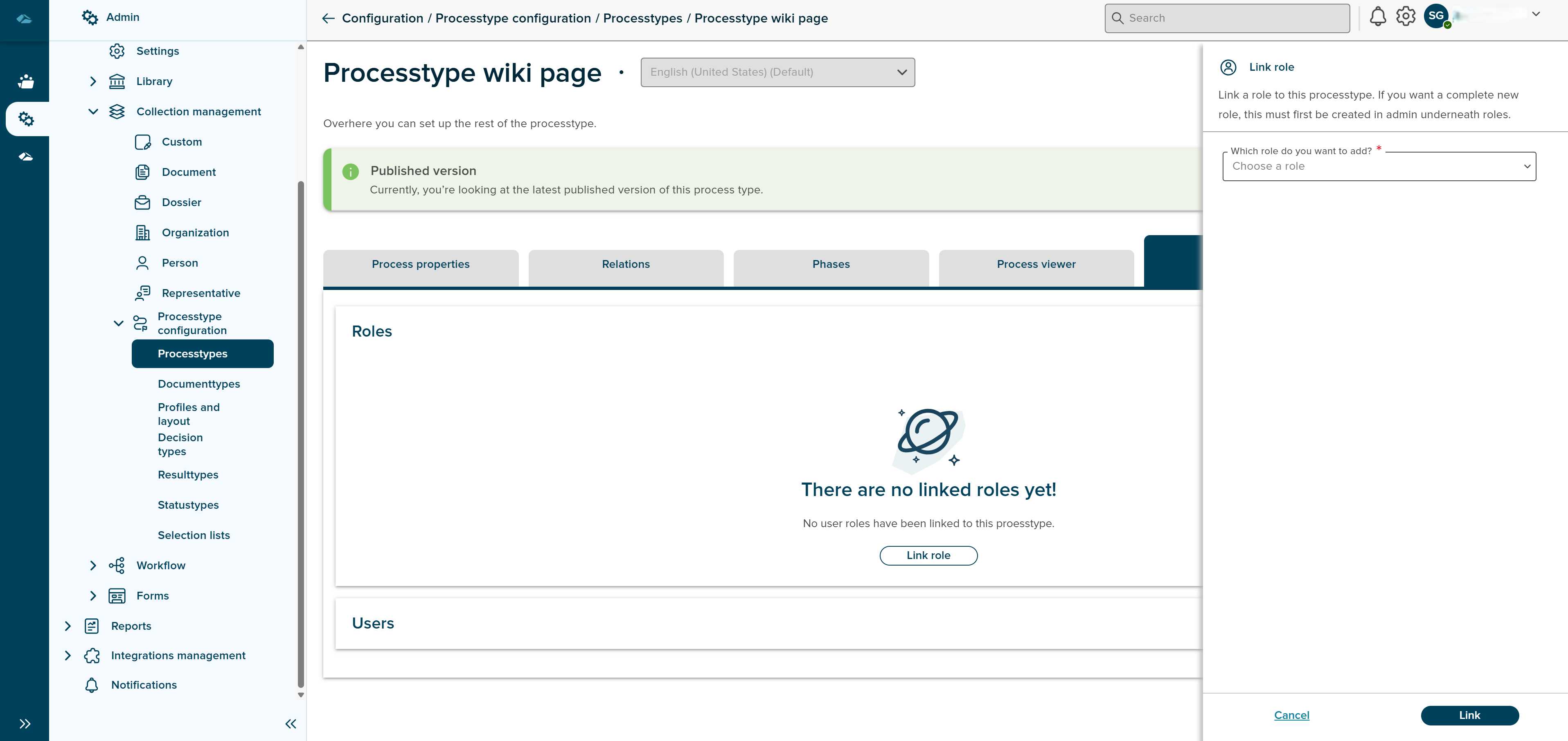
Op het tabblad Rechten kan de gebruiker de sectie Rollen en Gebruikers zien. Als de gebruiker op het tabblad Rollen klikt, ziet de beheerder een lijst met rollen die aan dat procestype zijn gekoppeld. De beheerder kan ook een nieuwe rol koppelen door te klikken op de knop Rol koppelen
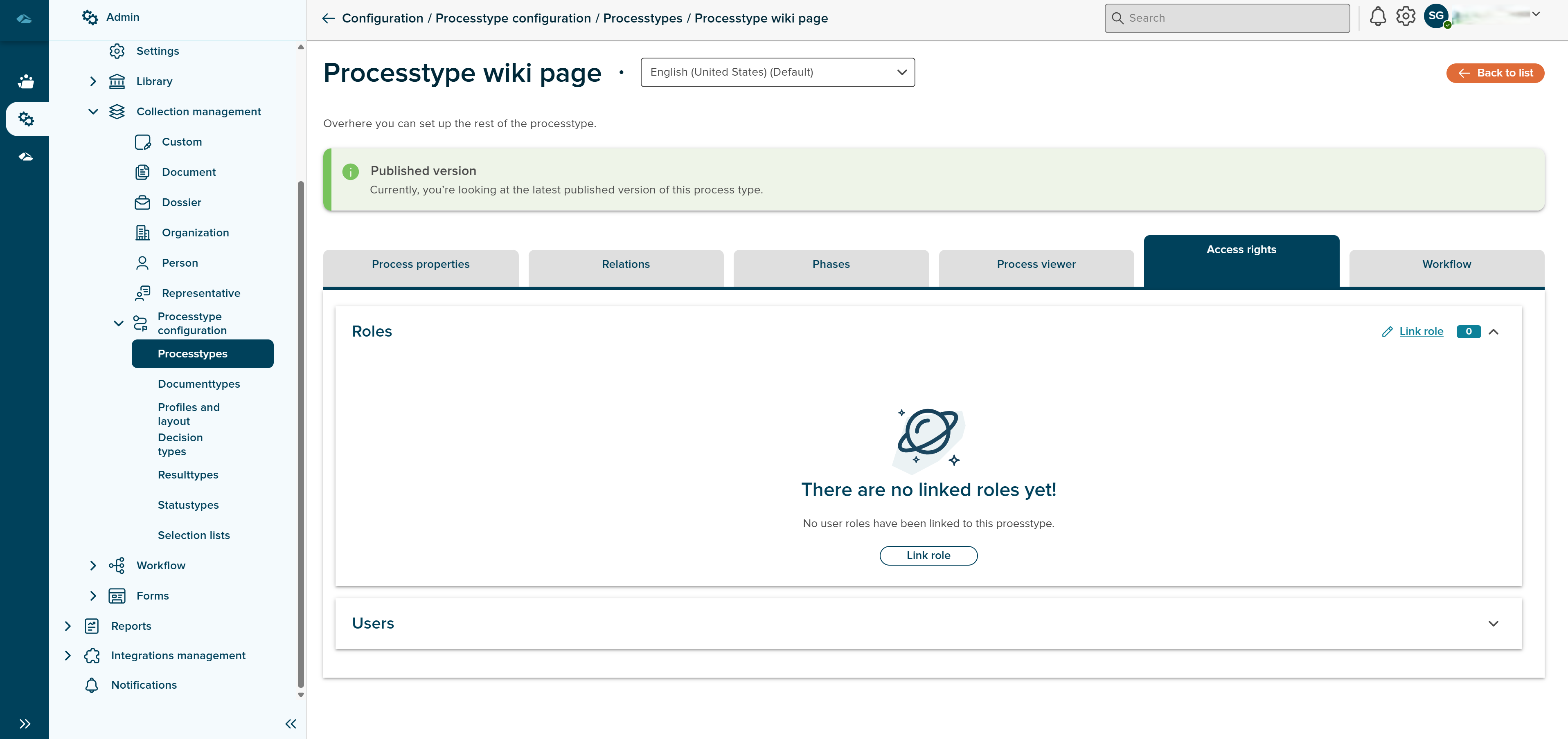
Wanneer de gebruiker op de link Rol klikt, wordt het zijpaneel geopend en kan de gebruiker de betreffende rol in het zijpaneel selecteren.
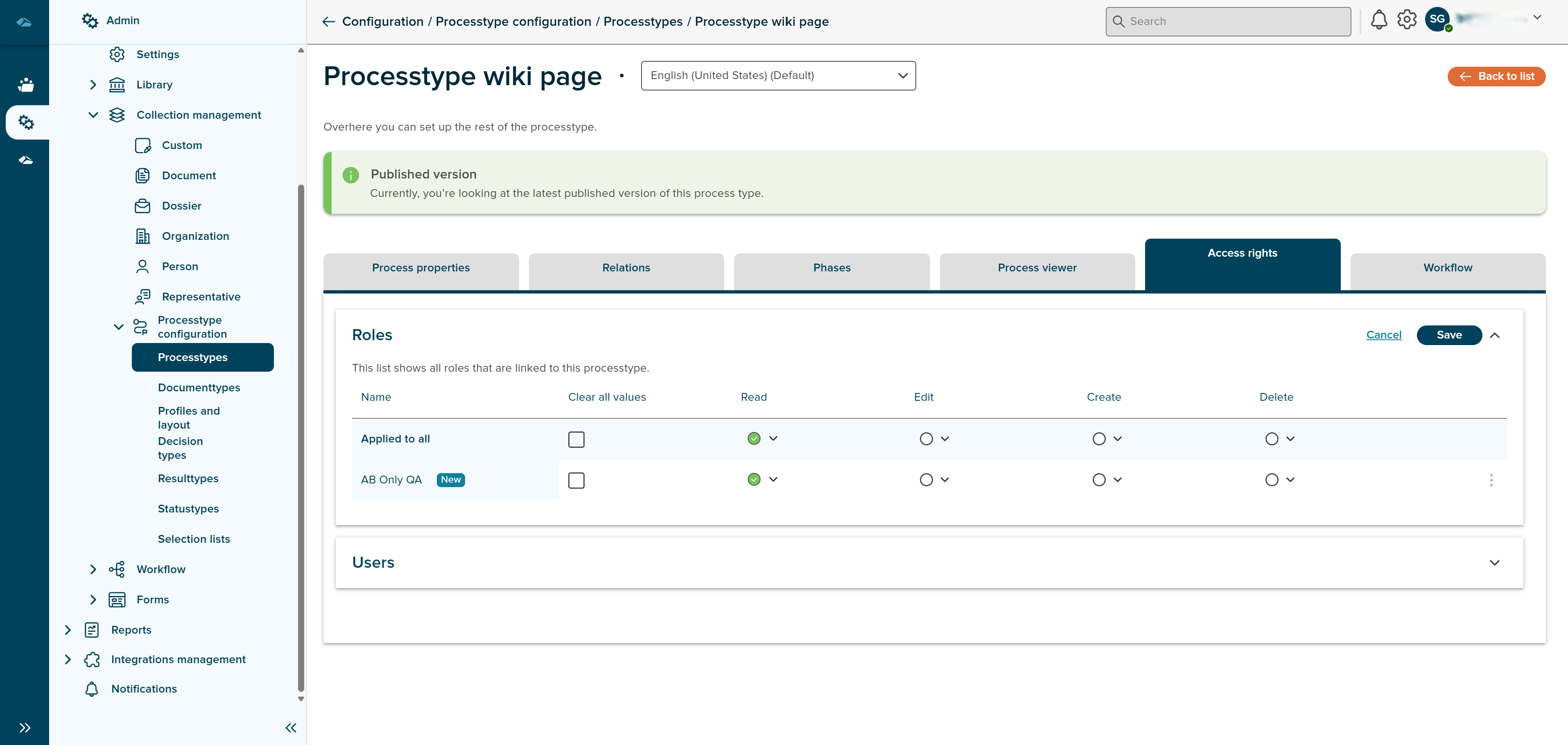
De beheerder kan de rechten ook wijzigen door op de knop ‘Bewerken’ te klikken.
De beheerder kan een rol ook ontkoppelen door te klikken op de knop Rol ontkoppelen in het kebabmenu van de rol.
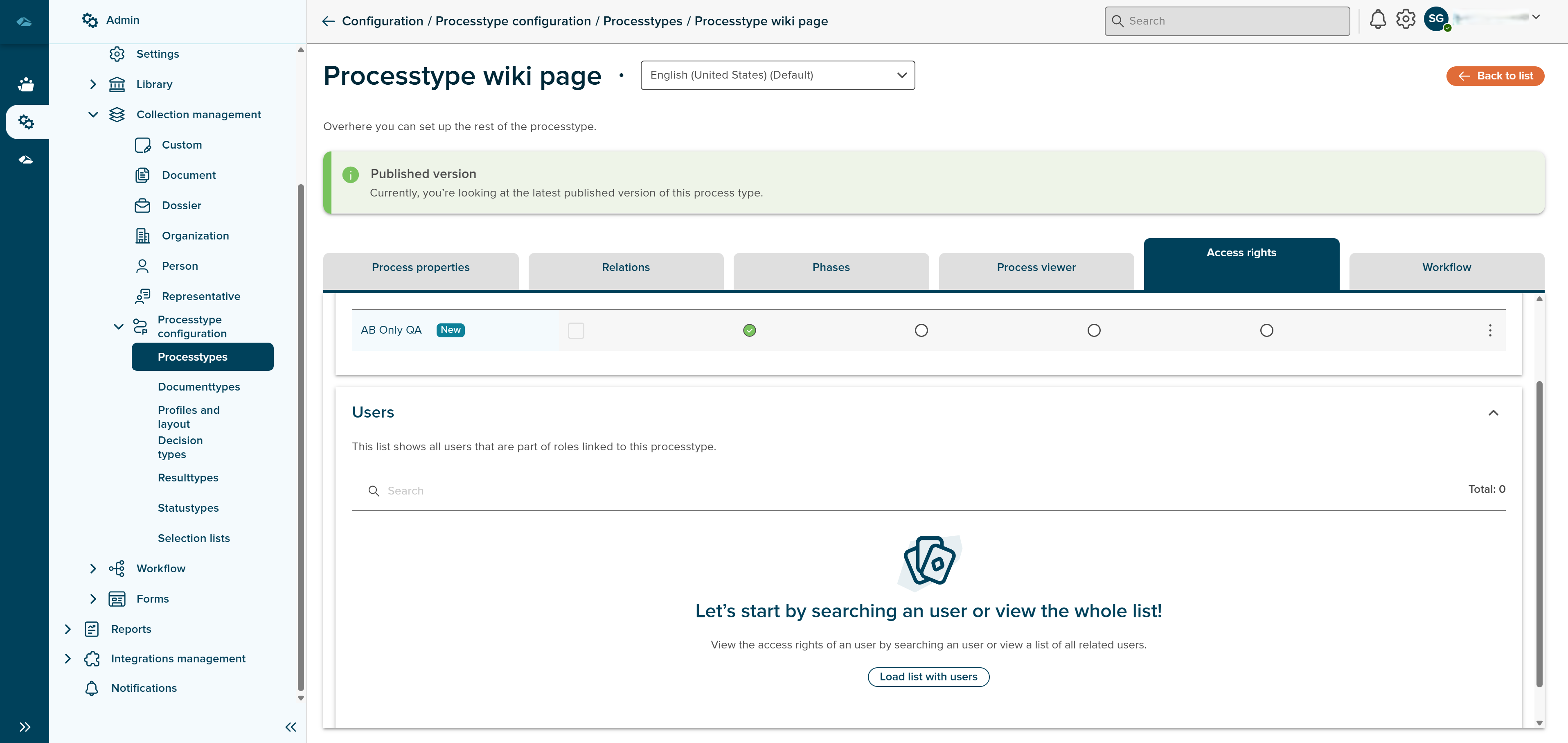
Op het tabblad Gebruikers kan de beheerder de knop Lijst met gebruikers laden zien. Als u hierop klikt, krijgt de beheerder een lijst met gebruikers die via Rol aan die verzameling zijn gekoppeld.
¶ Versiegeschiedenis
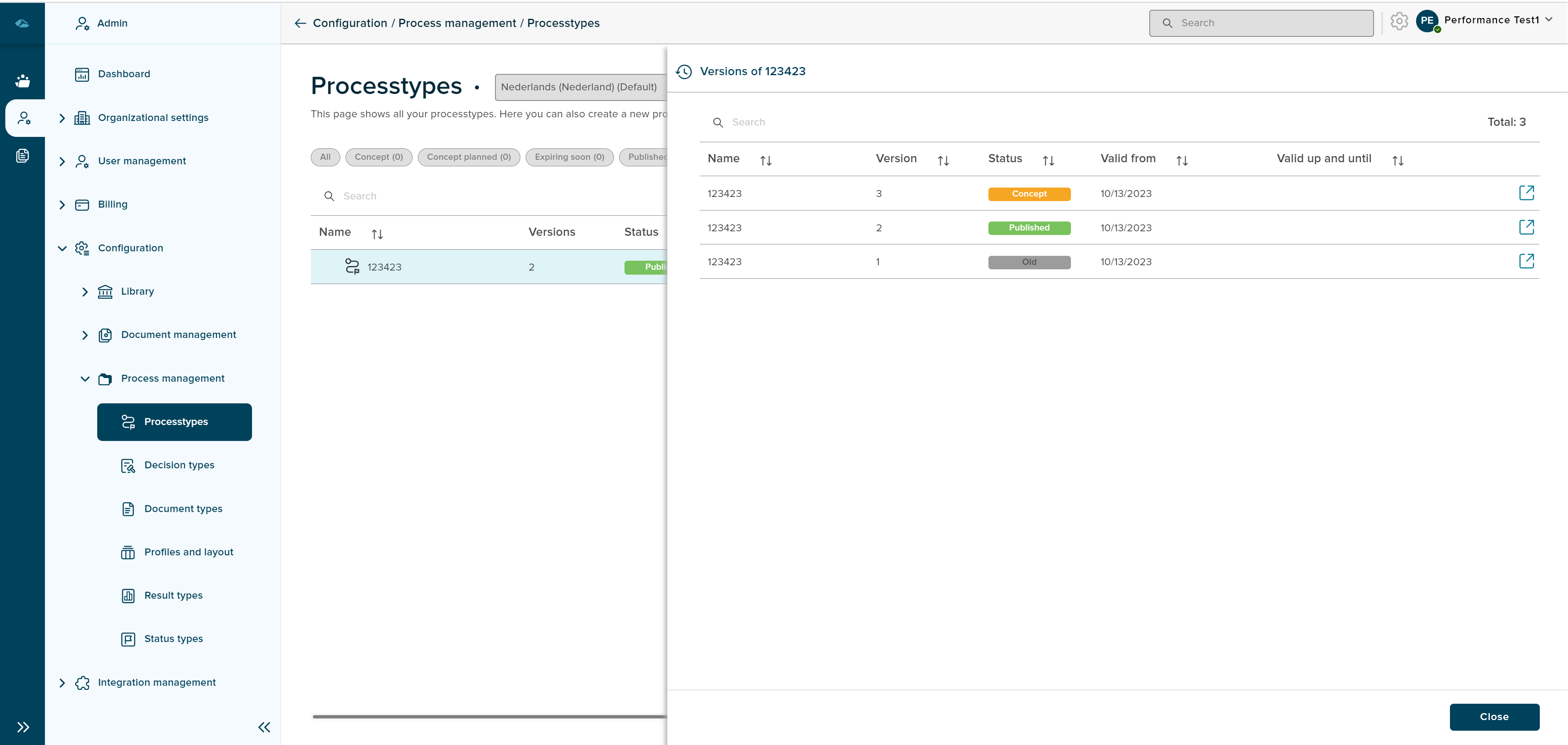
Procestype kan verschillende versies van één procestype hebben met verschillende statussen
- Gepubliceerd - Deze status definieert dat het procestype al is gepubliceerd.
- Gepland gepubliceerd - Deze status definieert het procestype dat naar toekomstige datums zal worden gepubliceerd
- Concept - Deze status definieert dat het procestype nog steeds een conceptversie is en niet gereed is voor publicatie
- Oud - Deze status definieert dat het procestype de oudste versie is; dit procestype heeft al een conceptversie of een gepubliceerde versie.
De gebruiker kan alle versies van het procestype bekijken op de rasterweergavepagina van het procestype, door op het kebabmenu te klikken en op de optie alle versies weergeven van het procestype te klikken.
Nadat op de optie alle versies weergeven is geklikt, wordt het zijpaneel geopend, dat wordt weergegeven zoals onderstaande afbeelding.
¶ Workflow
In deze sectie kan de gebruiker een automatische workflow voor een procestype aanmaken. Deze is alleen zichtbaar voor gepubliceerde procestypen.
Klik op de onderstaande link voor meer informatie over workflows en hoe deze worden geïmplementeerd in een procesmanagementsysteem.
¶ Archiving
Gebruikers kunnen voltooide of inactieve processen archiveren. Archivering wordt geconfigureerd via de instellingen voor Procestype en Resultaattype.
Klik op onderstaande link voor archiefconfiguraties.
¶ Extend,Reject,Postpone
In DCP kan de gebruiker een aantal extra acties uitvoeren op het proces, zoals het verlengen, uitstellen en afwijzen van het proces. De onderstaande pagina legt de configuratie uit die nodig is om deze eigenschappen toe te staan.
¶ Procestype-relaties
In DCP kan de gebruiker procestype-relaties toevoegen, zoals vervolgprocessen, subprocessen en gerelateerde processen. De onderstaande pagina legt de configuratiegegevens uit.
Sorteren
Bij elke kolom is een sorteerpictogram aanwezig waarmee een gebruiker de gegevens in oplopende of aflopende volgorde of in een standaardvolgorde kan sorteren en weergeven.
Totaal
Totaal procestype en totaalgroepen toont het aantal procestypes en groepen dat beschikbaar is op de overzichtspagina.
Zoeken
Zoekveld is beschikbaar om elk specifiek procestype en groepen op de overzichtspagina te doorzoeken.