¶ Proces afwijzen
Deze pagina beschrijft informatie over de afwijzingsfunctie voor processen. Volg de stappen op deze pagina om een proces aan te maken. process creation.
De beheerder kan de afwijzingsoptie alleen zien als toegestane afwijzing is geconfigureerd voor het procestype in de beheerdersinterface…
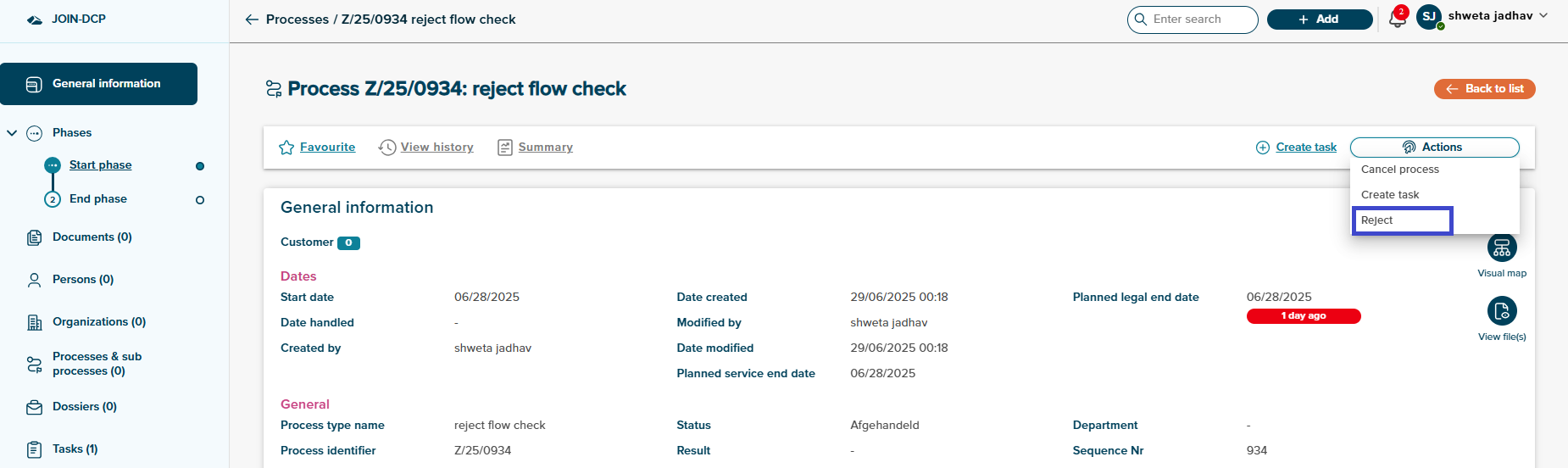
-
De gebruiker kan een proces in de eerste fase om verschillende redenen afwijzen.
-
De gebruiker kan een proces niet afwijzen vanaf de fase- of procesdetailpagina als het proces zich in de tweede of een andere fase dan fase één bevindt.
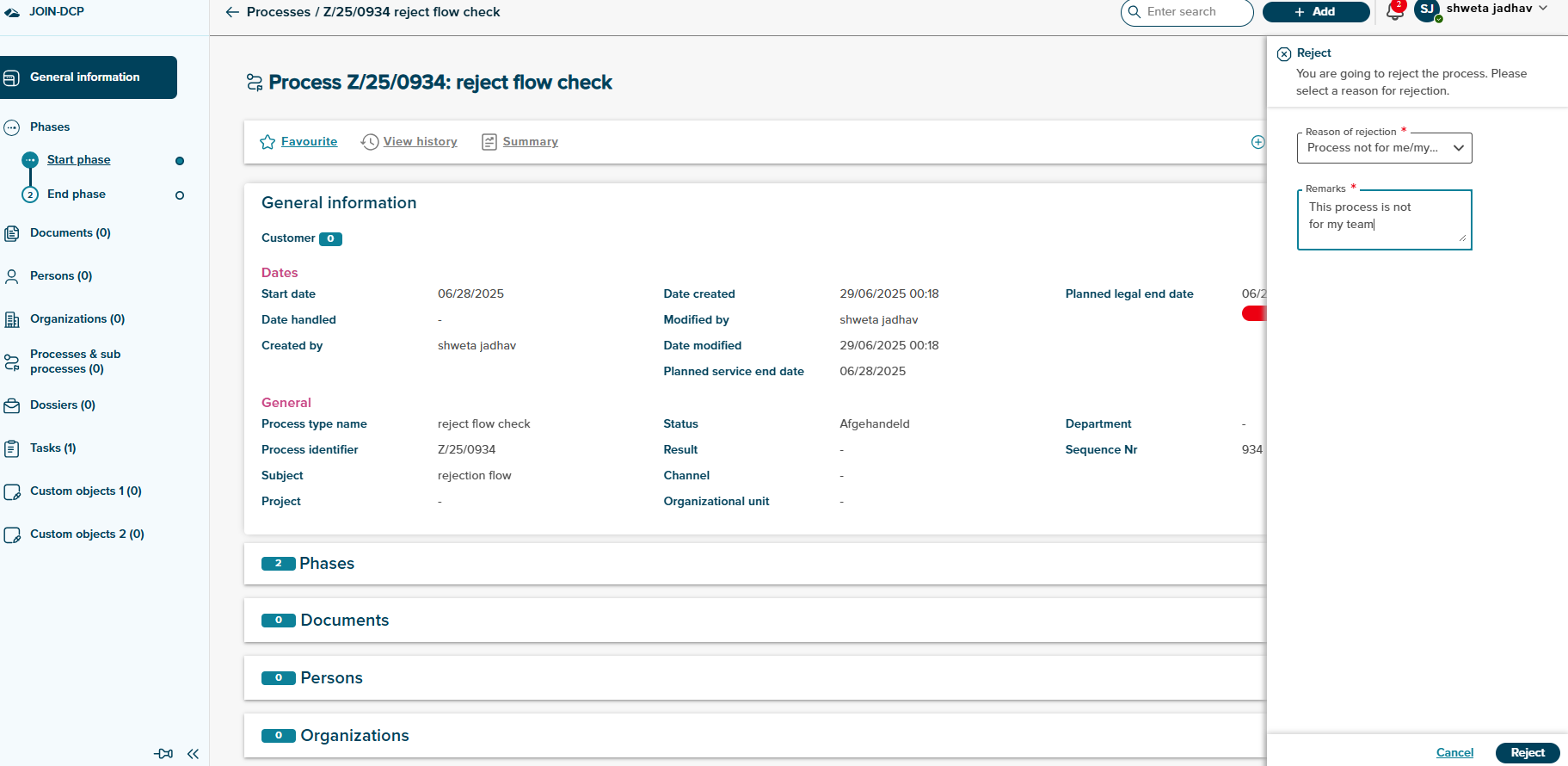
Na het klikken op de knop ‘Afwijzen’ wordt een zijpaneel geopend waarin de gebruiker een reden voor afwijzing en opmerkingen kan toevoegen. In dit zijpaneel ziet de gebruiker twee knoppen om de wijzigingen te annuleren of het proces af te wijzen.
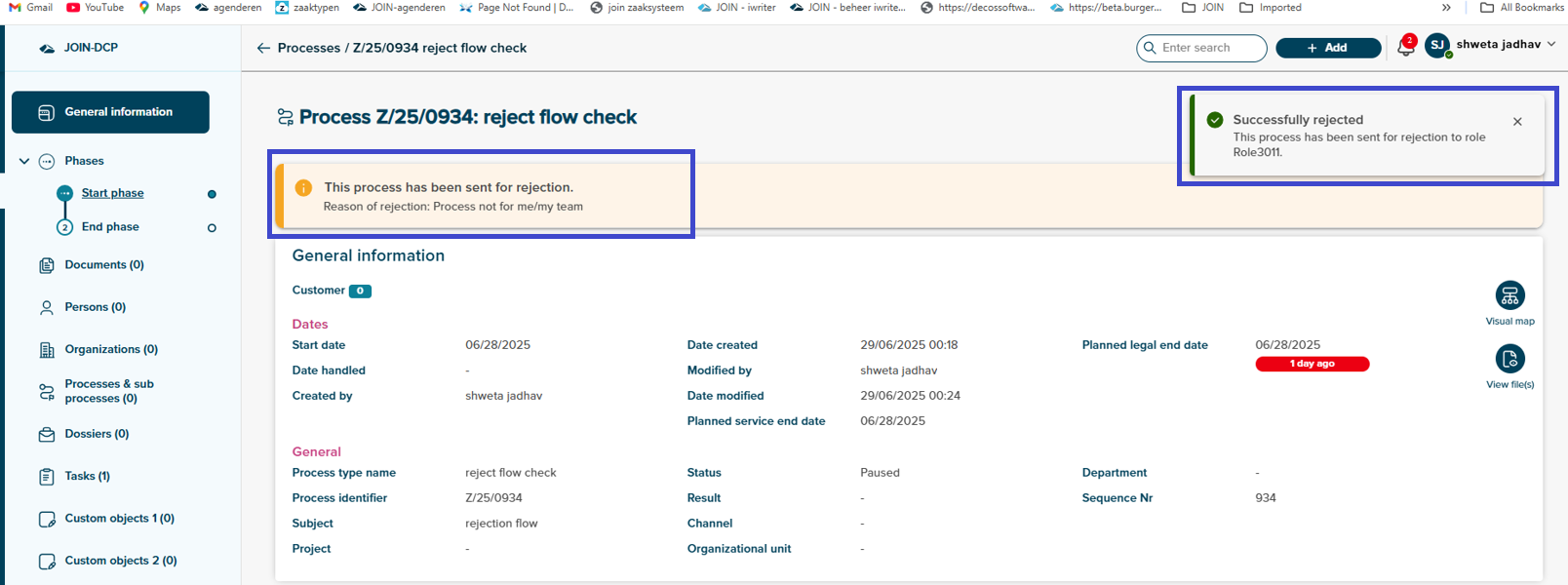
Na het klikken op de knop ‘Afwijzen’ ziet de gebruiker een succesmelding en een afwijzingsbanner op de pagina met procesdetails. De afwijzingstaak wordt aangemaakt en toegewezen aan de gebruiker.rejection role Instellen in beheerdersinstellingen voor beoordeling van afwijzingstaak.
Zodra een proces is afgewezen, kan de gebruiker geen acties meer uitvoeren op het proces totdat de afwijzingstaak is afgehandeld.
 .
.
De gebruiker kan de afwijzingstaak zien die is aangemaakt voor de afwijzingsrol…
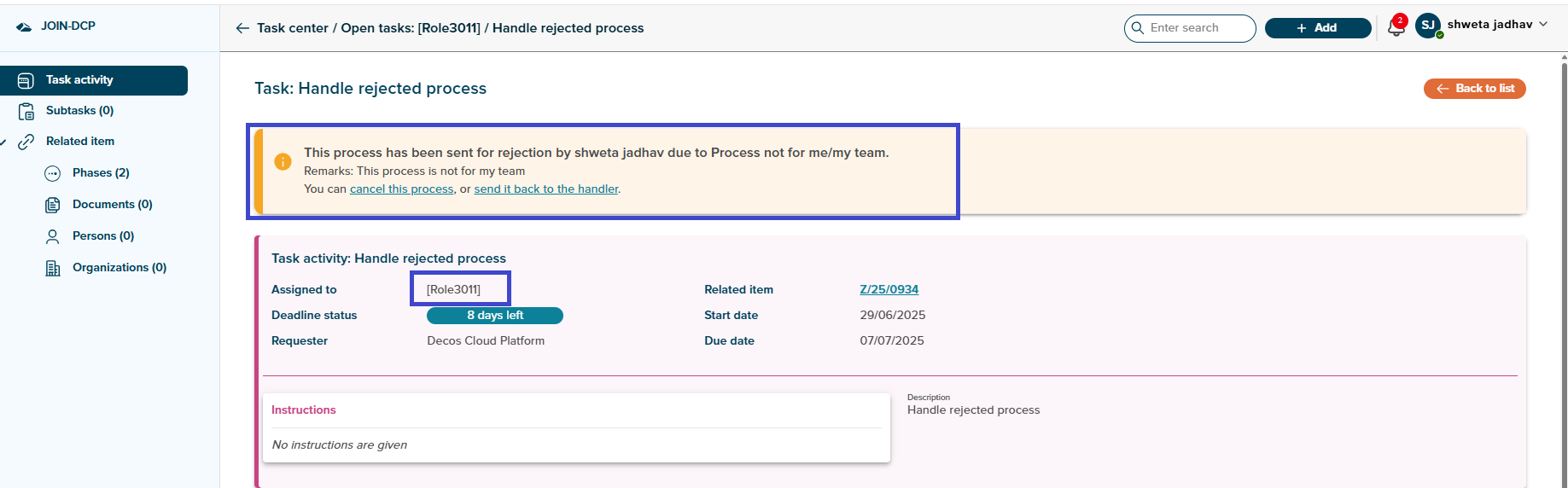
De gebruiker ziet een banner die aangeeft dat het proces door de handler is afgewezen, samen met de naam van de handler en de reden voor de afwijzing.
De gebruiker ziet twee opties om uit te voeren op het afgewezen proces…
1. Annuleer het proces
-
De verwerker van de afwijzingstaak kan het proces annuleren als hij/zij tijdens de evaluatie vaststelt dat dit nodig is.
-
De taakverwerker kan dit doen door op de knop of link “Dit proces annuleren” in de banner van de afwijzingstaak te klikken.
-
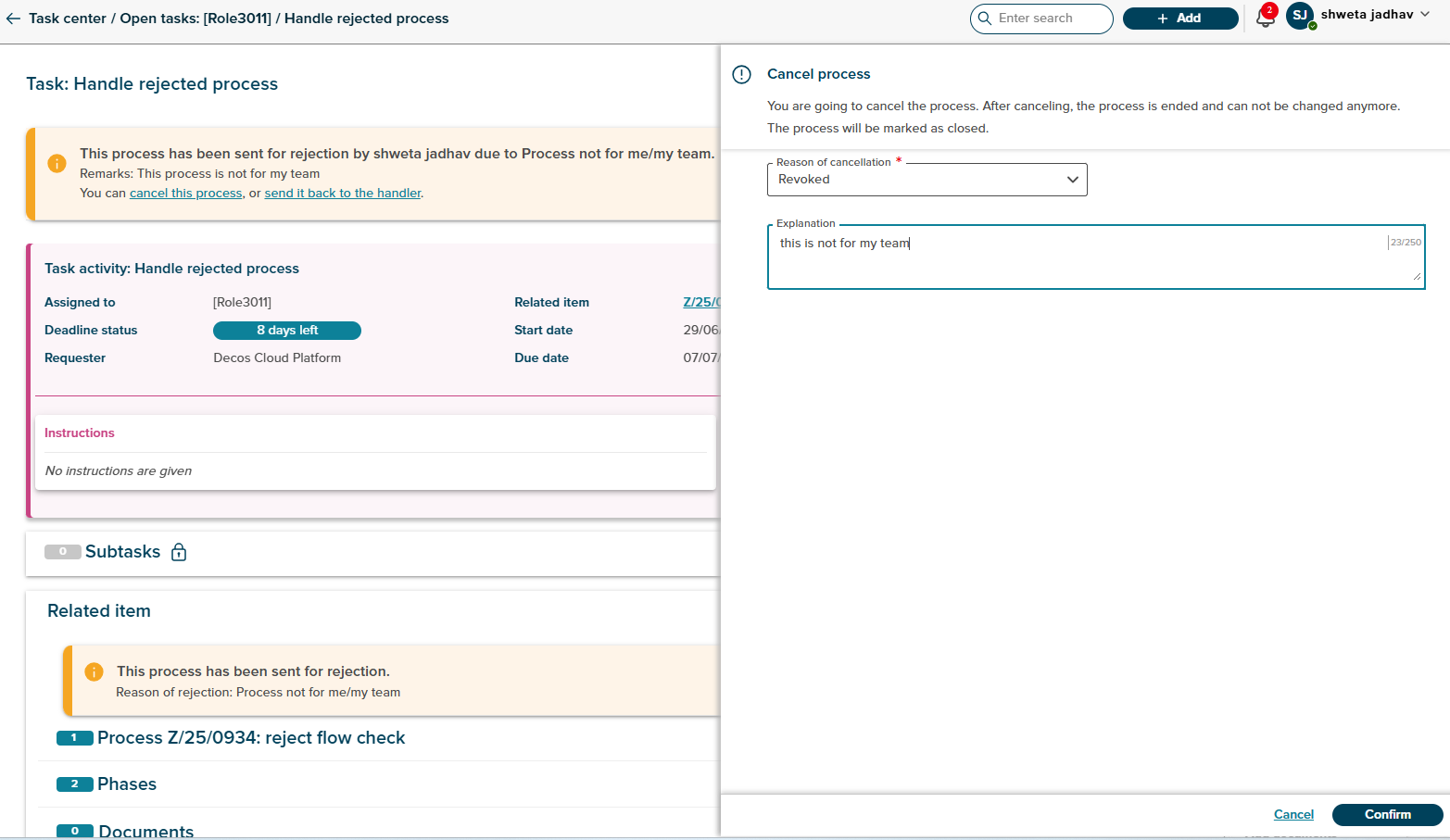
Door op de knop te klikken, wordt een zijpaneel geopend met de naam “Proces annuleren”.
-
In dit zijpaneel wordt automatisch een keuzelijst geopend voor de reden van annulering, die wordt ingevuld vanuit de systeembibliotheek aan de beheerderszijde.
-
De taakbeheerder selecteert een reden voor annulering en kan eventueel een toelichting geven voordat hij verdergaat.
-
Nadat de reden en toelichting zijn ingevoerd, klikt de taakbeheerder op “Bevestigen” om het proces te annuleren of op “Annuleren” om het af te breken.
-
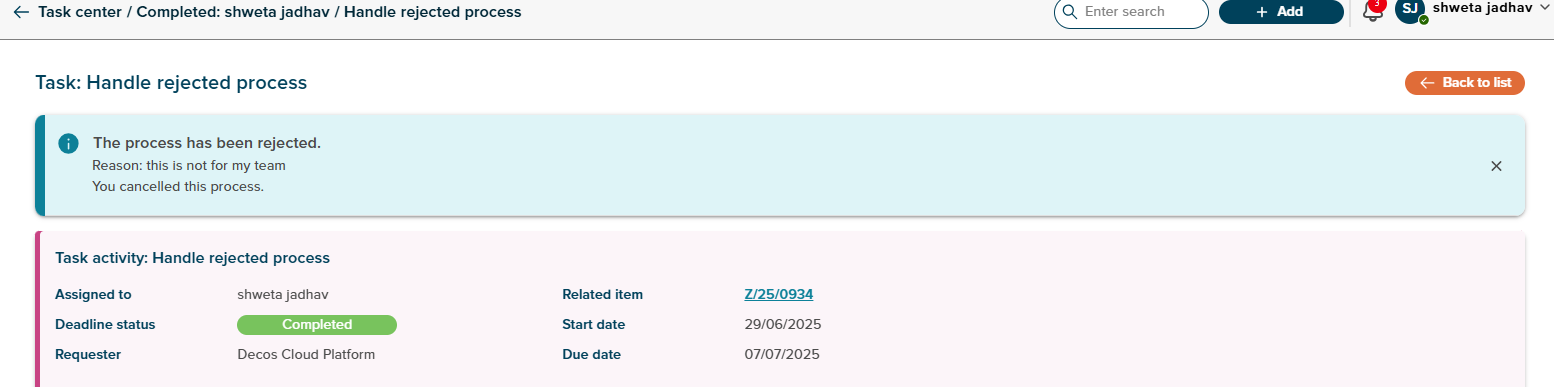
Door op “Bevestigen” te klikken, wordt de taak definitief afgewezen en ziet de taakbeheerder een blauwe banner die aangeeft dat de taak is geannuleerd en wat de reden daarvoor is.
-
Een succesbericht (toast) bevestigt dat het proces is geannuleerd.
-
Deze actie annuleert het hele proces, inclusief alle gerelateerde activiteiten. De afwijzingstaak wordt beëindigd en de processtatus wordt ingesteld op ‘voltooid’.
2. Stuur het terug naar de handler.
-
Wanneer de taakbeheerder een taak ontvangt om een proces te weigeren en van plan is deze terug te sturen naar de beheerder, klikt hij op de linkknop in de banner met de tekst “Terugsturen naar de beheerder”.
-
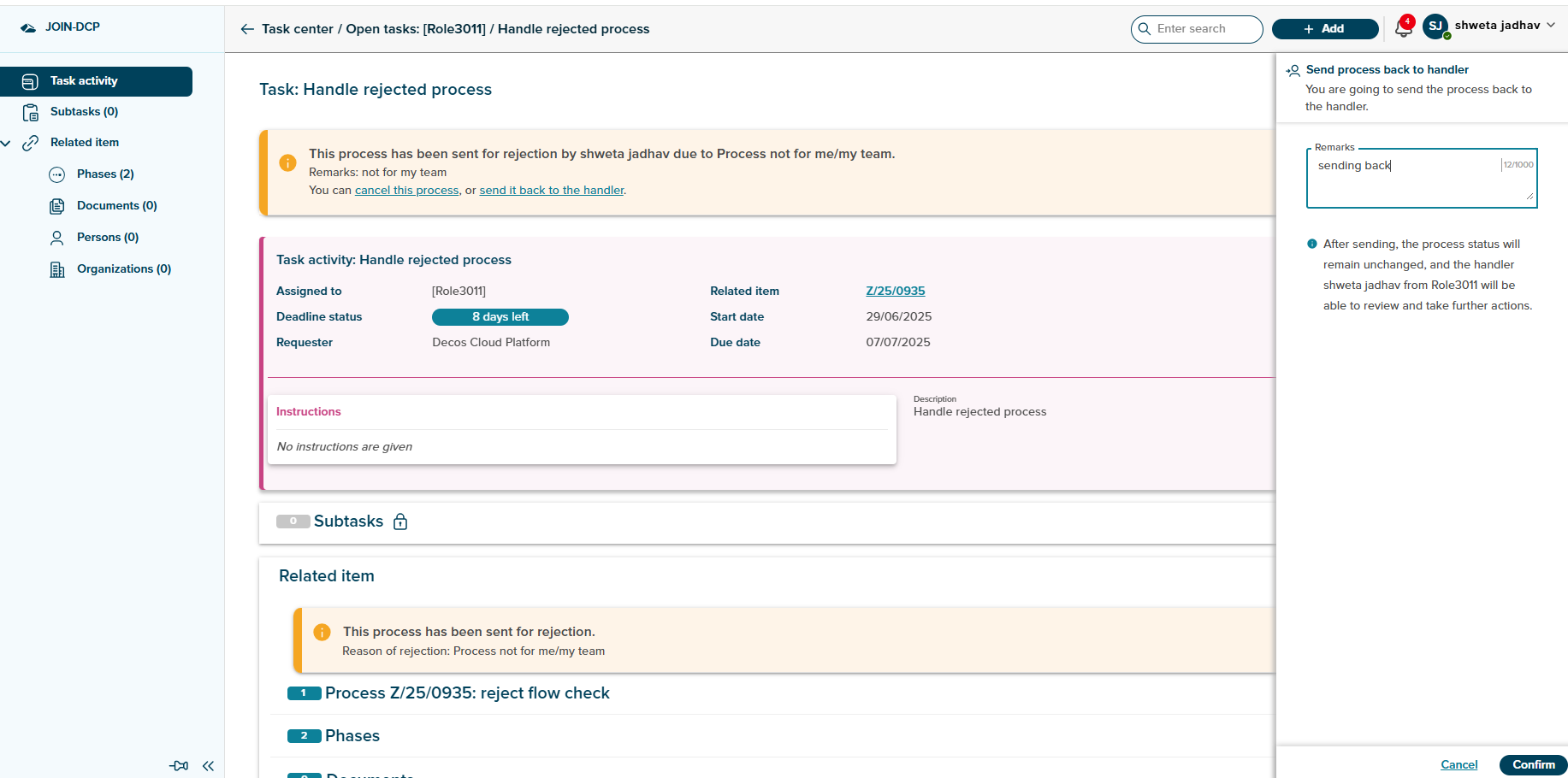
Door op die link te klikken, wordt een zijpaneel geopend met de titel “Proces terugsturen naar de beheerder”.
-
In dit zijpaneel kan de taakbeheerder opmerkingen toevoegen aan de oorspronkelijke procesbeheerder, waarin wordt uitgelegd waarom het proces wordt teruggestuurd.
-
Een informatiepictogram toont de tekst: “Na verzending blijft de processtatus ongewijzigd en kan de beheerder [Naam procesbeheerder] van [Rolnaam] het proces bekijken en verdere acties ondernemen.”
-
Nadat de opmerkingen zijn ingevoerd, kan de taakbeheerder rechtsonder in het zijpaneel op ‘Bevestigen’ klikken om het proces terug te sturen naar de procesbeheerder.
-
De taak is vervolgens voltooid en de taakbeheerder ziet een banner die aangeeft dat het proces is teruggestuurd naar de procesbeheerder, samen met de reden. Het proces wordt weer actief gemaakt.