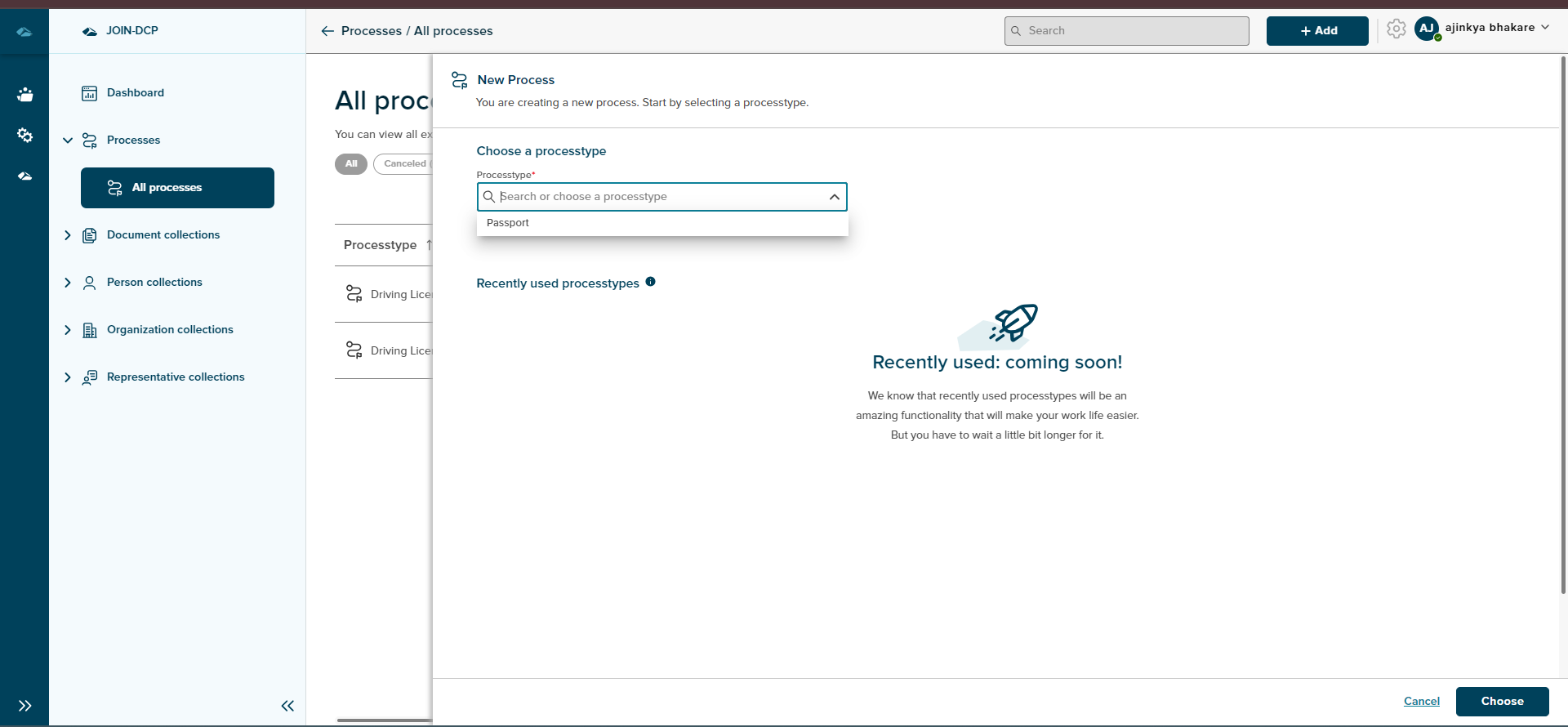
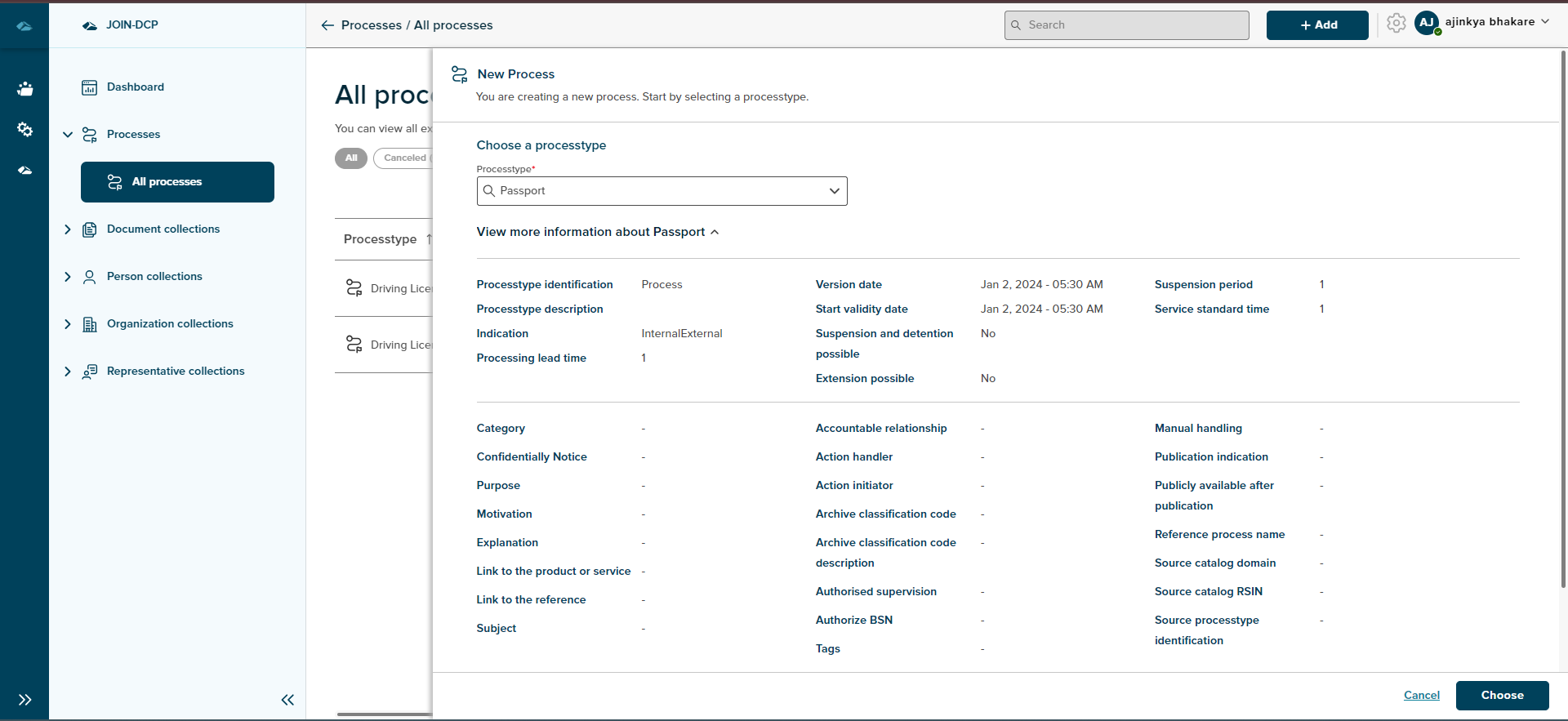
Na het klikken + nieuw proces, wordt het zijpaneel weergegeven met de Kies een ProcessType vervolgkeuzelijst. Gebruikers kunnen het ProcessType selecteren in de vervolgkeuzelijst en de gebruiker kan de informatie zien door de meer informatie te bekijken over ** die hieronder wordt weergegeven:
¶ Procescreatie
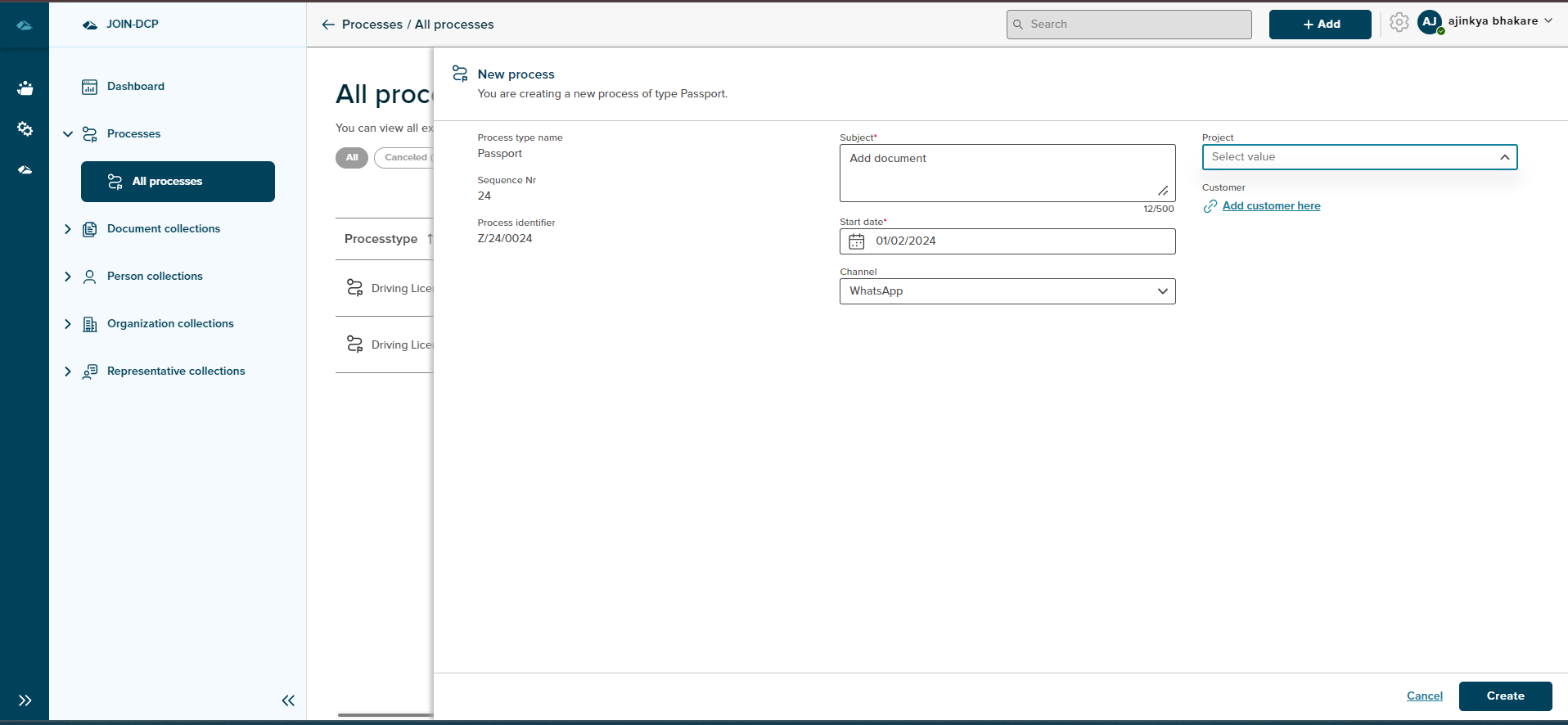
Na het klikken op de Kies knop. Gebruikers kunnen de invoervelden van verschillende parameters invullen en op de ** Knop ** maken. De creatievorm van het proces is te zien in de onderstaande afbeelding. Als u op de knop ** Annuleren ** klikt, wordt het zijpaneel gesloten en het creatieproces geannuleerd.
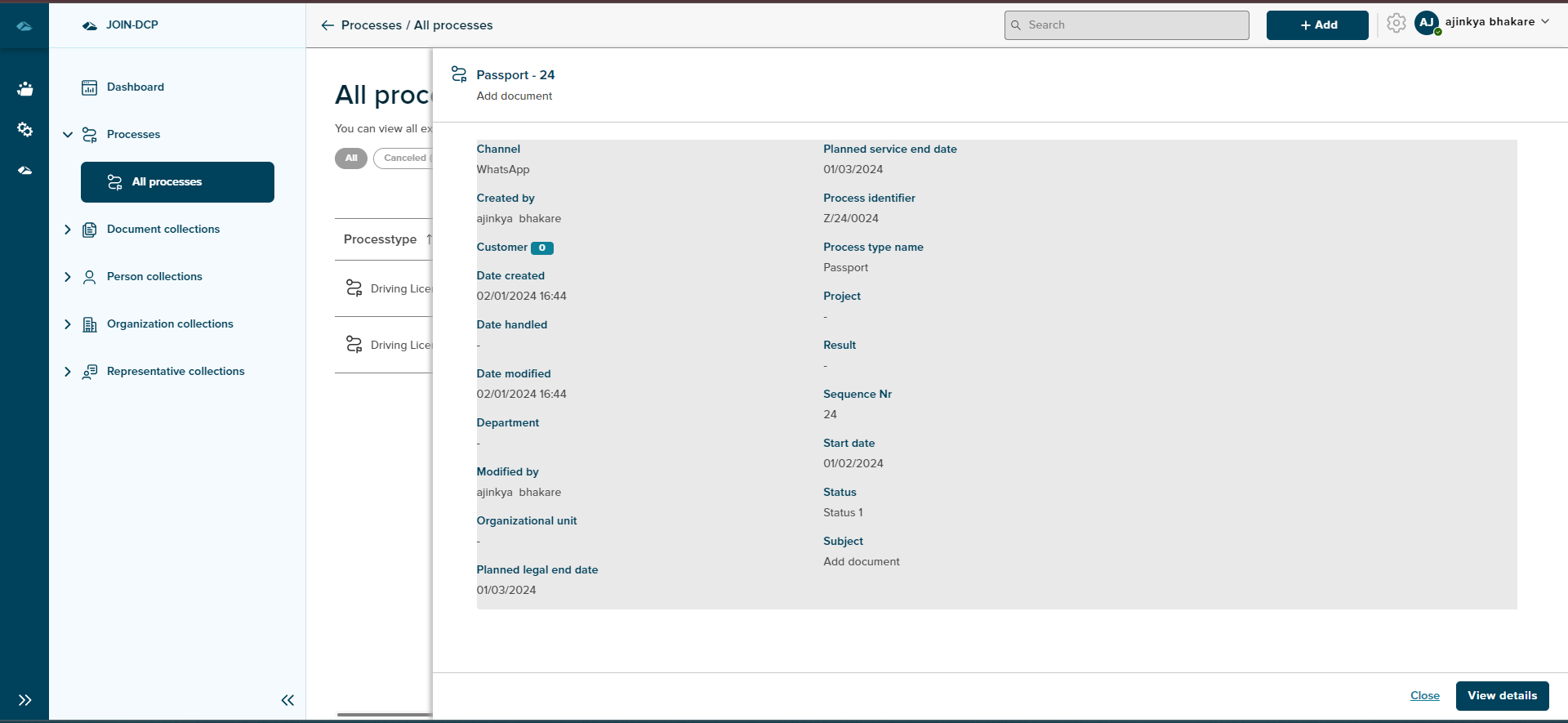
Nadat je op de knop maken hebt geklikt, wordt de gebruiker weergegeven met de pagina -pagina van het gemaakte proces in het zijpaneel en heeft de Bekijk details en Sluit knoppen.
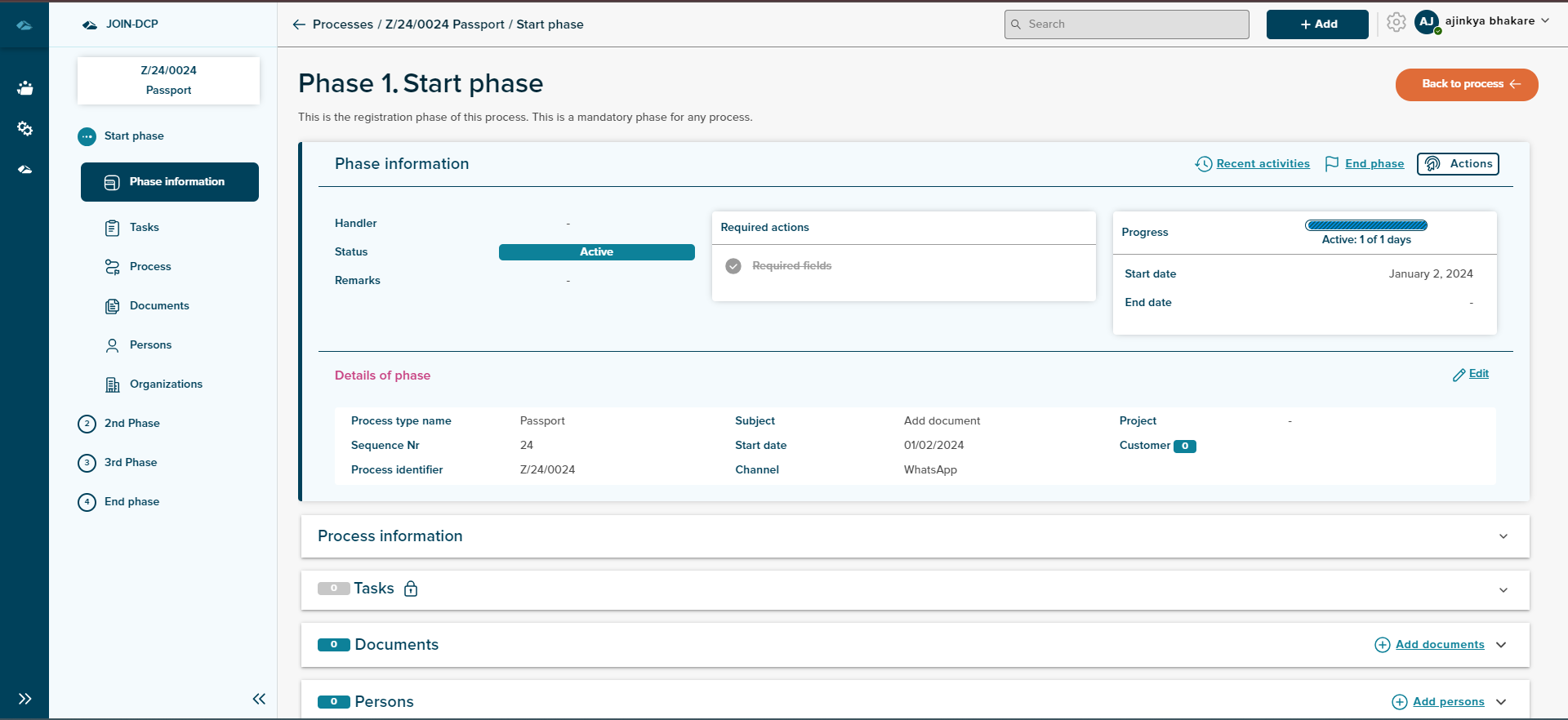
Na het klikken op de Knop Details bekijken landt de gebruiker op de pagina Details van alle fasen.
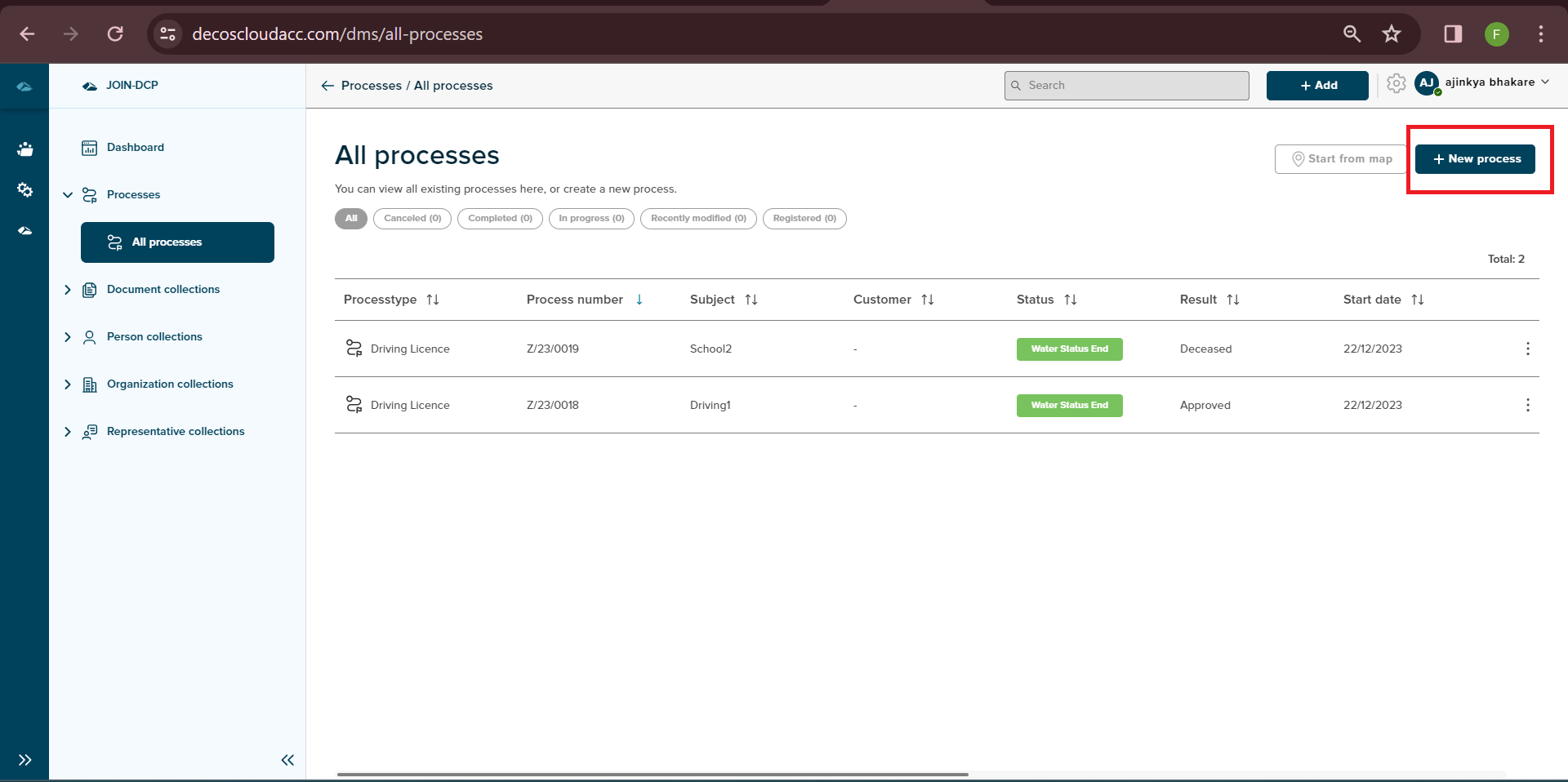
Gebruikers kunnen klikken op terug naar proces en vervolgens terug naar lijst. Vanaf hier kunnen gebruikers in het raster alle processen zien die zijn gemaakt.
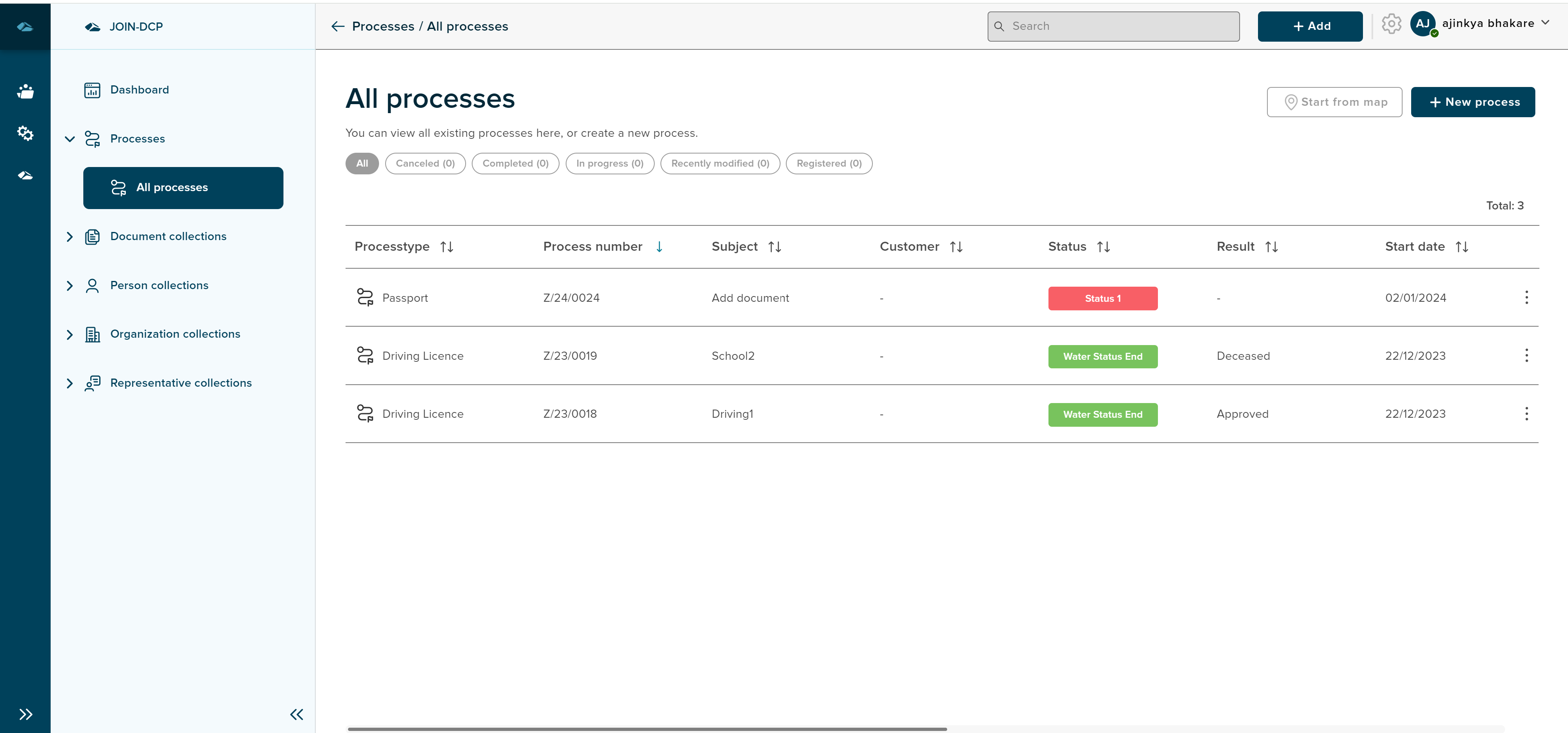
Op het All Process Grid kan de gebruiker de verschillende kolommen zien en worden hieronder vermeld
1. ProcessType: Hier kunnen gebruikers alle gemaakte processen zien.
2. Procesnummer:.
3. Onderwerp: Hier kunnen gebruikers het onderwerp zien dat ze hebben toegevoegd tijdens het maken van het proces.
4. Klant: Hier kunnen gebruikers gekoppelde klanten zien.
5. Status: Hier kunnen gebruikers de status zien die is gekoppeld aan elke fase en de status zal veranderen volgens de fase.
6. Resultaat: Hier kunnen gebruikers het resultaat van het proces zien.
7. Startdatum: Hier kunnen gebruikers de startdatum van de gemaakte processen zien.
8. Verwachte einddatum: Hier kunnen gebruikers de verwachte einddatum van de processen bekijken terwijl het procestype wordt gemaakt.
9. Einddatum: Hier kunnen gebruikers de einddatum van de processen bekijken.
10. Gemaakt door: Hier kunnen gebruikers de naam bekijken van de gebruiker die het proces heeft gemaakt.
11. Gewijzigd door: Hier kunnen gebruikers de naam bekijken van de gebruiker die het proces heeft gewijzigd.
12. Gemodificeerde datum: Hier kunnen gebruikers de datum bekijken waarop de processen zijn gewijzigd.
13.Condivenessief:.
Elk van het proces heeft de kebab -menu -opties, zoals details, geopend in Sidepanel, bewerk metadata en verwijder. Opties zijn te zien in de onderstaande afbeelding.
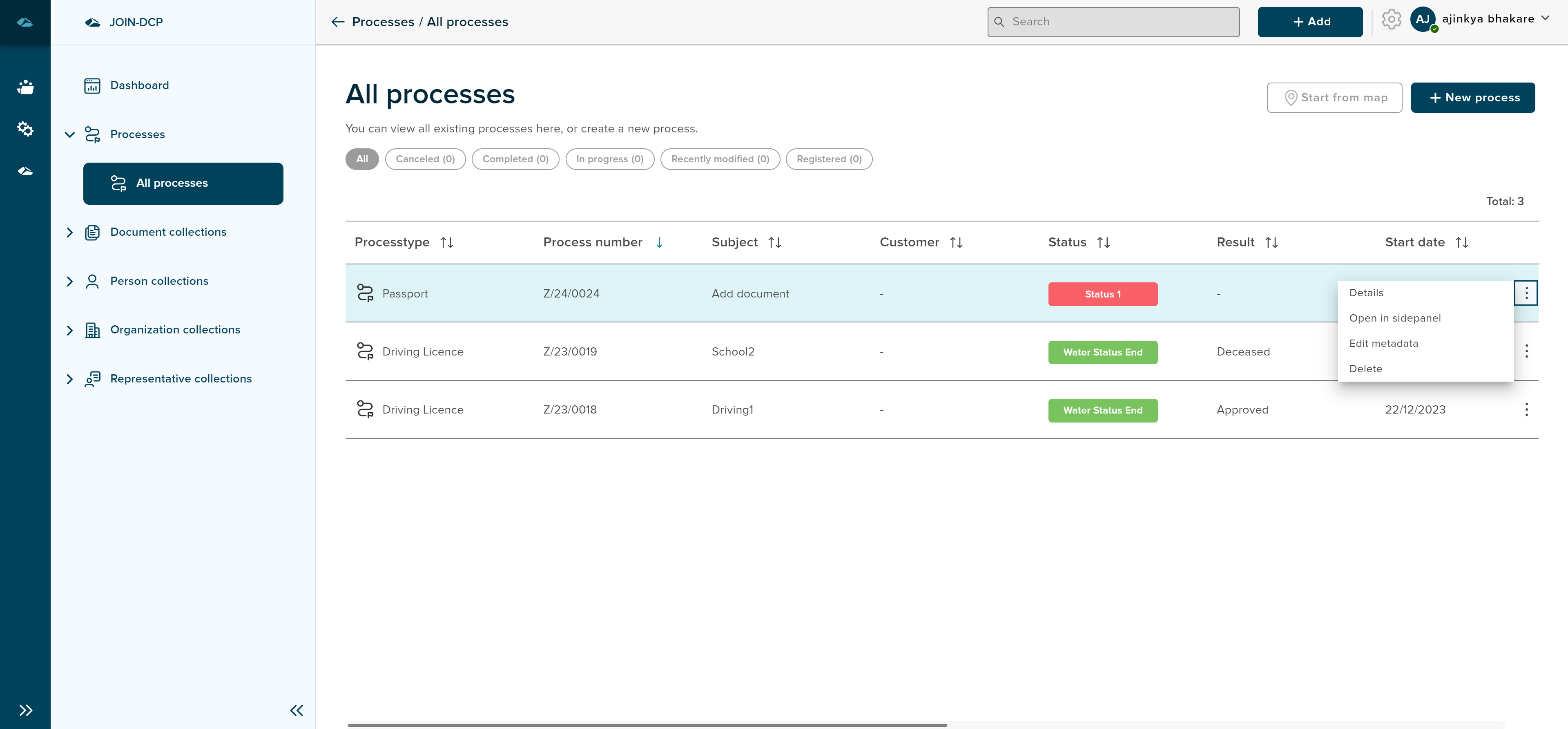
- Details - Als u op deze optie klikt, wordt de pagina -pagina van het proces geopend.
- Openen in Sidepanel - Als u op deze optie klikt, wordt de details van het proces in het zijpaneel geopend.
- Metadata bewerken - Als u op deze optie klikt, wordt de pagina -pagina van het proces geopend met algemene informatie in de bewerkingsmodus.
- Verwijderen - Als u op deze optie klikt, geeft u de pop -up om te bevestigen of het proces moet worden verwijderd of niet.
¶ Proces beheren
Wanneer de gebruiker op de weergave van de proceslijst staat en op Kebab -menu en vervolgens de pagina -pagina -pagina klikt, belandt de gebruiker op de pagina Details van het proces, waarbij de gebruiker de details van dat proces kan zien.
Klik op de onderstaande link om te navigeren om de detailpagina van het proces te begrijpen.
De gebruiker kan bestanden van verschillende formaten naar het raster slepen en neerzetten. Zodra de gebruiker het bestand op het scherm plaatst, wordt een zijpaneel geopend met alle bestaande processen. De gebruiker kan een bestaand proces kiezen of een nieuw proces aanmaken door op de knop ‘Aanmaken’ te klikken.
¶ Bestandsviewer
De gebruiker kan alle bestanden die aan het proces zijn toegevoegd, bekijken door te klikken op het pictogram bestandsviewer naast het kebabmenu voor elk proces.
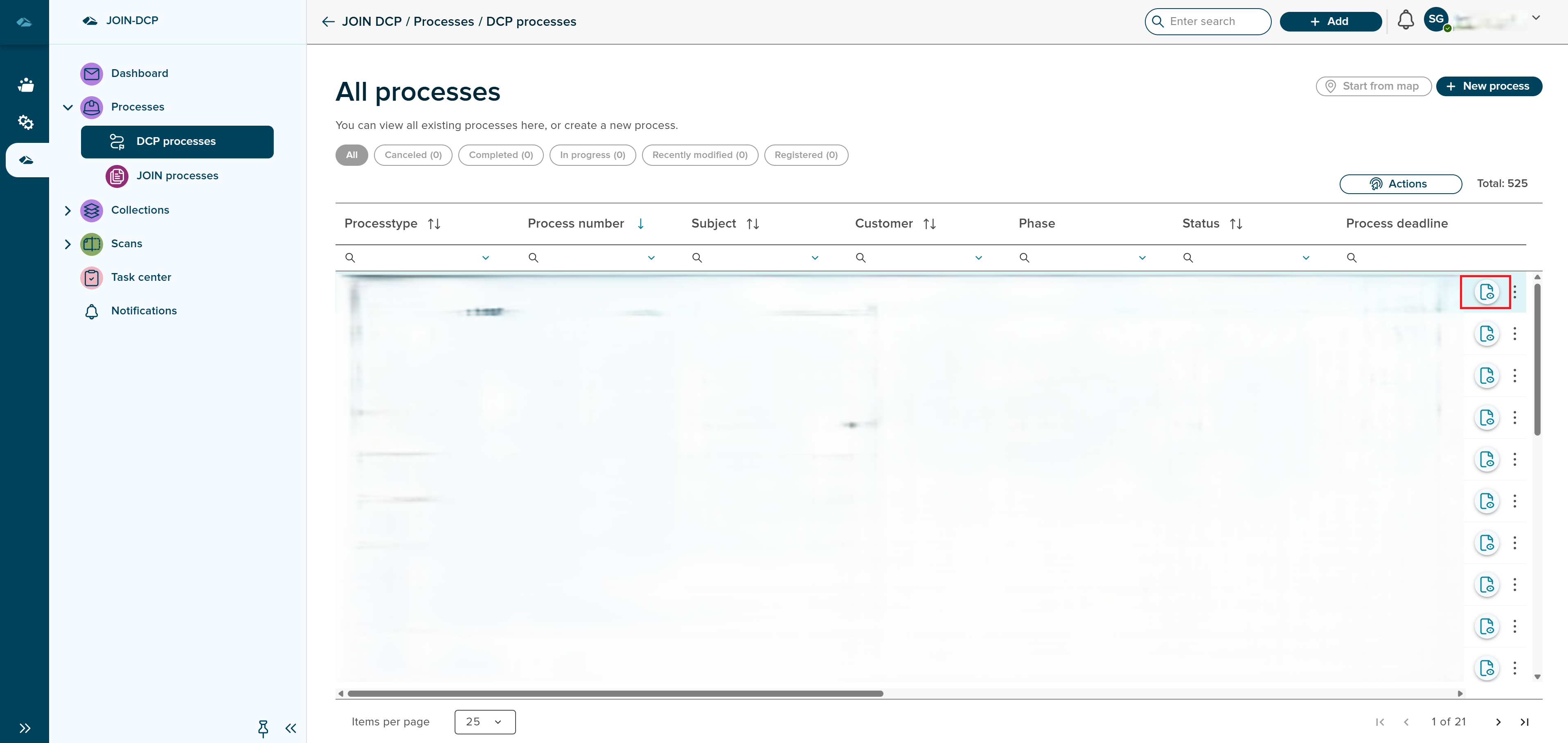
Zodra de gebruiker op het pictogram klikt, wordt het zijpaneel geopend en worden de bestanden in verschillende weergaven weergegeven. Standaard worden bestanden weergegeven in de galerijweergave.
In de galerijweergave kan de gebruiker de details van de pagina erin bekijken. De gebruiker kan tussen bestanden navigeren en de details ervan bekijken. Verschillende bestanden worden gescheiden op basis van hun documenten. De gebruiker ziet bovenaan de knop ‘Bewerken’ om te bewerken in een nieuw tabblad.
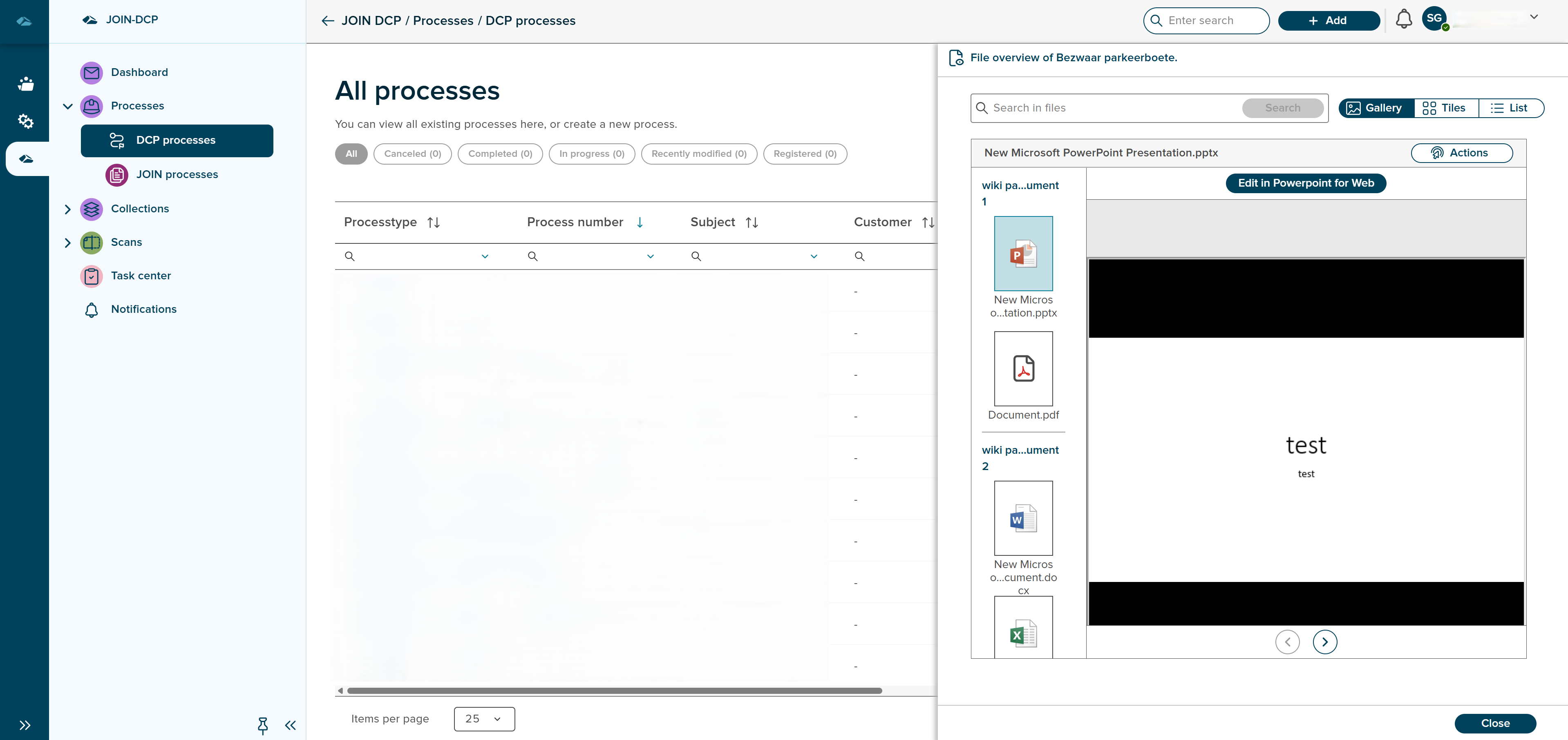
Er is ook een actieknop om de details te bekijken, metadata te bewerken en te downloaden. De gebruiker kan naar verschillende weergaven navigeren door te klikken op de tegelweergave.
In de tegelweergave kan de gebruiker de bestanden in verschillende secties bekijken op basis van het document in tegels.

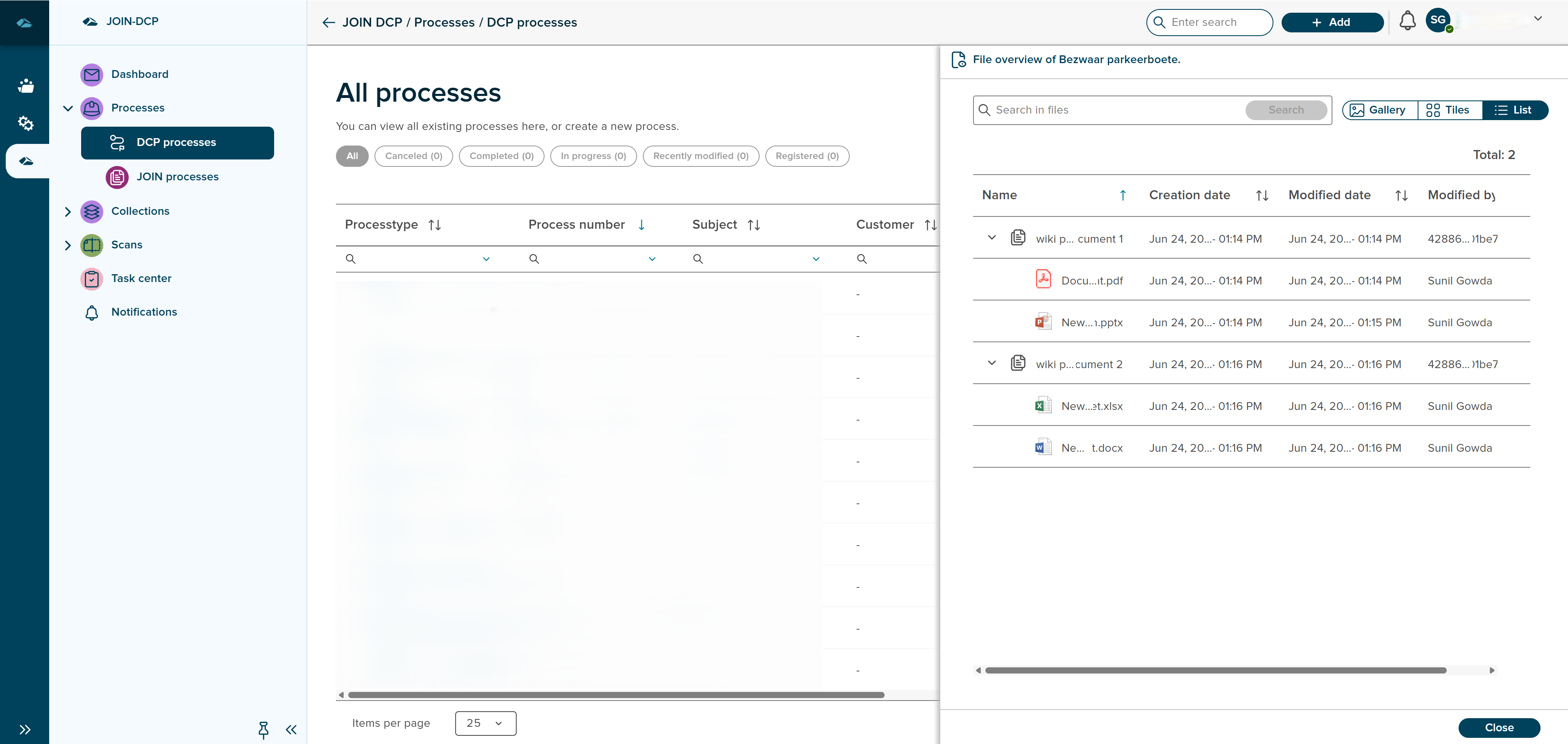
In de lijstweergave kan de gebruiker de bestanden in lijsten bekijken en details weergeven over de aanmaak van het bestand, de wijzigingsdatum en gebruikersgegevens.
¶ Overzicht en bulkacties
De gebruiker kan de procesgegevens exporteren naar Excel en bewerken door te klikken op de knop Acties in het procesraster.
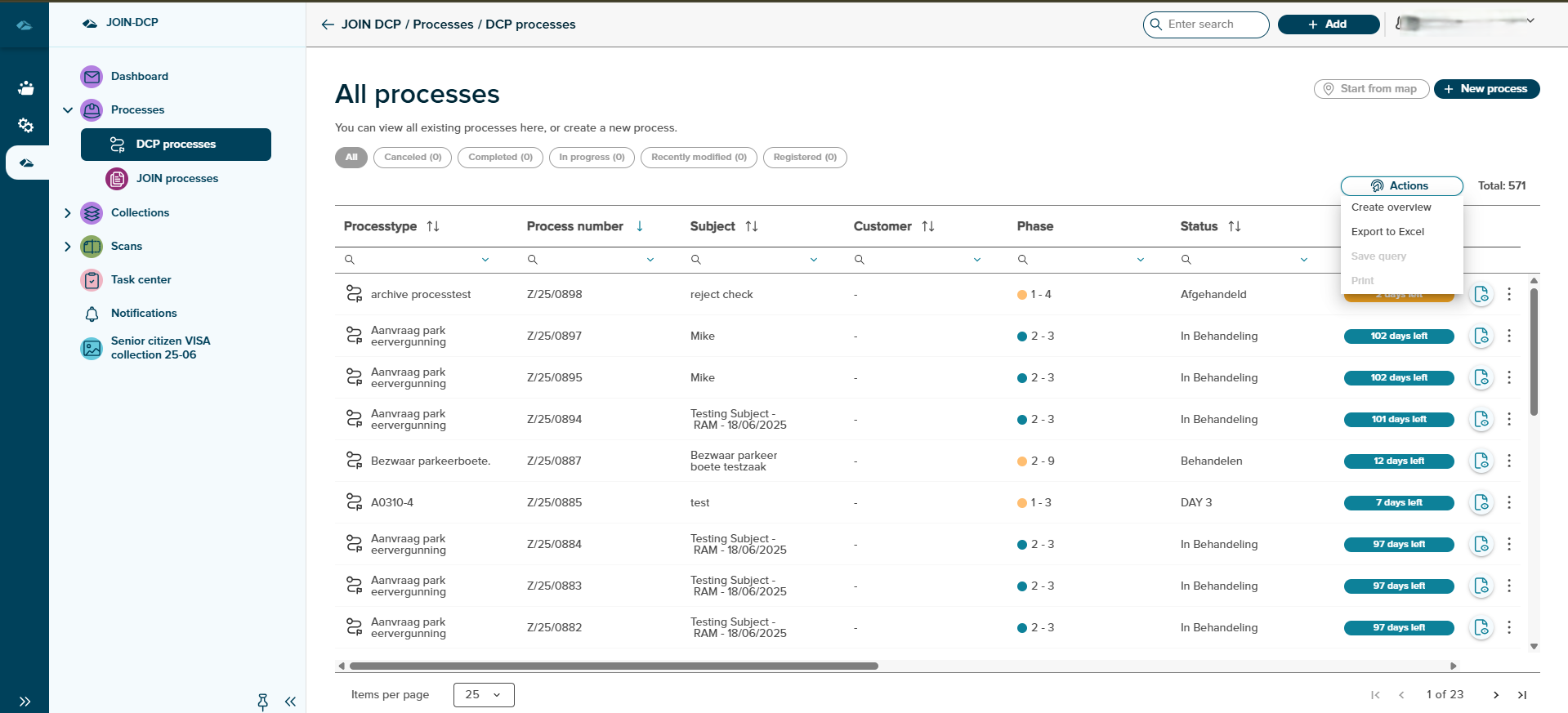
Als u op de knop Acties klikt, opent een dropdownmenu met 4 opties:
- Overzicht maken
- Exporteren naar Excel
- Query opslaan
- Afdrukken
Als u op de optie Overzicht maken klikt, opent een nieuwe pagina met alle aangemaakte processen. Boven de pagina bevinden zich twee tabbladen:
- Basis
- Bulk
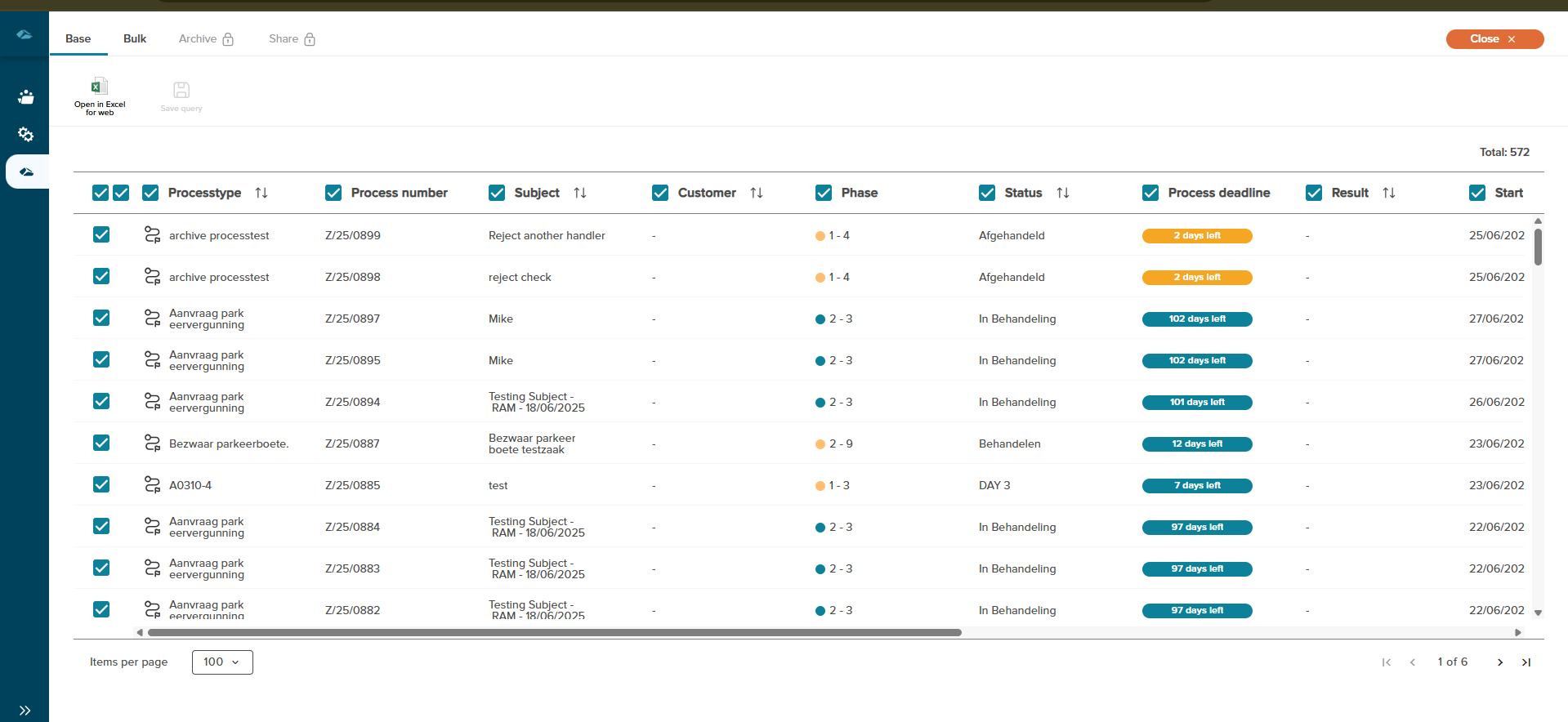
Op de basispagina kan de gebruiker één of meerdere processen selecteren door de selectievakjes aan te vinken. Vervolgens klikt de gebruiker op “Openen in Excel voor web” en opent er een zijpaneel met alle velden en algemene velden van de actieve fase.
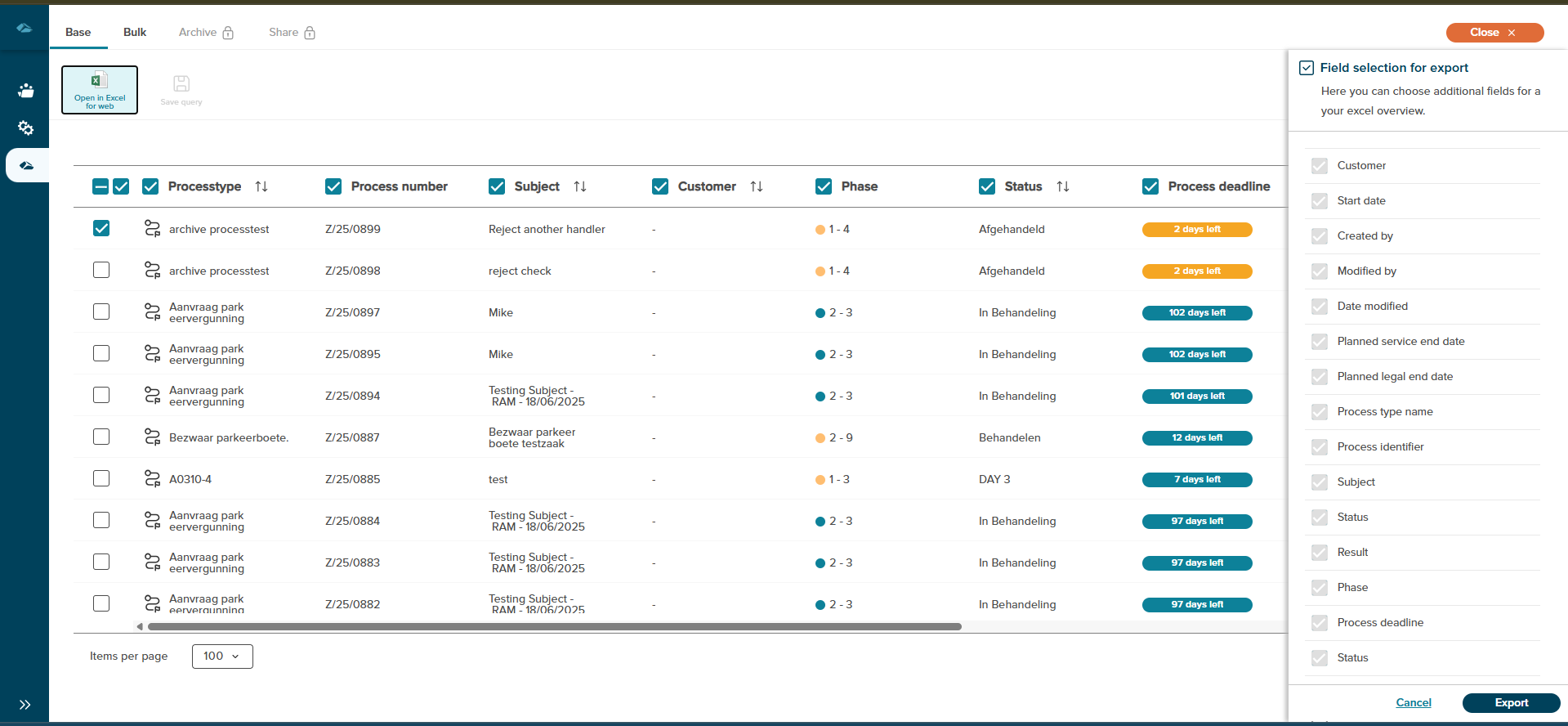
De gebruiker kan op de knop “Exporteren” in het zijpaneel klikken om de gegevens te exporteren naar een Excel-bestand. Na het klikken op de exportknop wordt het Excel-bestand gedownload.
Op de pagina Bulk kan de gebruiker één of meerdere processen selecteren door de selectievakjes aan te vinken. Daarna kan de gebruiker “Velden bewerken” of “Velden wissen”.
Wanneer de gebruiker op de optie “Velden bewerken” klikt, opent er een zijpaneel met de bewerkbare velden. Wanneer de gebruiker de velden bewerkt en op de optie Opslaan klikt, verschijnt er een pop-upbevestiging met de opties “Nee, ik weet het niet” en “Ja, ik weet het zeker”.
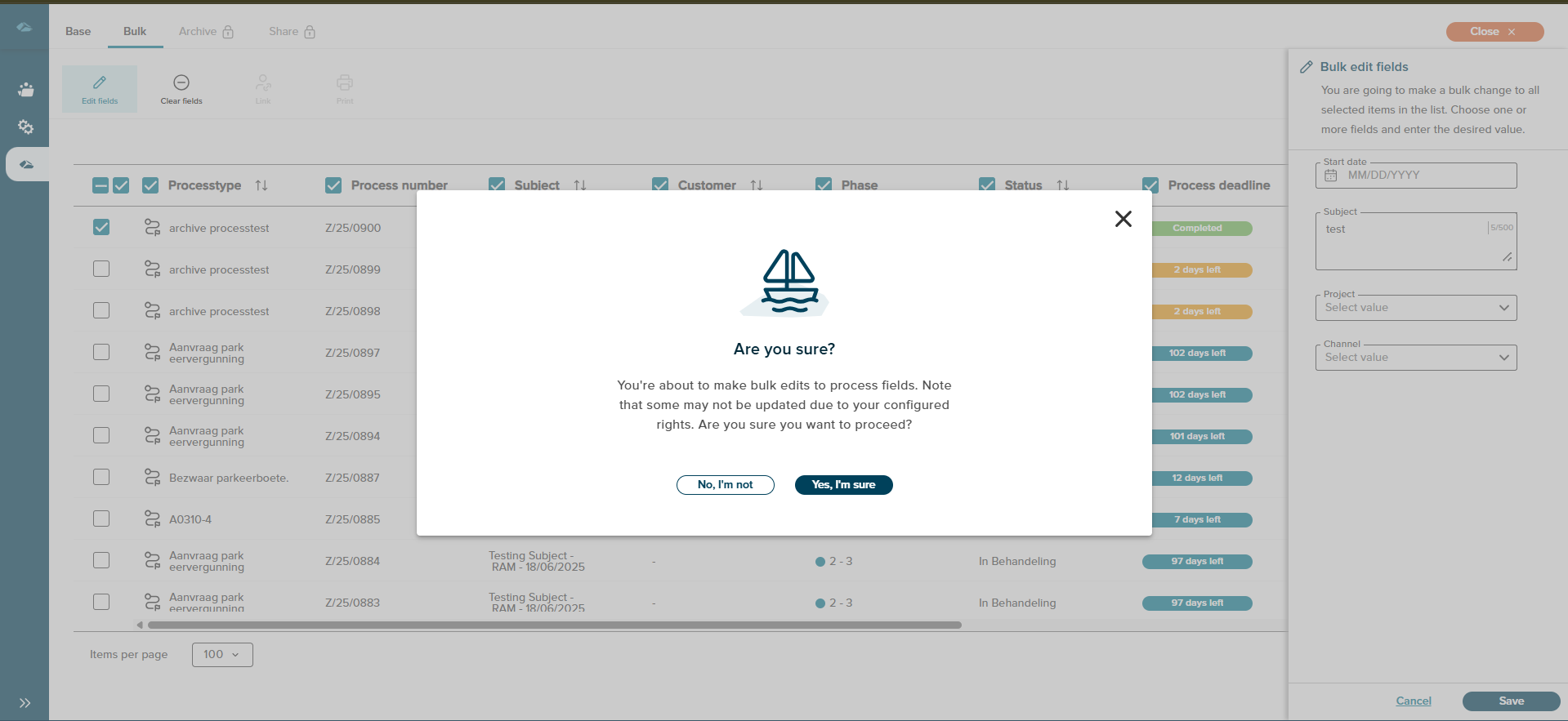
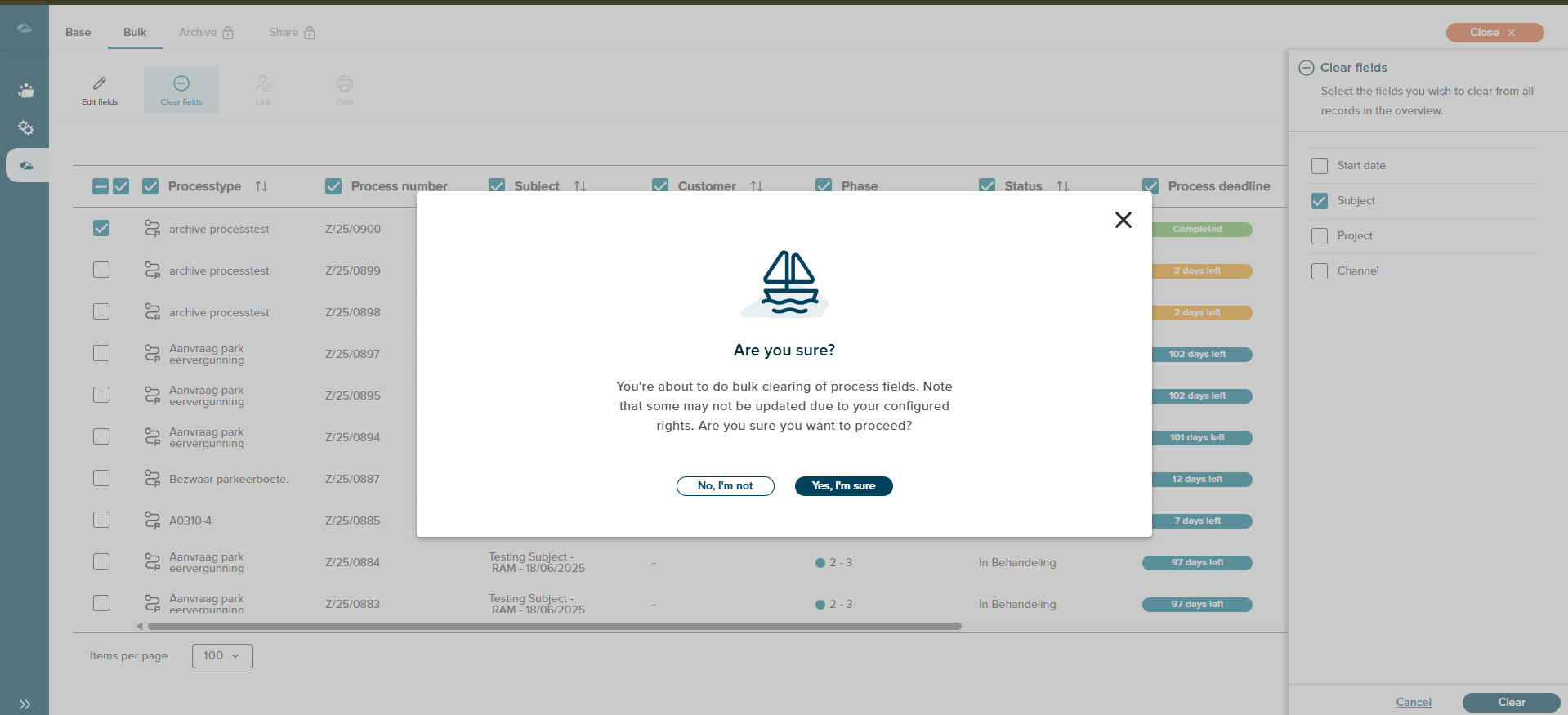
Wanneer de gebruiker op de optie Velden wissen klikt, opent er een zijpaneel met de velden. De gebruiker kan selecteren welke velden moeten worden gewist. Na het selecteren van de velden kan de gebruiker op de optie Wissen of Annuleren klikken. Als de gebruiker de optie Wissen selecteert, verschijnt er een pop-upbericht met de bevestiging Nee, dat doe ik niet.