¶ Handleiding: Documenten Digitaal Verzenden
Deze handleiding beschrijft hoe documenten digitaal verzonden kunnen worden vanuit JOIN Zaak & Document. Er zijn instellingen die door een beheerder moeten worden geconfigureerd en stappen die door een eindgebruiker worden uitgevoerd. Dit wordt op deze pagina verder uitgelegd.
¶ ✅ Voorwaarden
Om documenten digitaal te kunnen verzenden, moeten de volgende voorwaarden zijn vervuld:
- u dient te beschikken over een geldige licentie voor de module “digitaal verzenden”
- u dient te beschikken over een geldige licentie voor een aangesloten product (op dit moment alleen Postex)
- een technisch consultant van Decos zal samen met een consultant van Postex de technische aansluiting van de “digitaal verzenden API” op de “PostexAPI” hebben ingericht.
Vervolgens kunt u aan de slag: allereerst met het inrichten van de functionaliteit (door aan te geven wie digitaal mag verzenden en in welke collecties dit mag worden gedaan)
¶ 🛠 Voor Beheerders
¶ Configuratie van de functionaliteit “digitaal verzenden” (Postex)
⚠ Belangrijk: Voer deze stappen uit voordat gebruikers documenten digitaal kunnen verzenden.
- Ga naar Admin > Configuratie en filter op Digitally Send Service.
- Stel de volgende opties in (vaak heeft de technisch consultant dit al voor u gedaan):
- Enabled: Vink aan om overige instellingen te kunnen invullen.
- Digitally Send Service Environment: Kies Acceptance of Production, afhankelijk van de omgeving.
- Tenant API Key: Vul de waarde van
apiKey(zonder aanhalingstekens). - Tenant ID: Vul de waarde van
id(zonder aanhalingstekens).

- Sla de instellingen op en herstart de achtergrondservice.
Let op: De Tenant API Key en Tenant ID die in JOIN Admin worden ingevuld, zijn niet hetzelfde als de API key van Postex of AKS tenant ID, maar specifieke waarden voor de Post-service tenant.
¶ Machtiging toekennen aan gebruikers
- Ga naar Admin > Gebruikersbeheer en selecteer de gewenste gebruiker.
- Open het tabblad Rechten.
- In de sectie Machtigingen, vink Documenten digitaal verzenden aan.
- Klik op Opslaan.

¶ Optie inschakelen op Documentenboek
- Ga naar Admin > Applicatiebeheer > Boeken > Documentenboeken en selecteer het gewenste boek.
- Open het tabblad Opties.
- In de sectie Algemeen, vink Documenten digitaal verzenden aan.
- Klik op Opslaan.

¶ 💡 Tips
- Controleer altijd of de achtergrondservice opnieuw is gestart na configuratie (heeft u een cloudomgeving, neem dan contact op met Decos support).
- Test eerst in de Acceptatie-omgeving voordat u naar Productie gaat.
¶ 👤 Voor Eindgebruikers
¶ Document digitaal verzenden
- Maak een nieuw document aan.
- Koppel een adres aan het document.
- Voeg minimaal één bestand toe aan het document.
- De optie Digitaal verzenden wordt pas beschikbaar als er minimaal één bestand én één adres gekoppeld is.
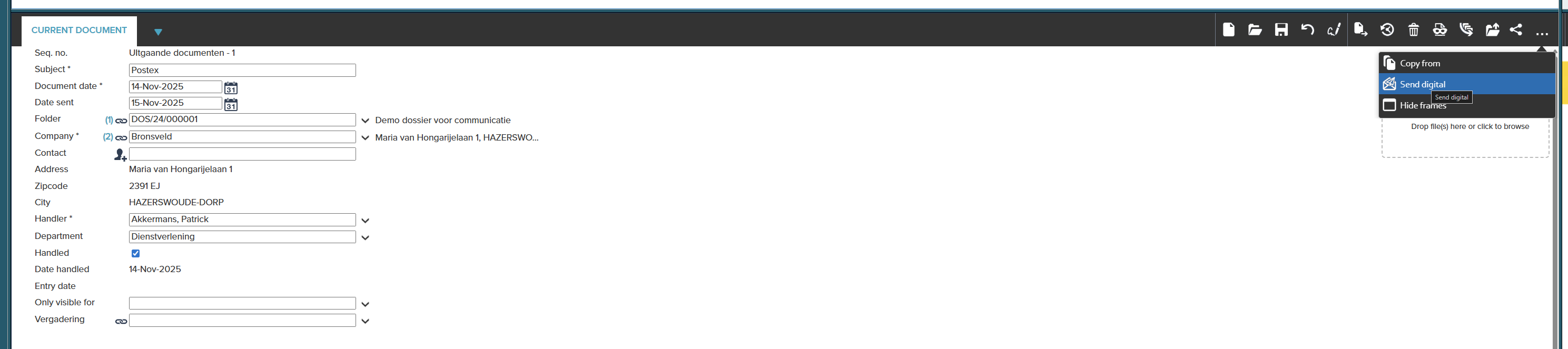
- Klik op Digitaal verzenden.
- Selecteer één of meerdere bestanden om digitaal te verzenden en klik op Volgende.

- Indien meerdere adressen gekoppeld zijn:
- Selecteer of deselecteer adressen naar wens.
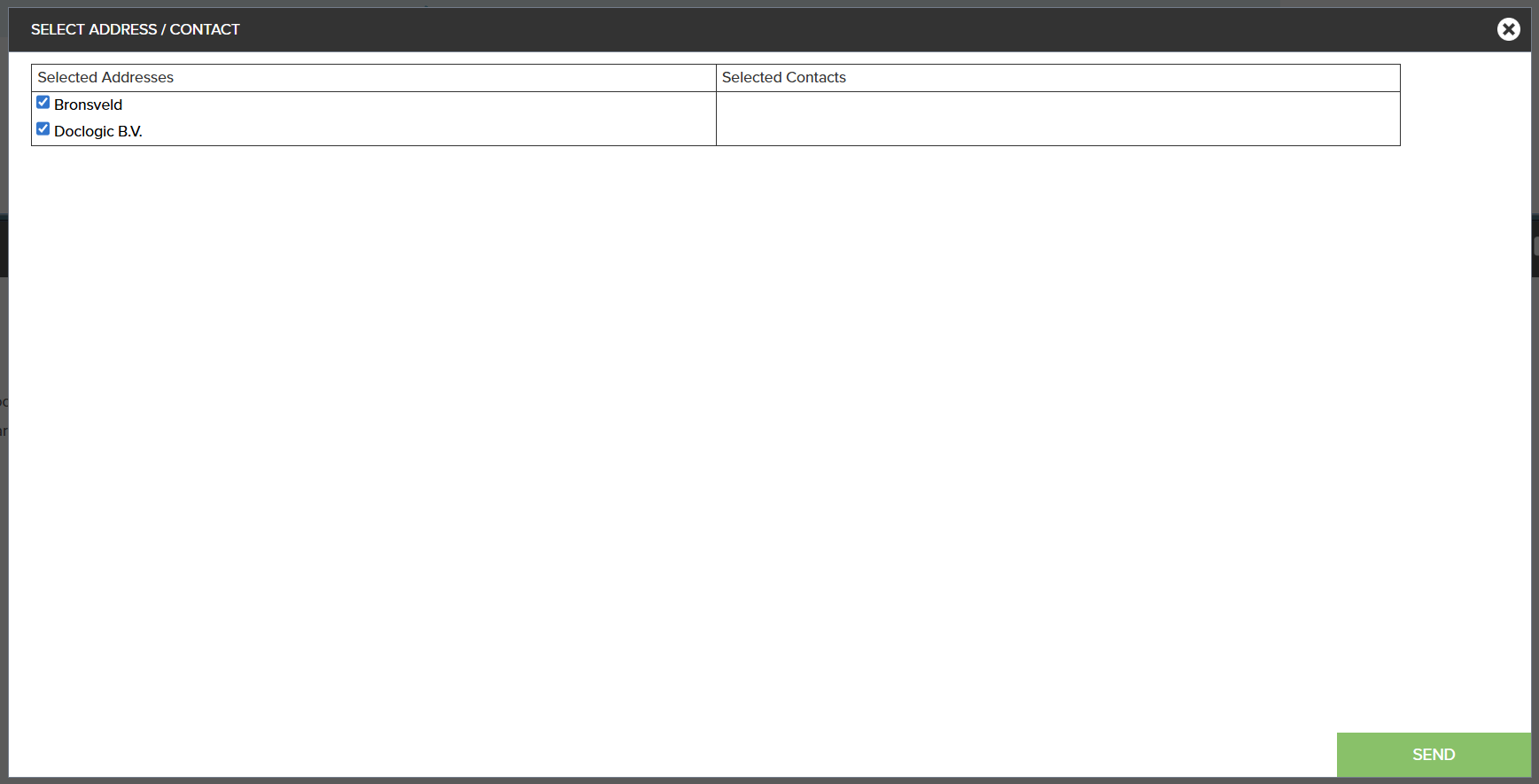
- Klik op Verzenden.
- Er wordt een transactie gestart met Postex en de geselecteerde bestanden worden verzonden naar de gekozen adressen.
- De gebruiker wordt doorgestuurd naar de statuspagina van de transactie.
- Transactiedetails zijn altijd zichtbaar op het documentitem.

¶ releasenotes
- vanaf versie 2026.2 is het mogelijk om de Postex verzending te configureren in de workflow. U doet dit via het onderdeel “computeracties”.
- vanaf versie 2026.2 sturen we het bevoegd gezag mee in de transactie (JSON)
- vanaf versie 2026.2 sturen we de initialen en BSN van een burger mee in de transactie (JSON)
- vanaf versie 2026.2 sturen we de documentkenmerk en -volgnummer mee in de transactie (JSON)
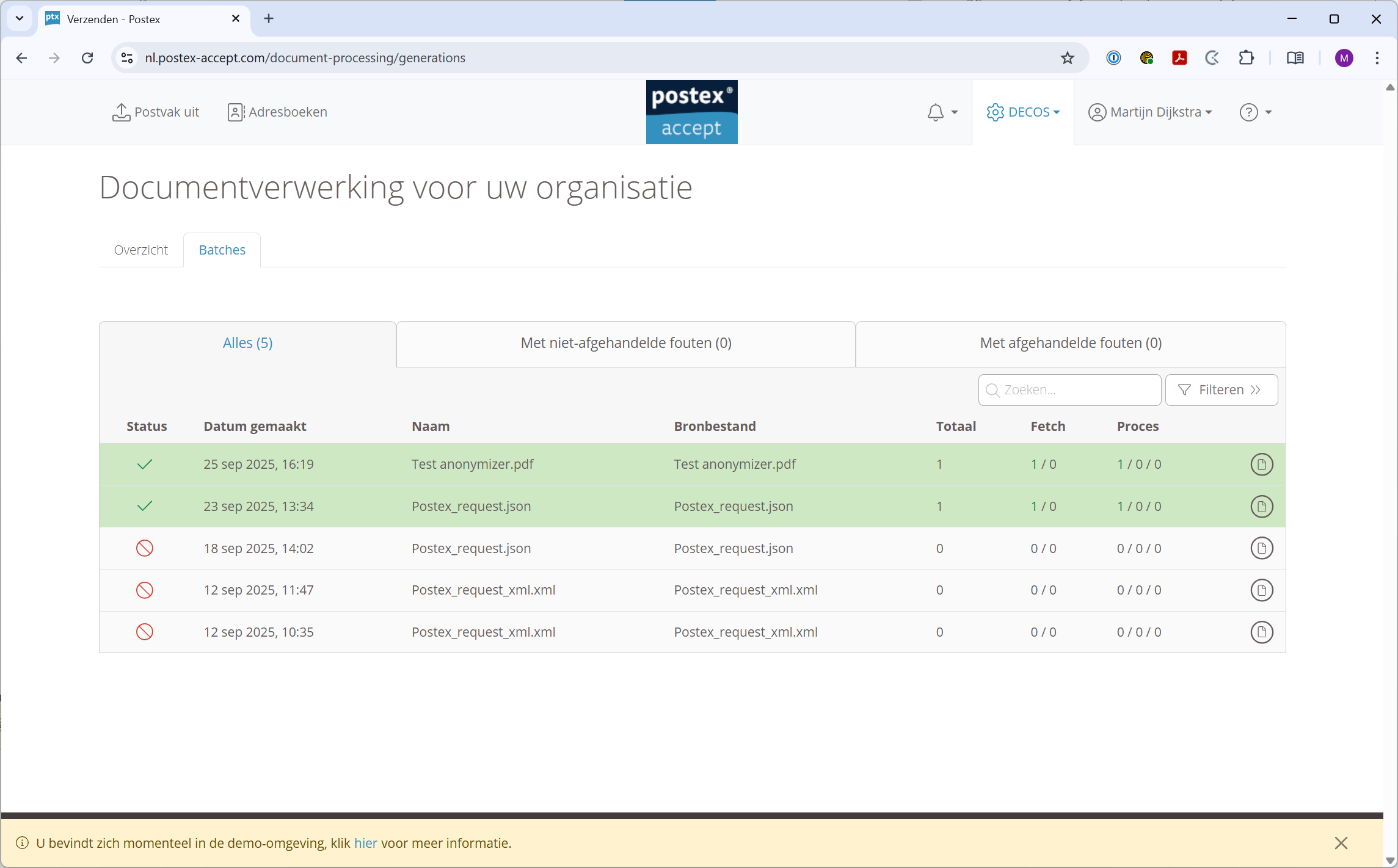
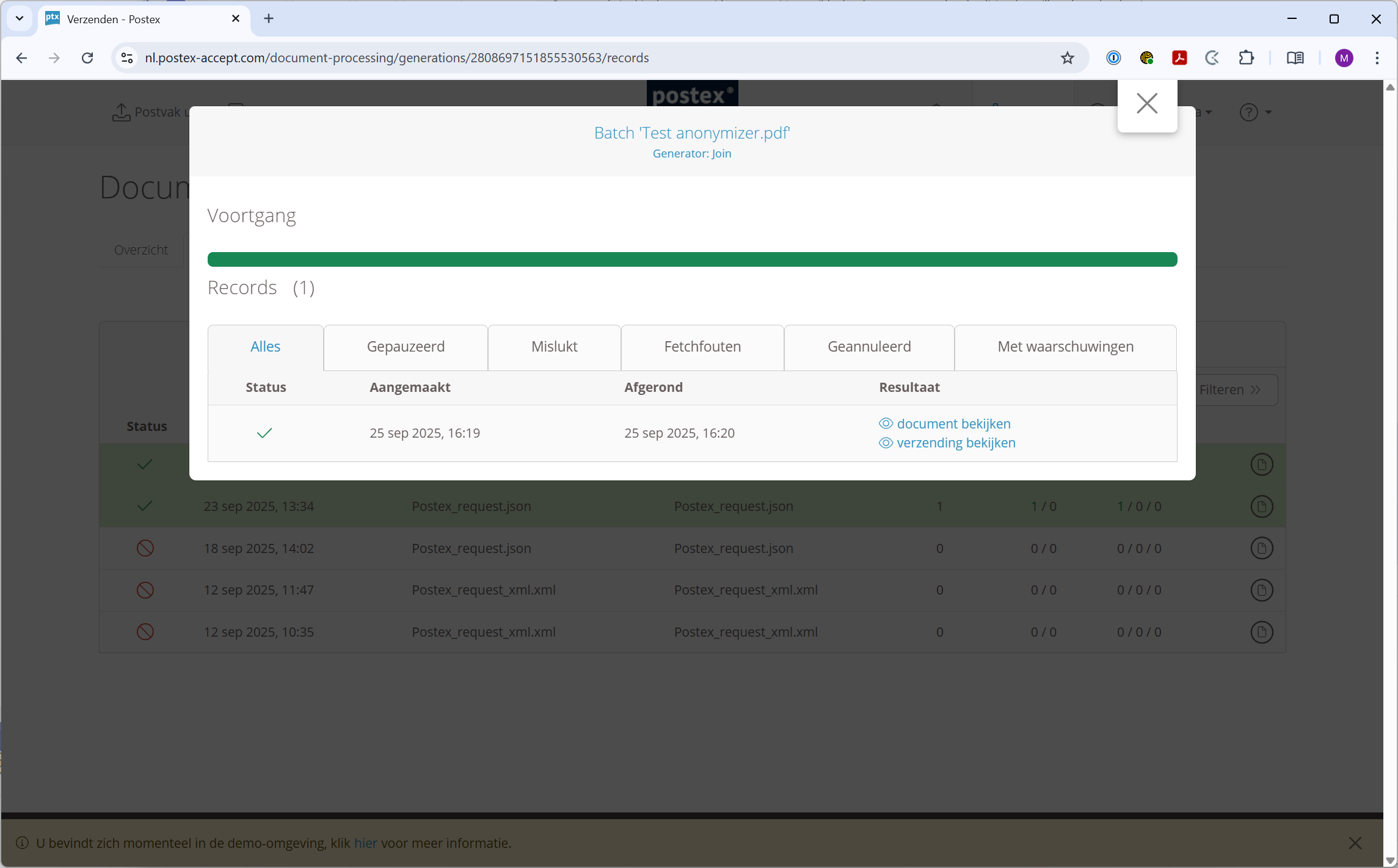
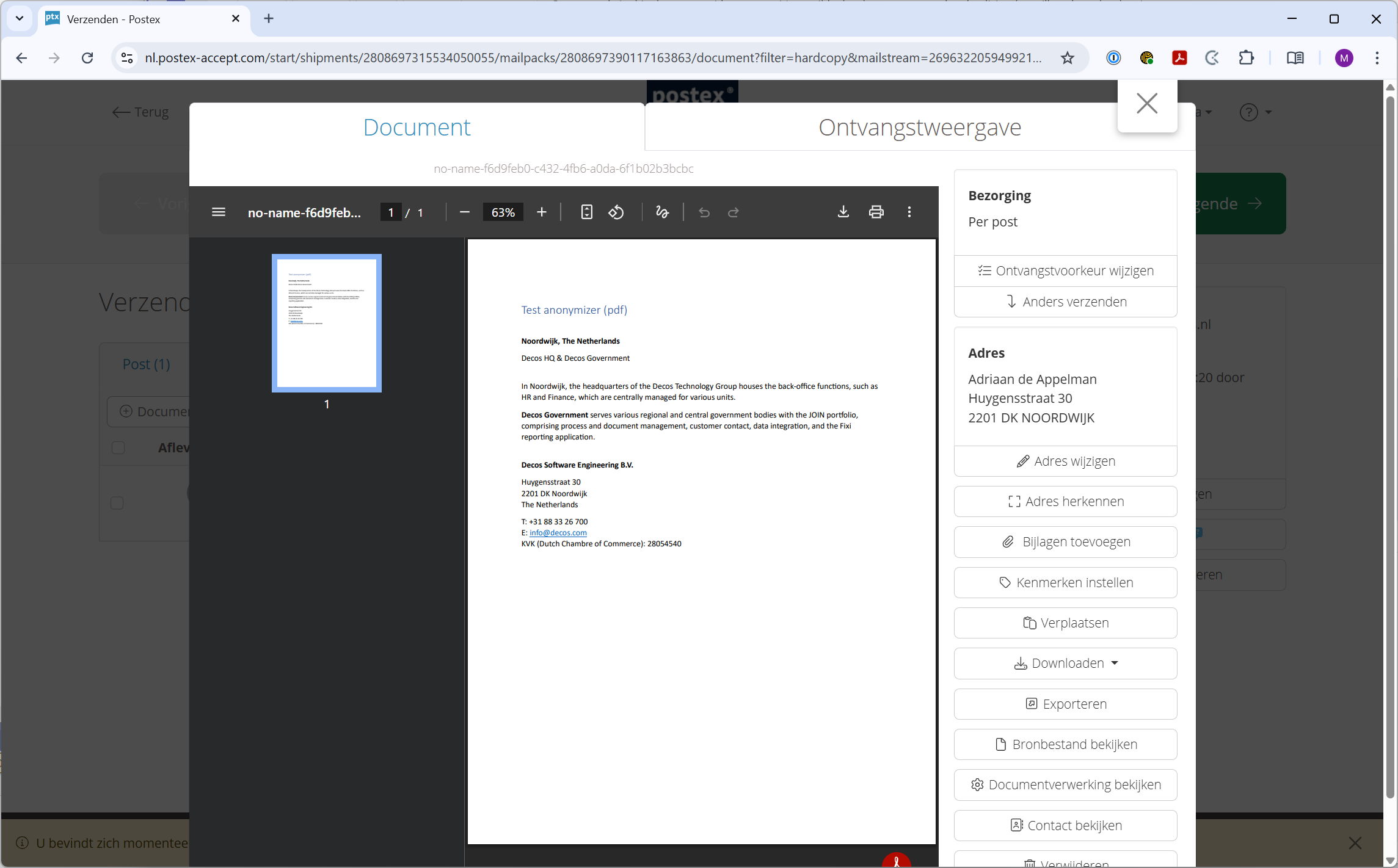
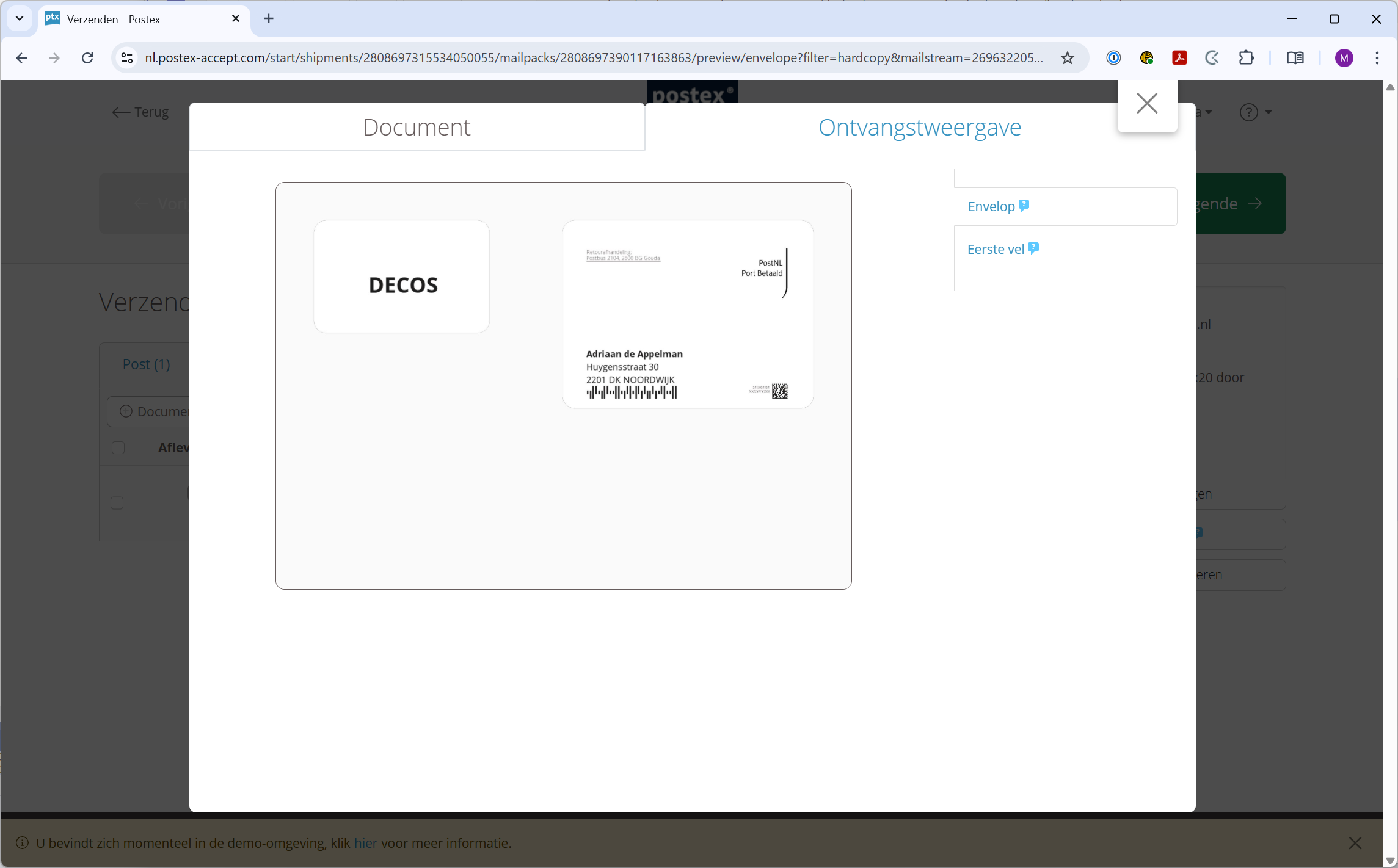
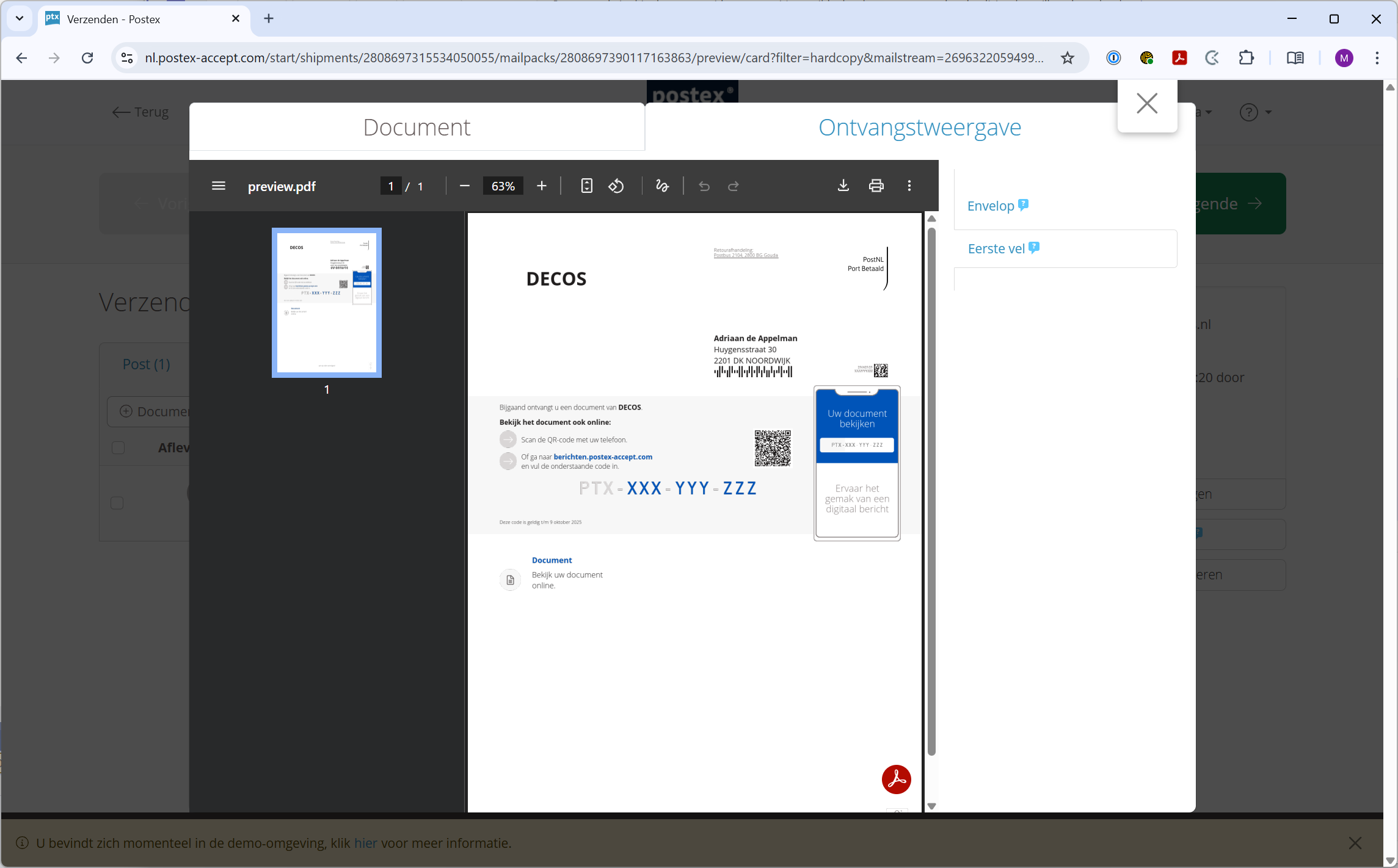
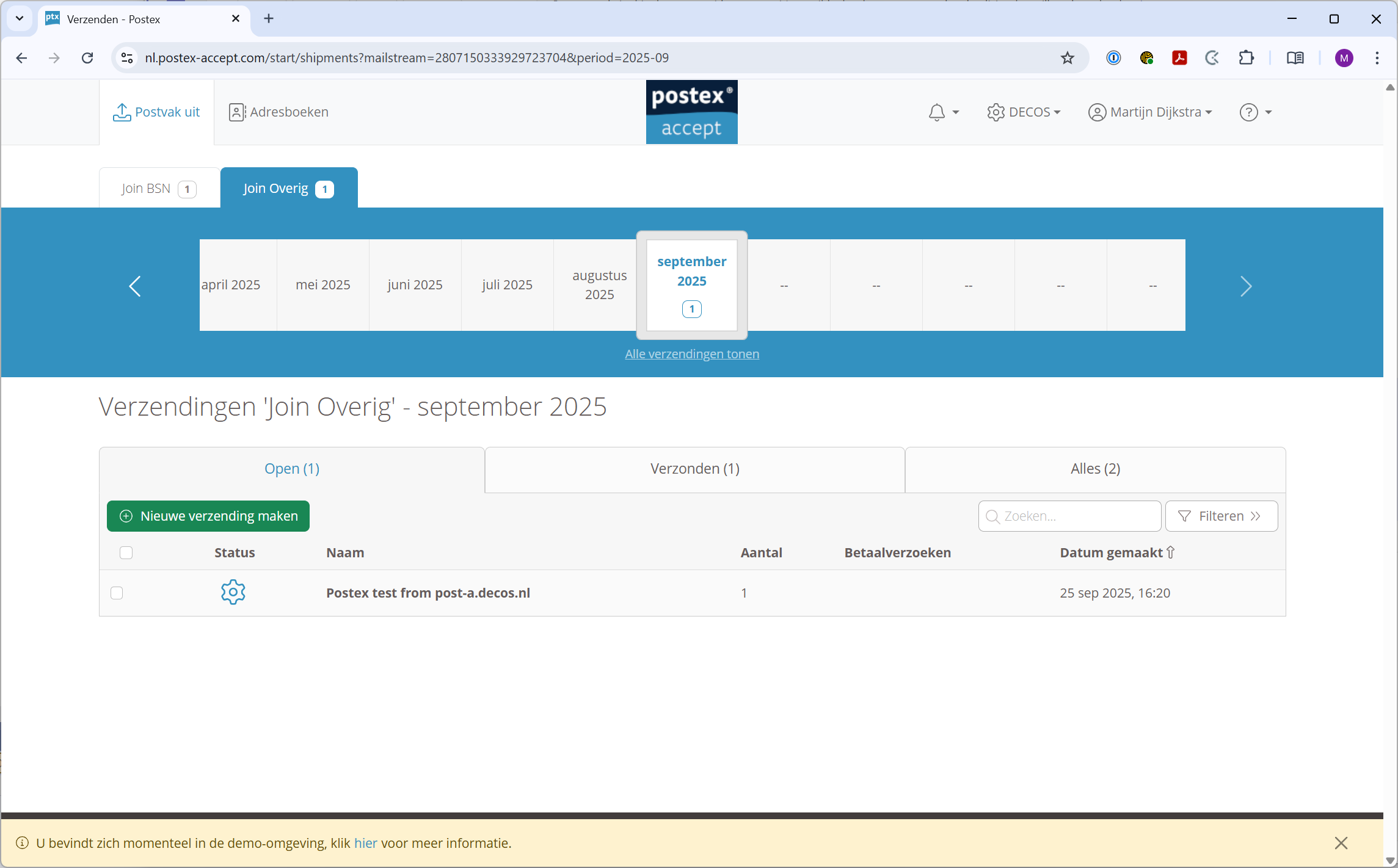
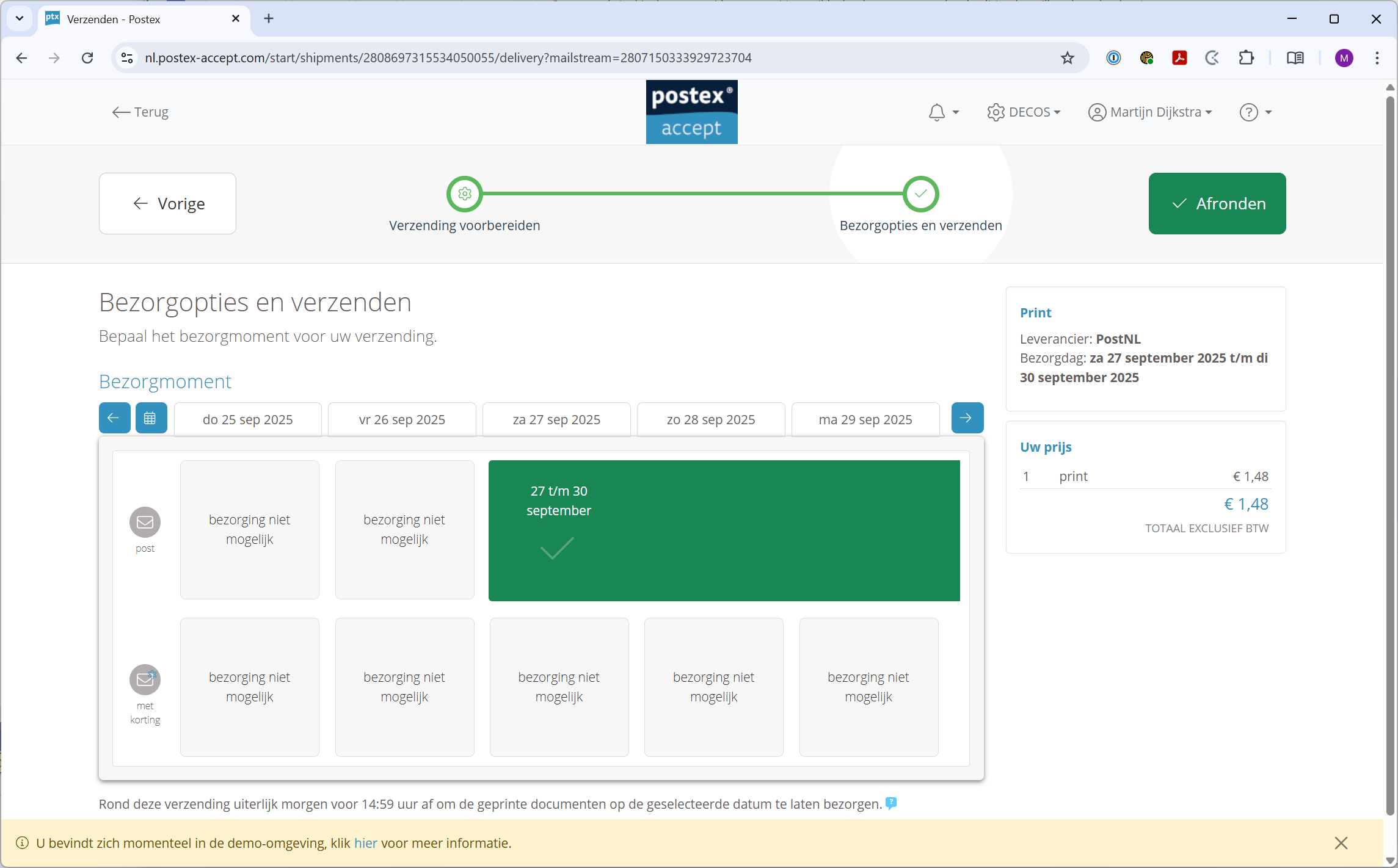
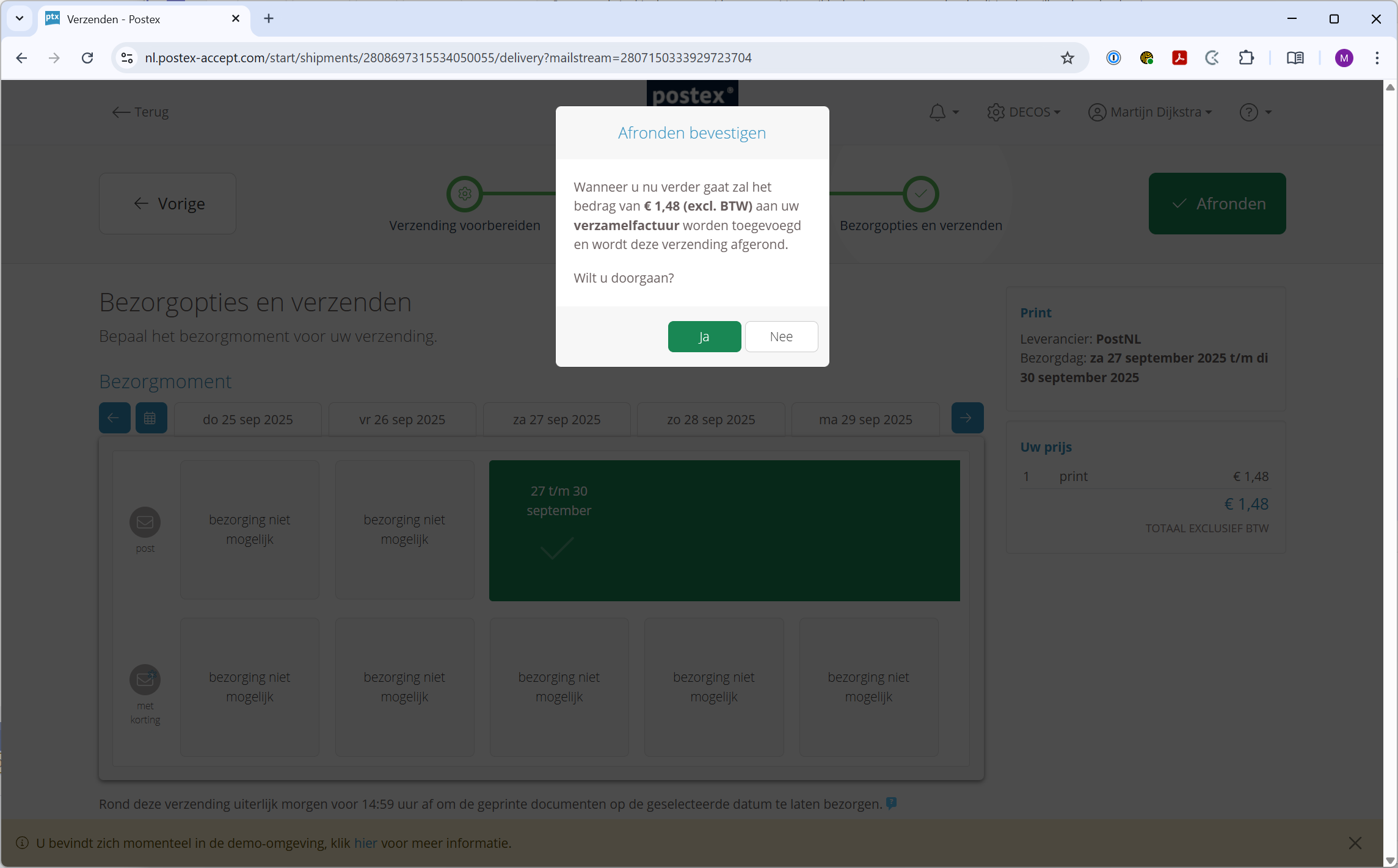
¶ Screenshots postex
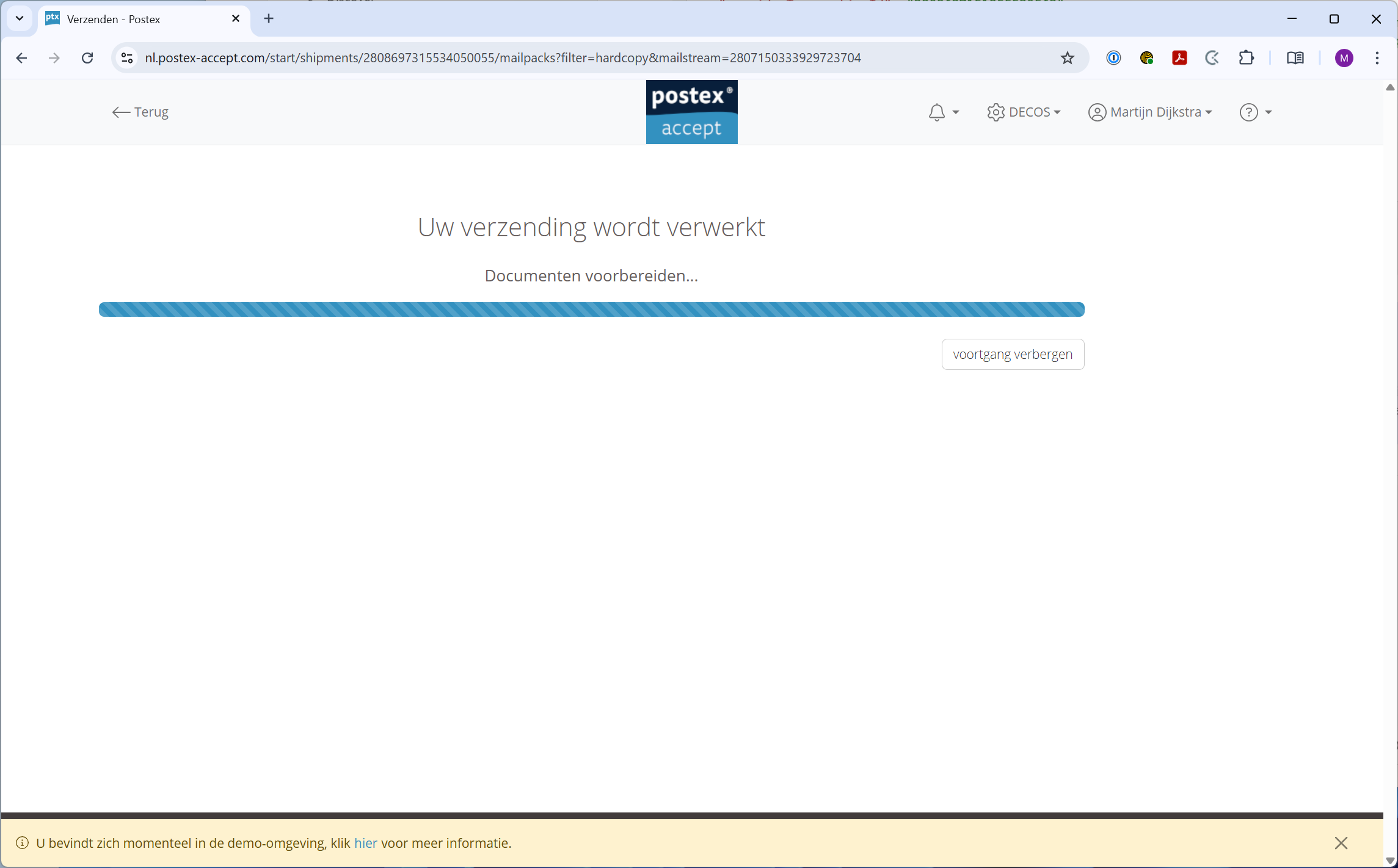
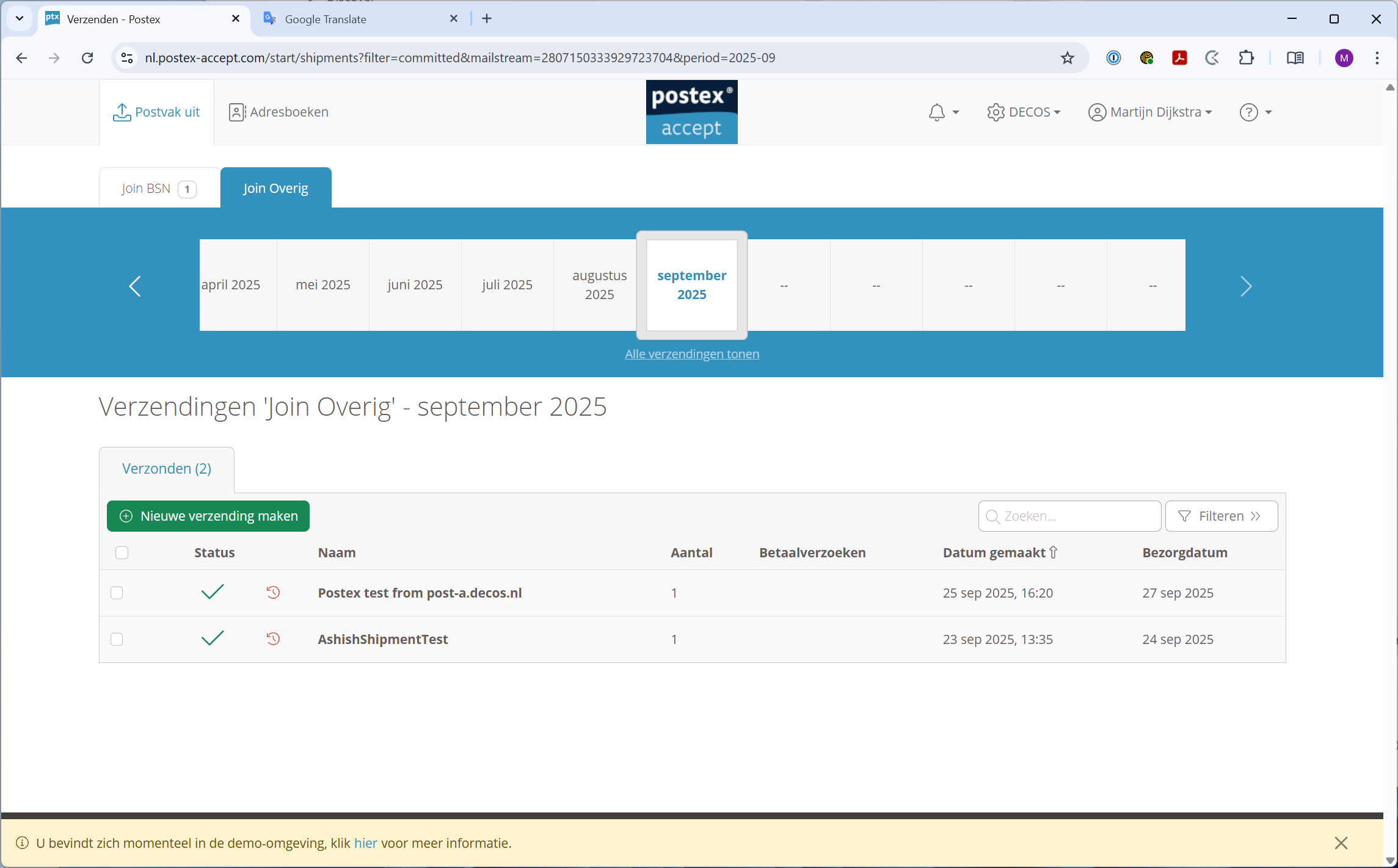
hieronder ziet u hoe in Postex de verzending wordt weergegeven. Voor meer informatie verwijzen wij u naar Postex.