¶ Links
Gebruikers: Instructievideo Anonimiseren van documenten in de TM7 Portal.
Beheerders: Instructievideo Organisatiebeheer TM7 Portal
Projectbeheerders: Instructievideo Projectinstellingen TM7 Portal
¶ Startscherm
In het startscherm kun je eenvoudig documenten toevoegen om geanonimiseerd te worden middels Drag and Drop en selecteren vanuit de verkenner.
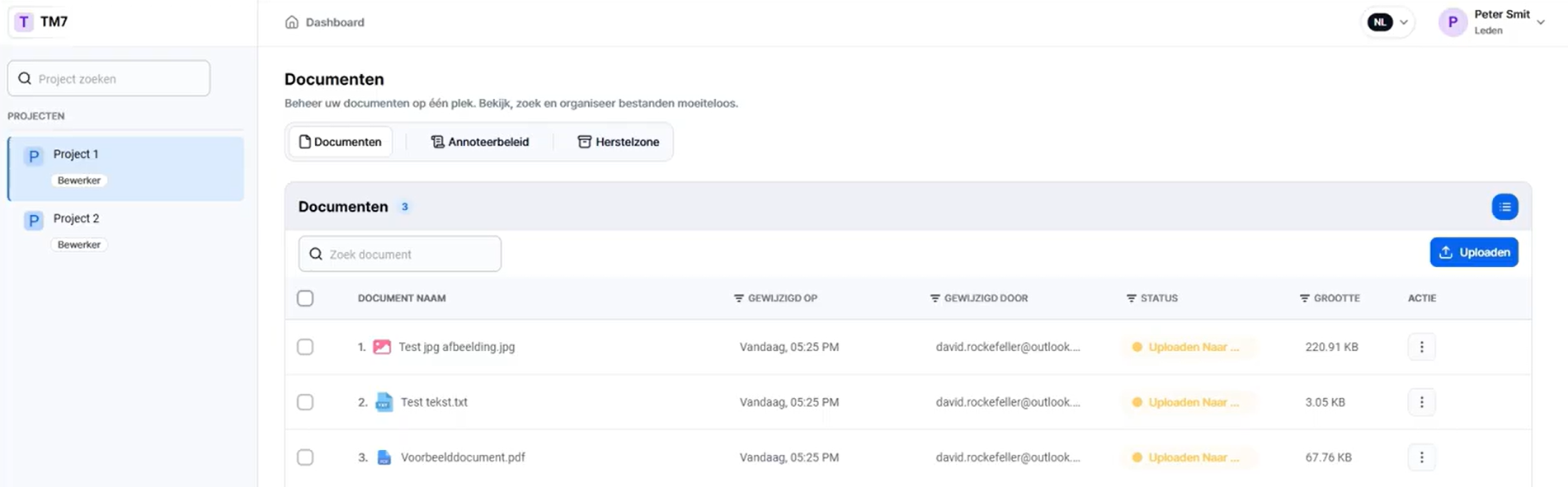
Linksboven (TM7) kun je zien in welke organisatie je op dit moment bent. Daaronder (Project 1 & Project 2) is een lijst te zien van de projecten waartoe jij toegang hebt. Rechtsboven (Peter Smit) is te zien wie er momenteel is ingelogd.
De documenten die in de applicatie geplaatst zijn, laten diverse metadata zien.
¶ Documenten uploaden
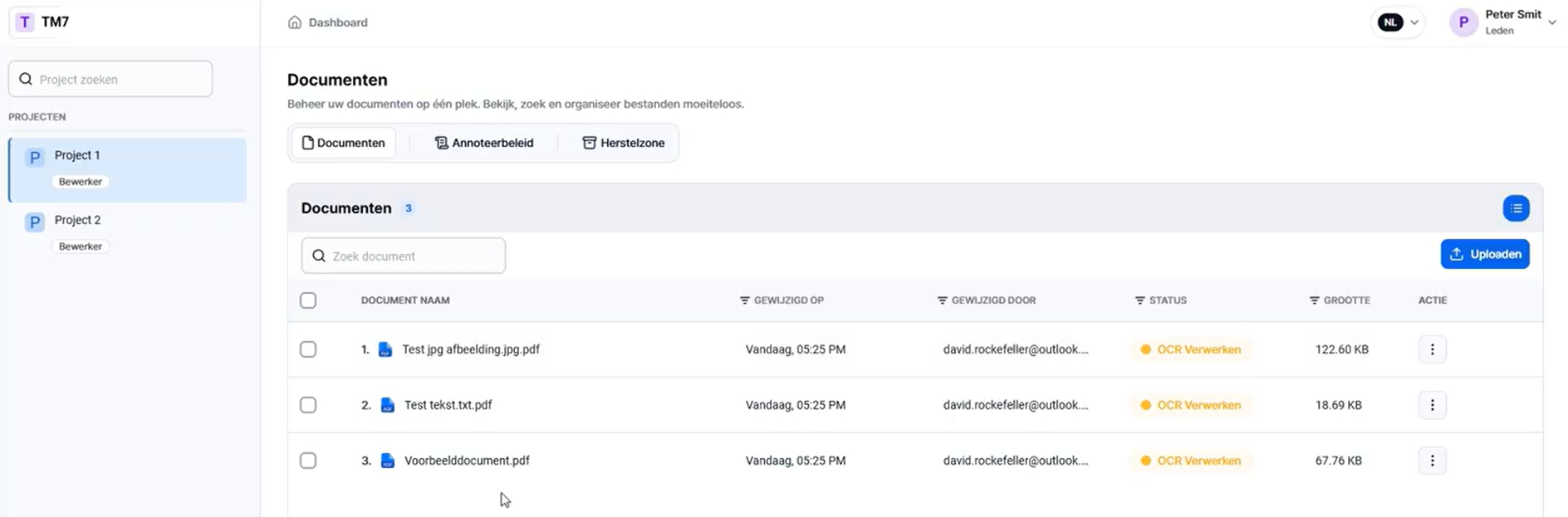
Documenten die zijn geupload worden automatisch geconverteerd naar een pdf en geannoteerd op basis van het geconfigureerde annotatiebeleid in de projectinstellingen. De originele bestandsextensie blijft behouden in de bestandsnaam die wordt weergegeven in het overzicht.
Aan de hand van de status kun je zien wanneer de documenten klaar zijn voor controle:
- Converteren: Het bestand wordt nu naar PDF geconverteerd.
- Ocr verwerken: De OCR van het bestand wordt verwerkt.
- Wordt geannoteerd: Het bestand wordt geannoteerd door de engine.
- Wordt bewerkt door “…": Het bestand wordt op dit moment door een gebruiker bewerkt en kan dus niet door een andere gebruiker bewerkt worden.
- Controleer: Het bestand is geannoteerd en is klaar voor controle van de gebruiker.
- Wordt geanonimiseerd: De gebruiker heeft de controle afgerond en het bestand wordt geanonimiseerd.
- Opgeslagen: De gebruiker heeft de controle nog niet afgerond en het bestand is opgeslagen tot het punt waar de gebruiker is gekomen met de controle.
- Geanonimiseerd: Het bestand is geanonimiseerd.
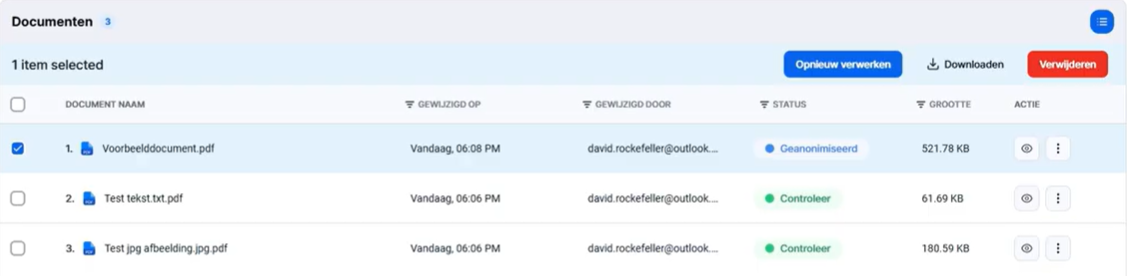
Op zowel deze statussen als de andere metadata van de documenten kun je sorteren middels de balk boven de documenten:

¶ Document controleren
Om documenten te controleren, kun je in de lijst op het bestand drukken. Je komt nu in de PDF editor terecht. Hiermee kun je de automatisch aagemaakte annotaties bewerken en daarnaast is het mogelijk om handmatig annotaties en commentaar toe te voegen.
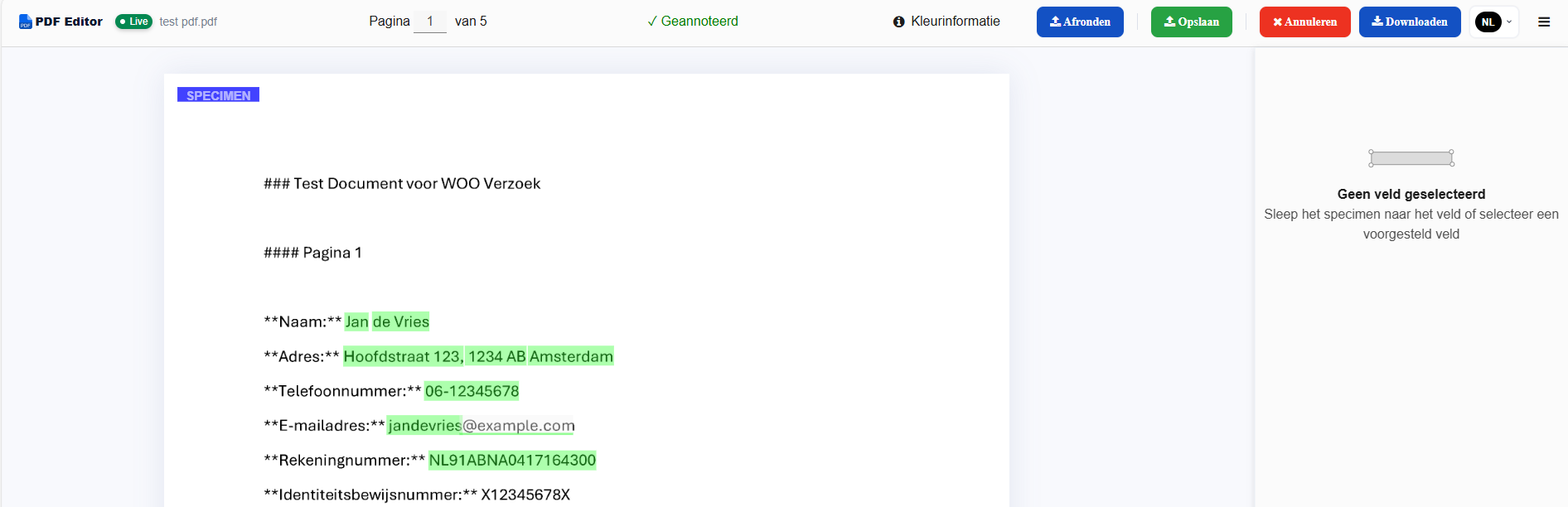
De groene balkjes zijn geannoteerde onderdelen door het systeem. De groen onderstreepte woorden zijn suggesties gemaakt door het systeem. Als je zelf een stuk tekst wil anonimiseren kun je deze tekst selecteren middels SHIFT + A. Hiernaast kun je ook een woord selecteren en op A drukken om dit woord te anonimiseren. Ook kun je het balkje SPECIMEN, die hierboven te zien is, verschuiven en over een stuk tekst plaatsen. De annotaties die gemaakt zijn, zijn blokjes die versleept kunnen worden en groter en kleiner gemaakt kunnen worden. Hiermee kun je ook het document bewerken. Annotaties kunnen door middel van backspace ook verwijderd worden uit het document.
De knoppen bovenin het scherm:
- Afronden: Met deze knop anonimiseer je het document.
- Opslaan: Hiermee worden de huidige annotaties en bewerkingen opgeslagen, zodat het document later verder bewerkt kan worden.
- Annuleren: Hiermee worden alle wijzigingen na de vorige versie ongedaan gemaakt.
- Downloaden: Hiermee wordt het huidige document in de huidige status gedownload.
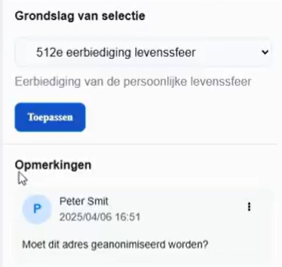
De automatisch geannoteerde woorden laten in het rechter deel van het scherm een grondslag zien waarom deze geannoteerd zijn. Deze grondslagen zijn de wettelijk vastgestelde classificaties binnen de AVG en gdpr wetgeving. Wanneer je een annotatie selecteert, wordt de huidige grondslag getoond en kun je deze ook handmatig wijzigen naar een andere grondslag. In deze rechterbalk vind je ook de opmerkingen die geplaatst kunnen worden door andere collega's.
Als het document volledig gecontroleerd is, kan deze afgerond worden. Alle paarse (handmatig) en groene (automatisch) balkjes worden dan volledig zwart gemaakt en de tekst die hieronder stond is op geen enkele manier meer te lezen, kopiëren of terug te halen.
¶ Documenten downloaden
Documenten kunnen ook met meerdere tegelijk gedownload worden, dit gebeurt altijd als zijnde PDF. Er zijn diverse instellingen aan de admin kant die in een later hoofdstuk uitgelegd worden, die ervoor zorgen dat de bestandsnaam bepaalde vormen aan kan nemen op basis van de status van het document. Ook kun je documenten eventueel opnieuw laten verwerken, ook dit komt terug in het hoofdstuk voor de beheerders.