¶ Navigatie
Zodra de gebruiker op de link Open in het gedeelte Navigatie -instellingen klikt. De gebruiker wordt geland op de startpagina van de navigatie, die te zien is in de onderstaande afbeelding.
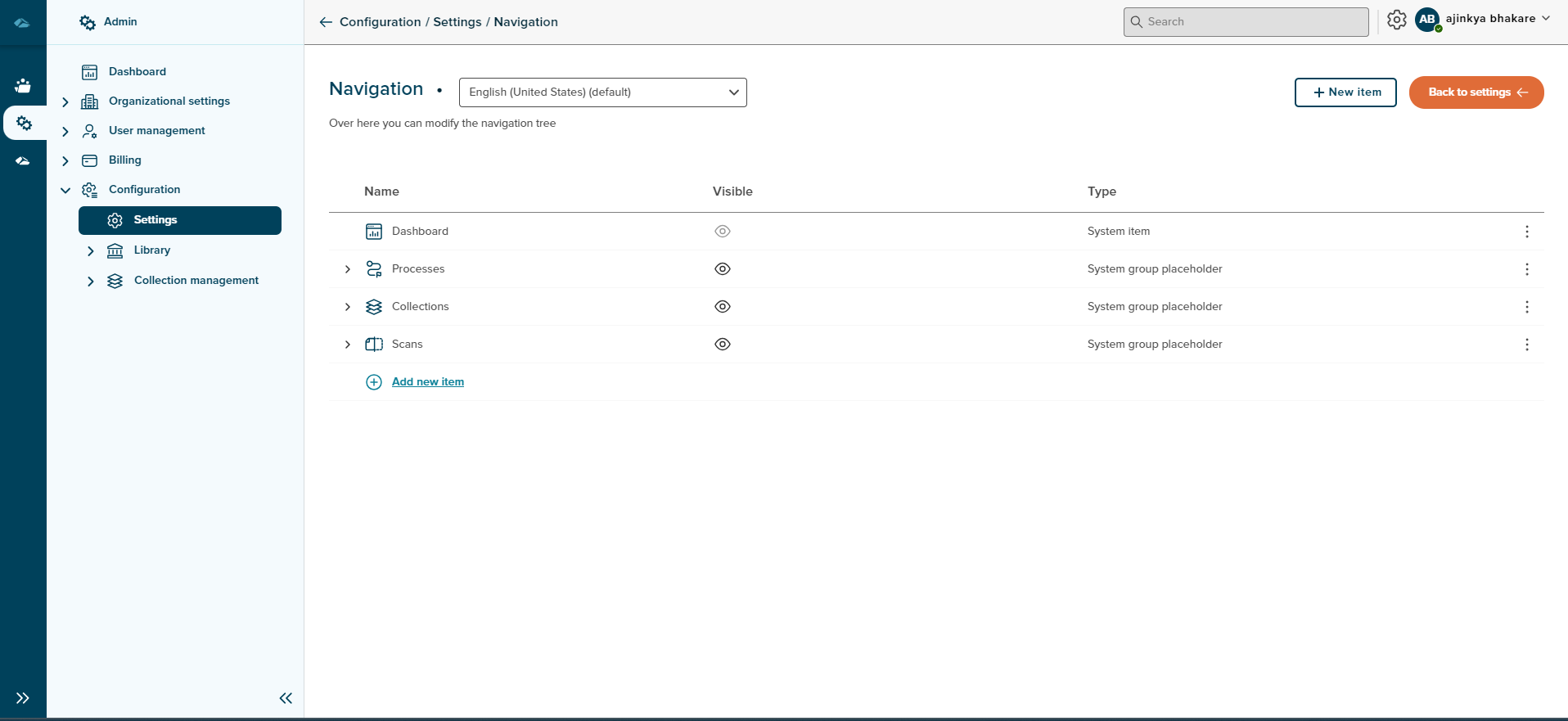
- Naam - Standaard- Dashboard, processen, collecties en scans worden weergegeven onder dit kolomgebied.
- Zichtbaar - Items die verborgen of ongelukkig zijn, worden weergegeven onder dit kolomgebied.
- Type - Items van welk type zoals systeemitem, System Group Placeholder, Group Placeholder en Collection Shortcut worden weergegeven onder dit kolomgebied.
¶ Nieuwe items toevoegen
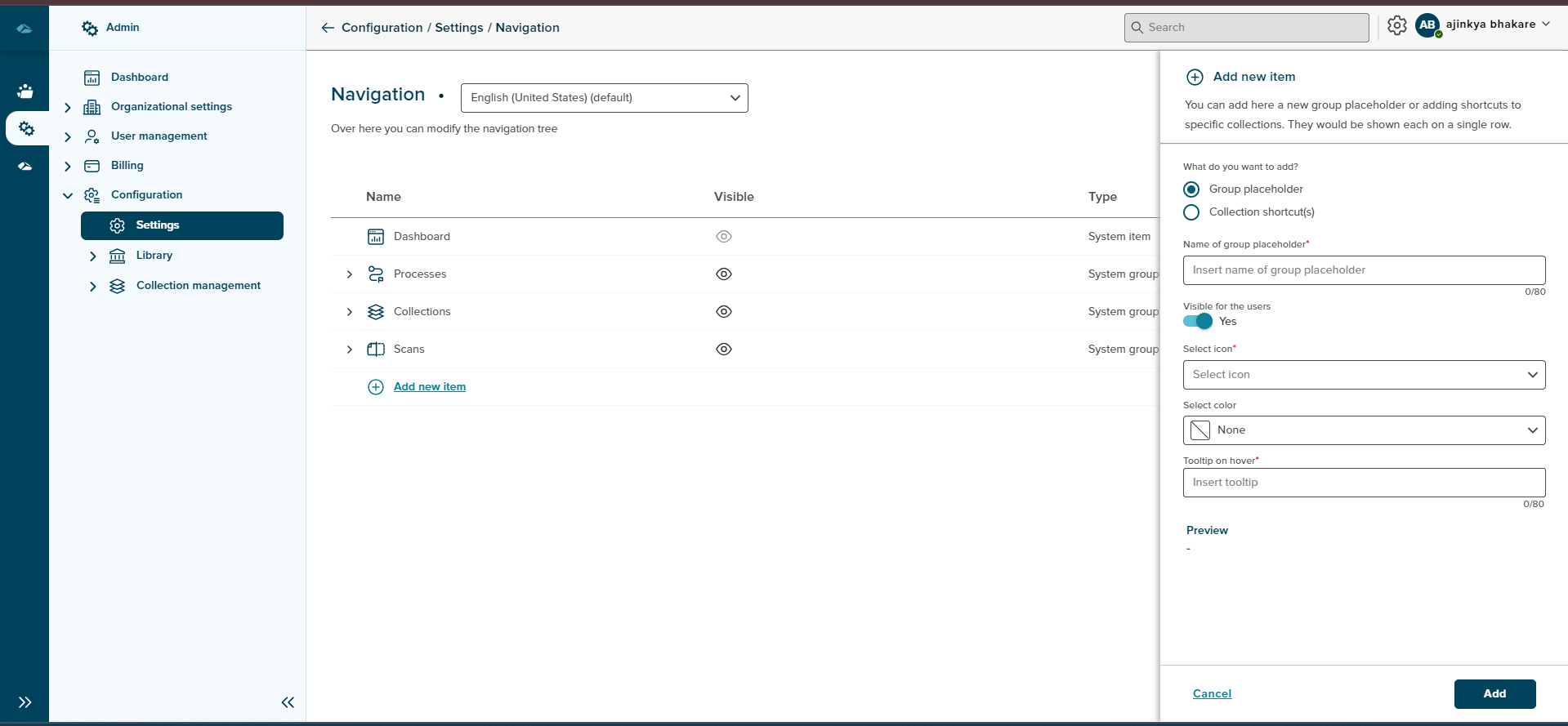
Gebruikers kunnen nieuwe items toevoegen in de navigatiestructuur-achtige Groep Placeholder en Collection Shortcut (s) door te klikken op de “Nieuwe items toevoegen” knop onderaan de lijstweergave of klikken op De “Nieuwe items toevoegen” Aan de rechterkant van de bovenhoek.
Wanneer de gebruiker klikt op de “Nieuwe items toevoegen”, wordt de Sidepanel geopend met twee opties Group Placeholder en Collection Shortcut (s) en het toevoegen van alle verplichte info -gebruiker krijgt een succesvolle snack Bar -bericht.
¶ Up & Down pijlen voor het veranderen van positie
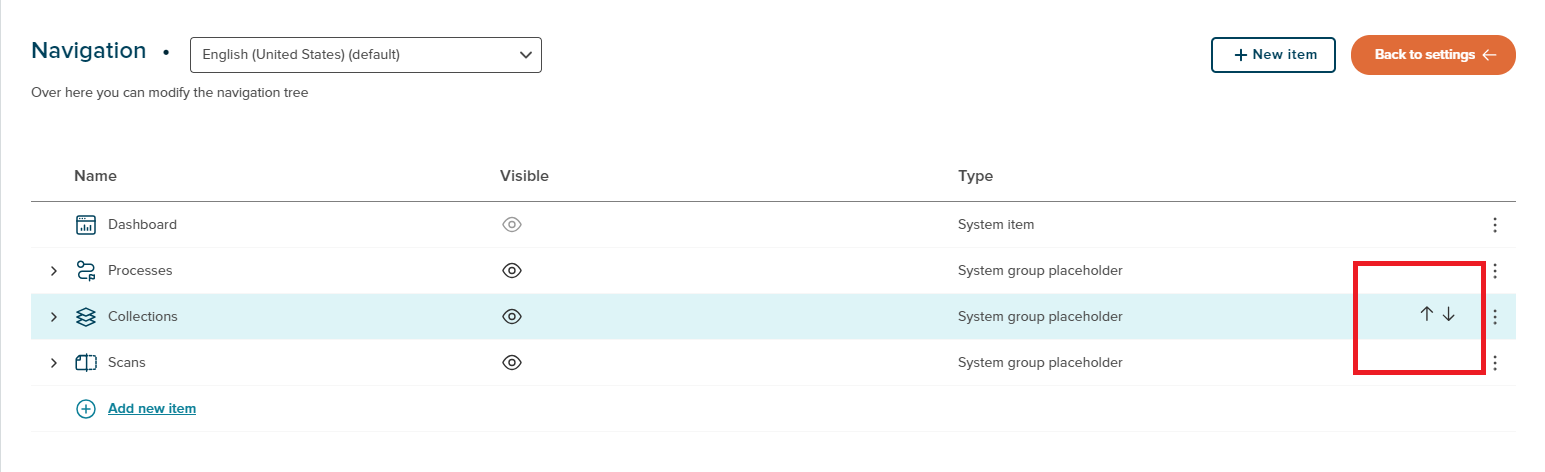
*Gebruikers kunnen de positie van items wijzigen door te klikken op de pijlen ** Up & Down **. Terwijl hij over de rij zweeft, krijgt de gebruiker ** omhoog en omlaag pijlen **.
*Standaard is het ** dashboard ** op de toppost opgelost en de gebruiker krijgt geen ** omhoog en omlaag pijlen ** voor het ** dashboard ** rij.
*Gebruiker kan de positie van andere items wijzigen door te klikken op de pijlen ** Up & Down **.
¶ kebab menu
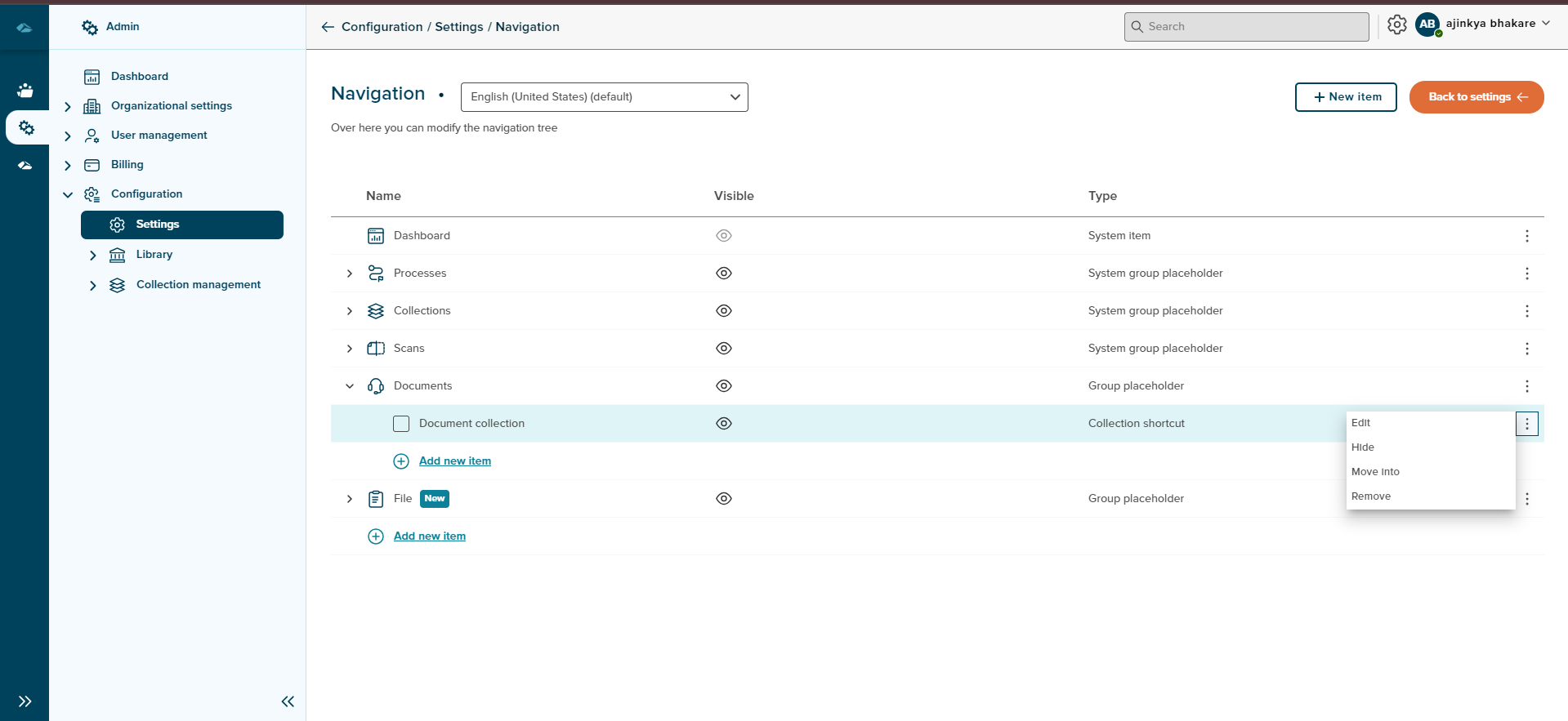
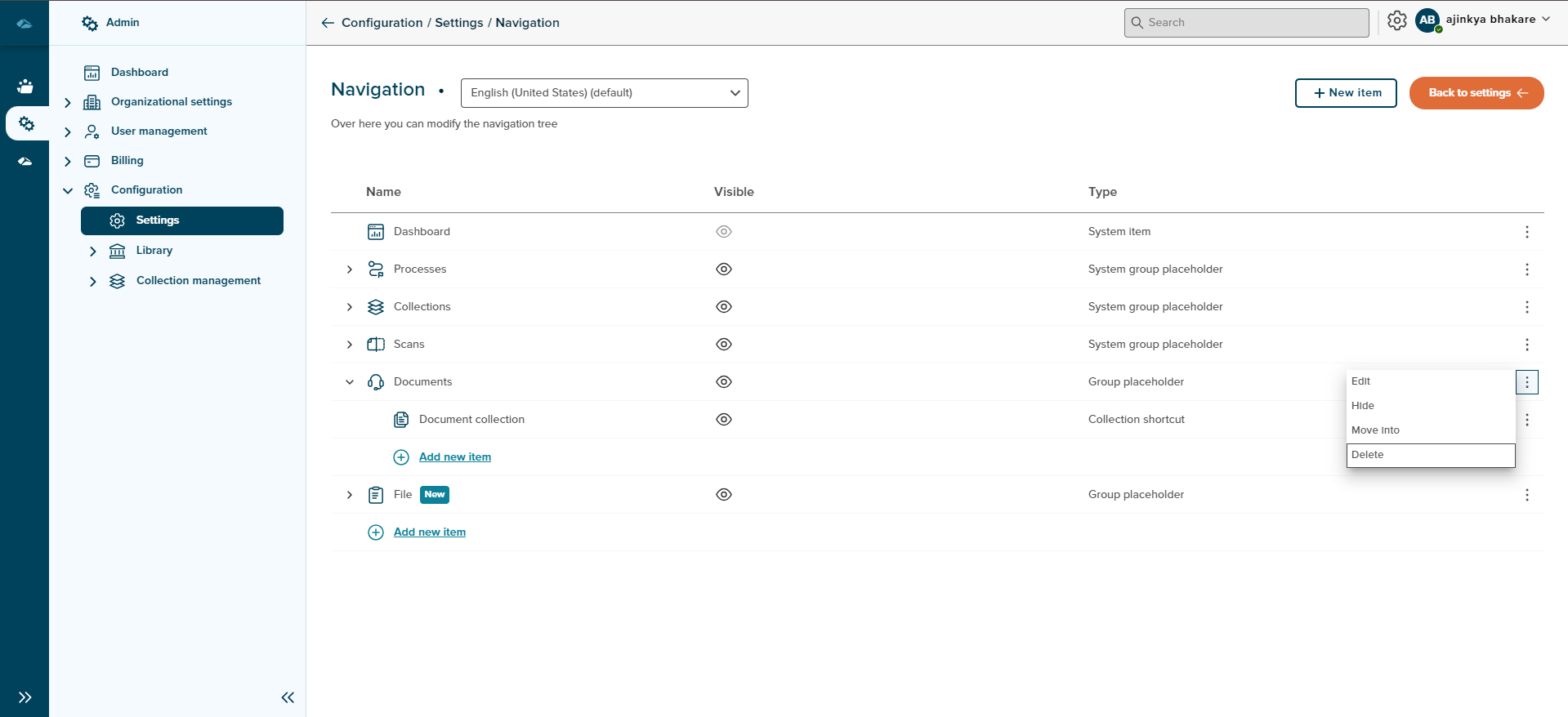
Gebruikers krijgen drie soorten kebab -menu’s in de navigatieboom:
- Voor ** Systeemitems ** - In kebab -menu krijgt de gebruiker alleen ** optie **
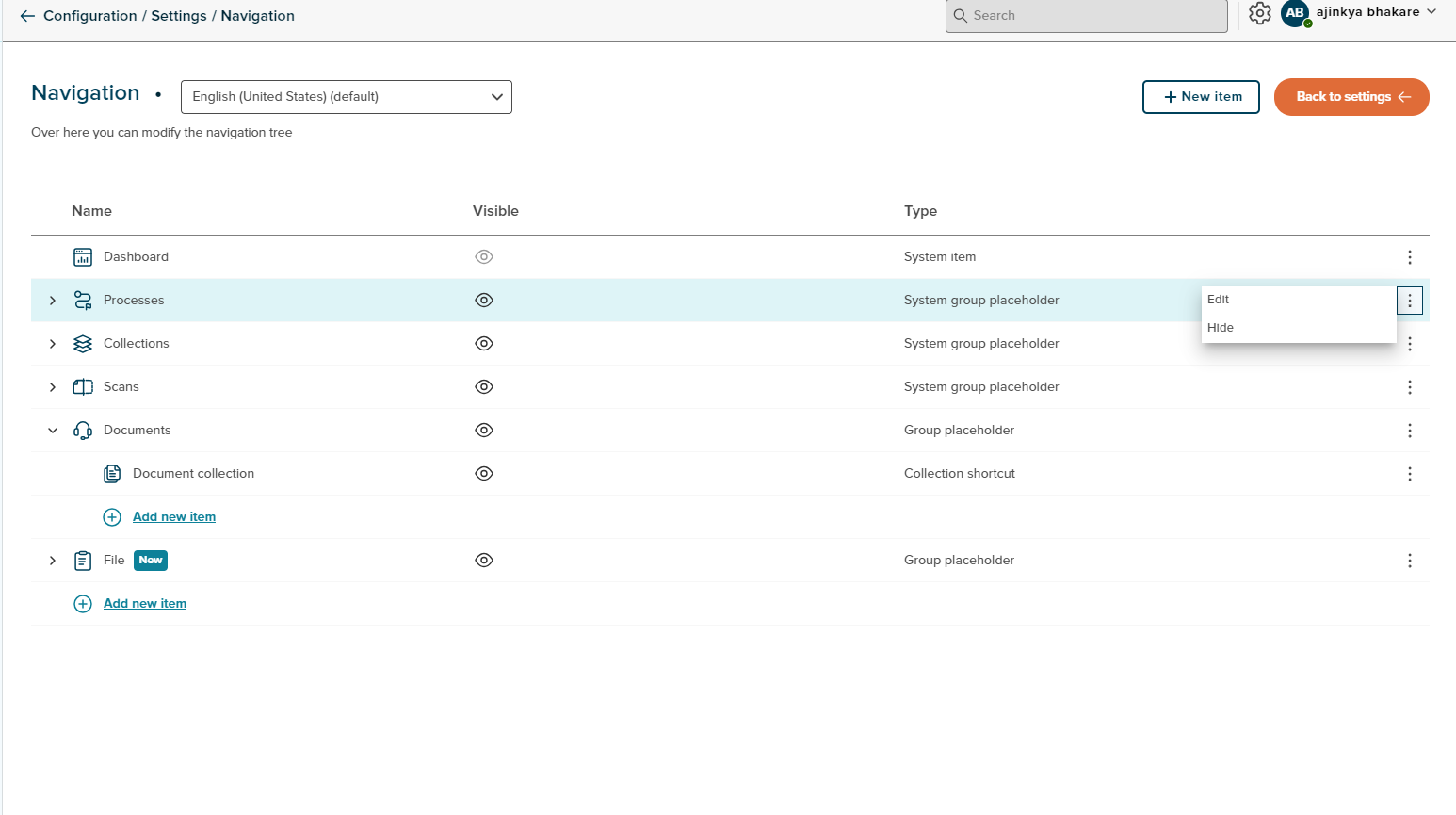
- voor ** Systeemgroep Placeholder / Systeemverzameling ** - In kebab -menu krijgt de gebruiker twee opties ** bewerken ** en ** verbergen/volledig **
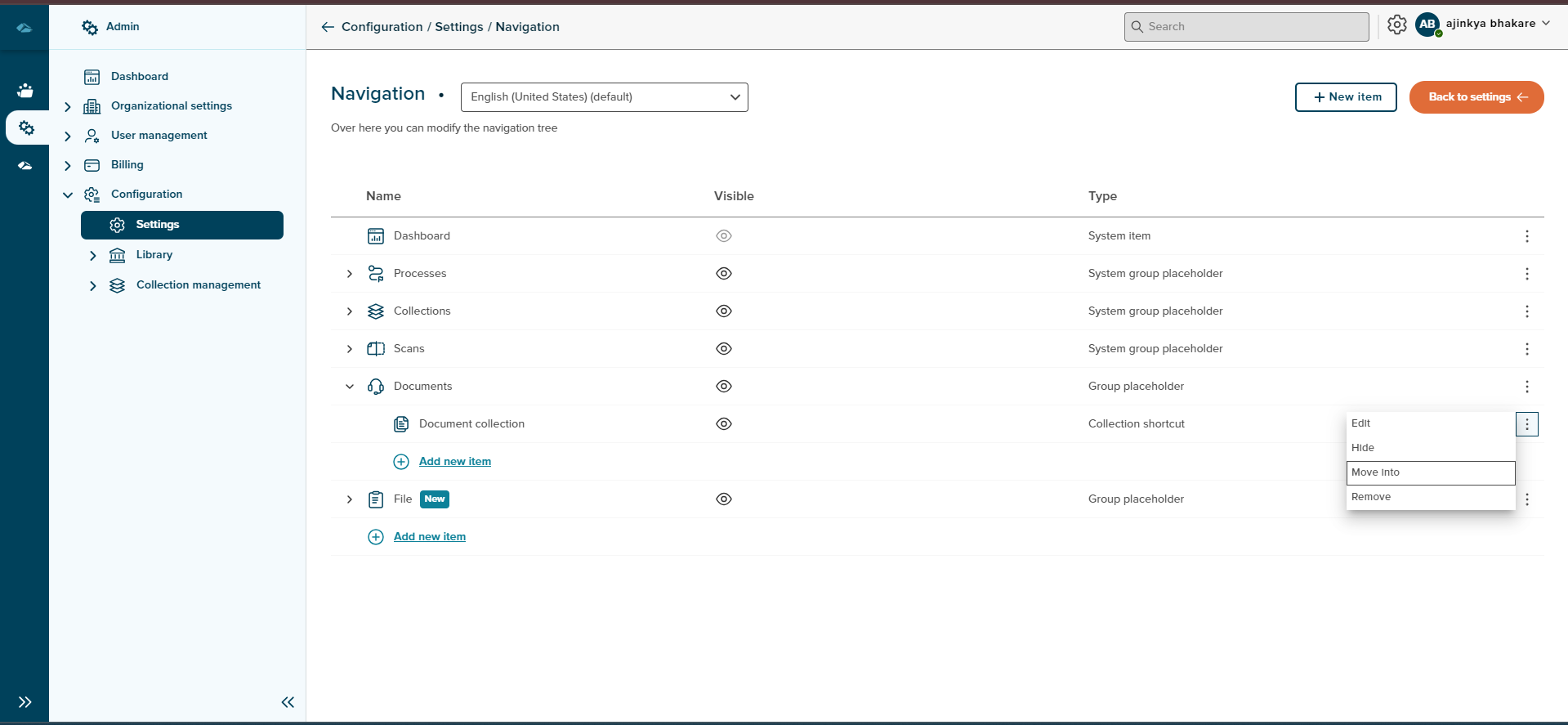
- voor ** Groep Placeholder ** - In het kebab -menu krijgt de gebruiker vier opties ** bewerken **, ** verbergen/unhide **, ** Ga naar ** en ** Verwijderen/verwijderen **
¶ bewerkingsfunctie bewerken
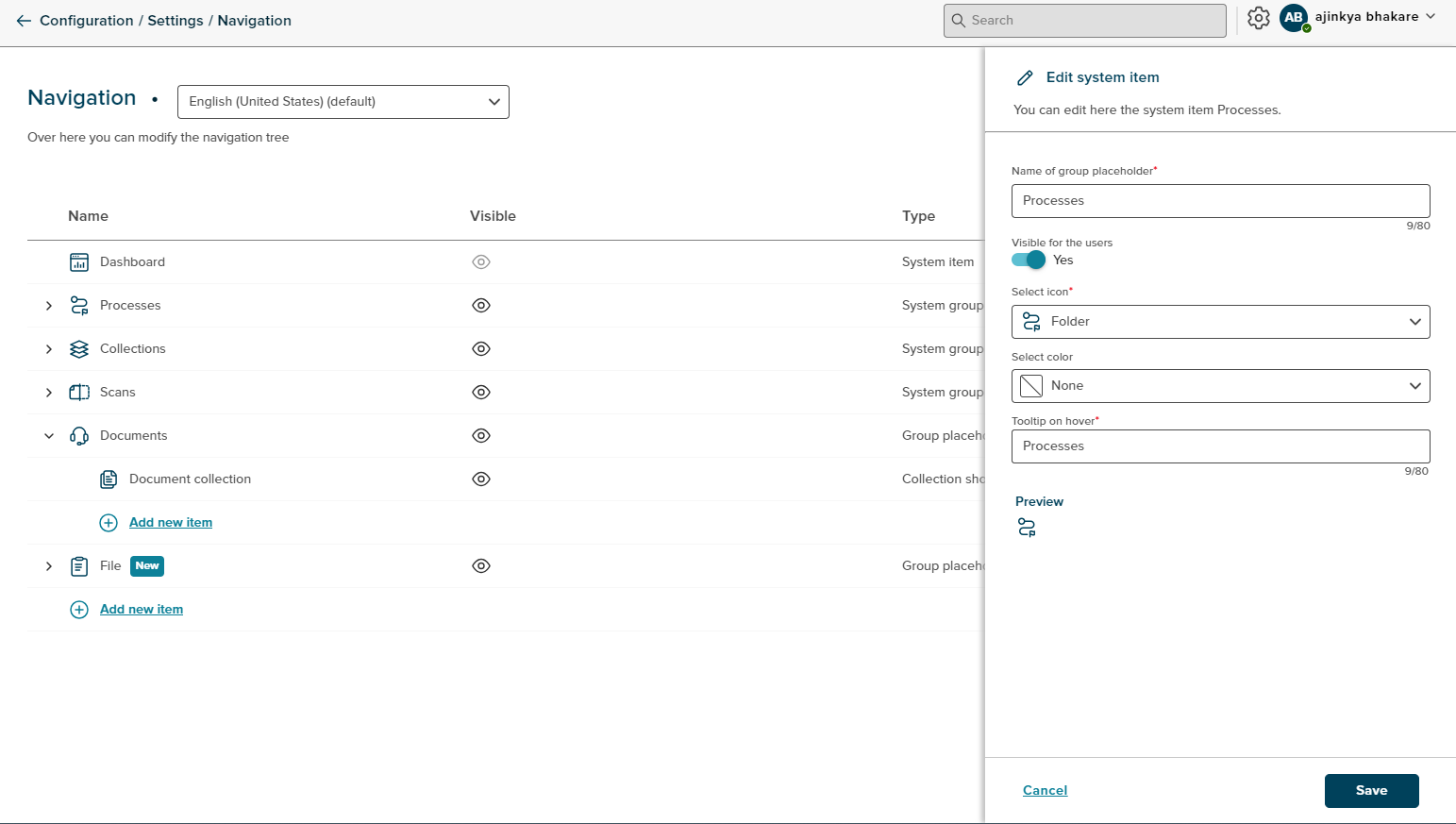
Met behulp van de optie Bewerken in het kebab -menu, kan de gebruiker de ** naam van groepsplacolder **, ** geselecteerd pictogram **, ** geselecteerde kleur ** en ** tooltip op Hover ** in de Sidepanel bewerken en opslaan in de Sidepanel en opslaan Door op de knop ** Opslaan ** opslaan te klikken en kan het annuleren door op de knop ** Annuleren ** te klikken.
¶ Functie verbergen
Gebruikers kunnen alle items in de navigatieboom verbergen, behalve ** dashboard **.
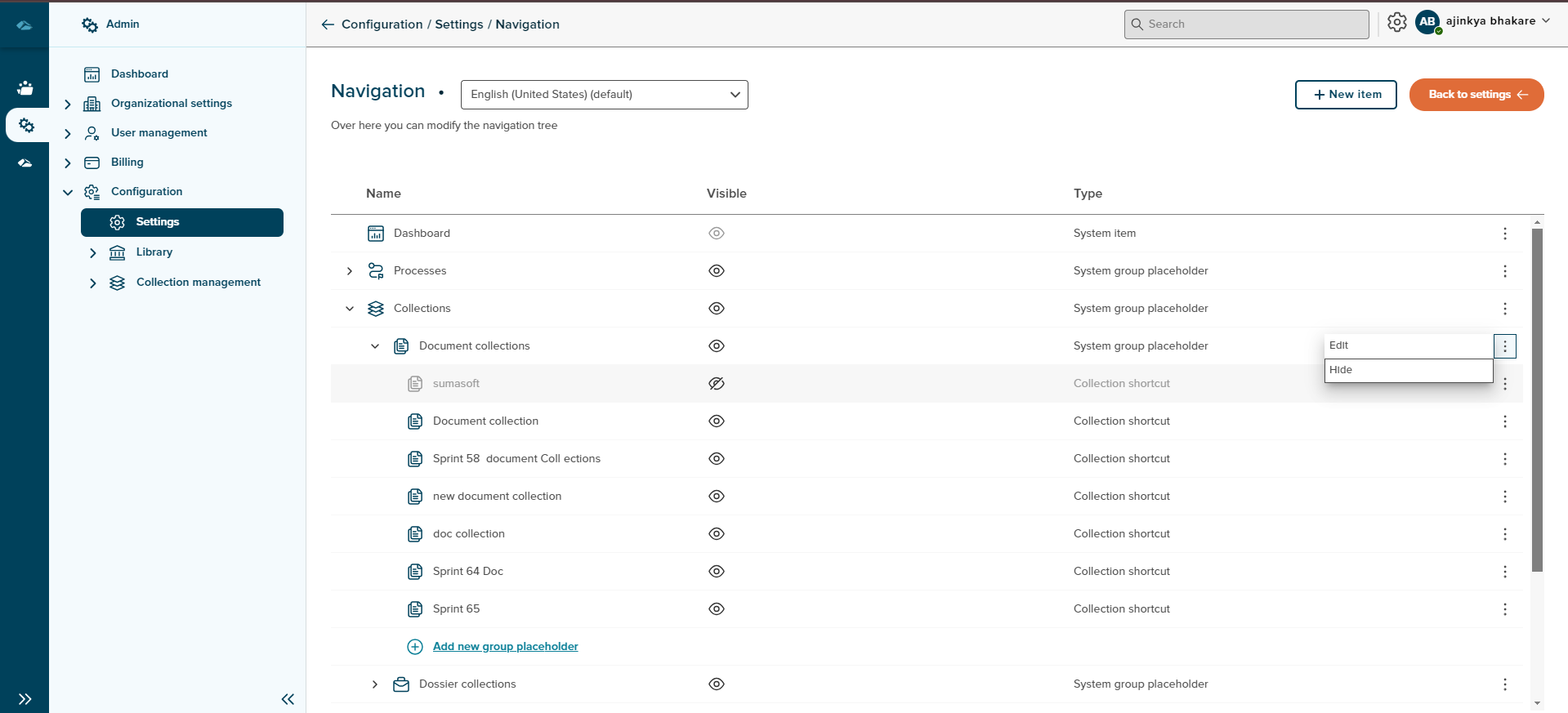
- Wanneer de gebruiker de ** System Group Placeholder / Systeemverzameling / Verzamelingssneltoets ** verbergt, krijgt de gebruiker dat een pop -upbericht dat
*** U verbergt niet alleen de groepsplacoler, maar ook alle lagen hieronder, het zal niet meer zichtbaar zijn voor de gebruiker. **
** Nee, ik ben niet & ja, ik weet het zeker **
- Wanneer de gebruiker de ** Collection -snelkoppeling verbergt ** vanuit de ** groep Placeholder ** dan krijgt de gebruiker een pop -upbericht dat
*** Een of meer snelkoppelingen naar het verzamelen [verzamelnaam.] Bestaat ook elders. Wil je deze snelkoppelingen ook voor deze collecties verbergen? **
** Nee, verberg ze niet & ja, verberg ze niet **
¶ Unhide -functie
Gebruikers kunnen alle items in de navigatiestructuur losmaken die verborgen zijn
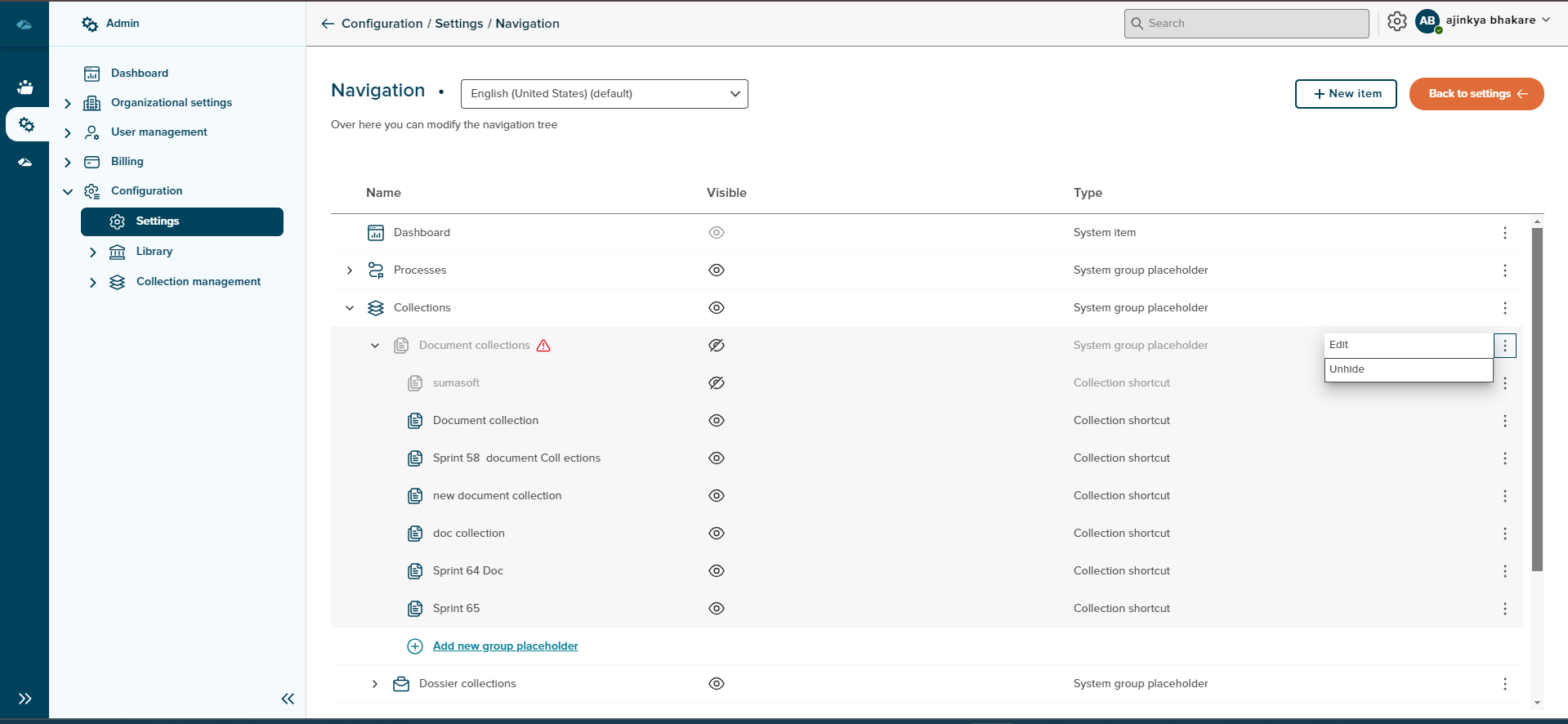
- Wanneer de gebruiker de ** System Group Placeholder / Systeemverzameling / Verzamelingssneltoets ** Uitbrengt, krijgt de gebruiker dat een pop -upbericht dat
*** Je gaat de groepsplaatshouder weer zichtbaar maken. Alle onderstaande lagen die ook als zichtbaar zijn gemarkeerd, zijn weer zichtbaar voor de gebruiker. **
** Nee, ik ben niet & ja, ik weet het zeker **
- Wanneer de gebruiker de ** Collection -snelkoppeling ** van binnenuit de ** groep Placeholder ** ongedaan maakt, krijgt de gebruiker dat een pop -upbericht dat
*** [Verzamelingsnaam] bestaat ook elders. Wil je het daar ook zichtbaar maken? **
** Nee, maak ze niet los en ja, niet los **
¶ Ga naar de functie
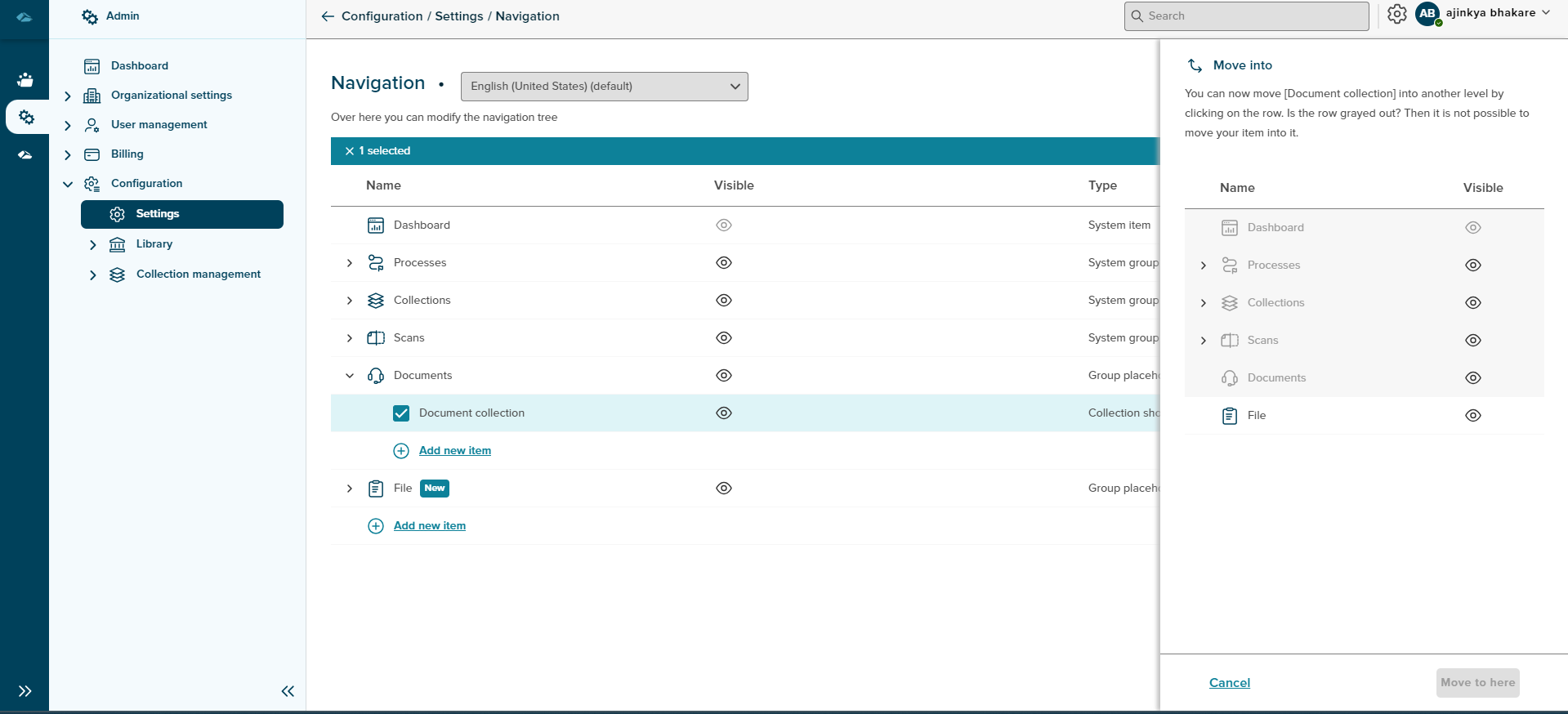
Gebruikers kunnen de ** Group Placeholder ** en ** Collection -snelkoppeling (s) ** verplaatsen in ** Group Placeholder **. Als de ** Collection -snelkoppeling (s) ** al aanwezig is in de ** Groep Placeholder **, kan de gebruiker datzelfde ** Collection -snelkoppeling (s) ** in ** Groep Placeholder ** verplaatsen.
*Wanneer de gebruiker op de kebab -optie van een ** groep placeholder ** of ** verzameling sneltoets ** klikt, verschijnt de ** optie ** Optie. Nadat je op de overstap klikt, wordt er een zijpaneel geopend, waardoor de gebruiker de groepsplacoler kan selecteren waar hij de items wil verplaatsen.
¶ Functie verwijderen/verwijderen
Gebruikers kunnen de ** Group Placeholder ** en ** Collection -snelkoppeling (s) verwijderen/verwijderen **
van de navigatieboom.
Wanneer de gebruiker klikt op de kebab -optie van een ** Groep Placeholder ** of ** Collection Shortcut **, verschijnt de ** Verwijderen/verwijderen ** optie. Na het klikken op ** Verwijderen/verwijderen **, ontvangt de gebruiker een bevestigingsbericht voor het verwijderen van de items.
*** Weet u zeker dat u de groepsplacoler [naam van de groepsplaatser] wilt verwijderen? Houd er rekening mee dat alle onderstaande lagen ook worden verwijderd. **
** Nee, ik ben niet & ja, ik weet het zeker **
*** Weet u zeker dat u verzameling sneltcurt [naam van verzameling wilt verwijderen]? **
** Nee, ik ben niet & ja, ik weet het zeker **