¶ Auditrapport - Nieuwe audit
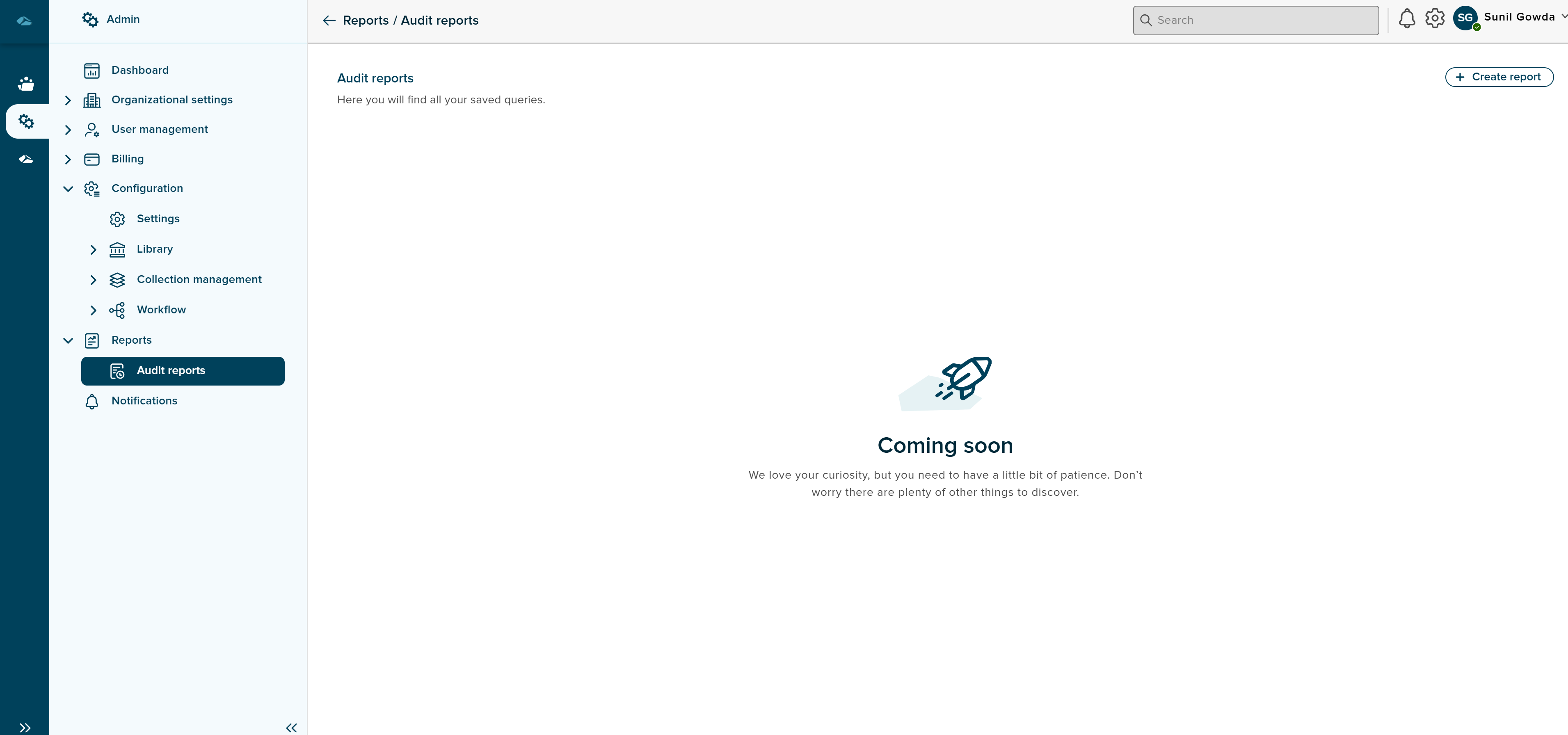
Zodra de gebruiker op de auditrapporten in het navigatiemenu klikt, komt de gebruiker op de pagina terecht die hieronder wordt weergegeven.
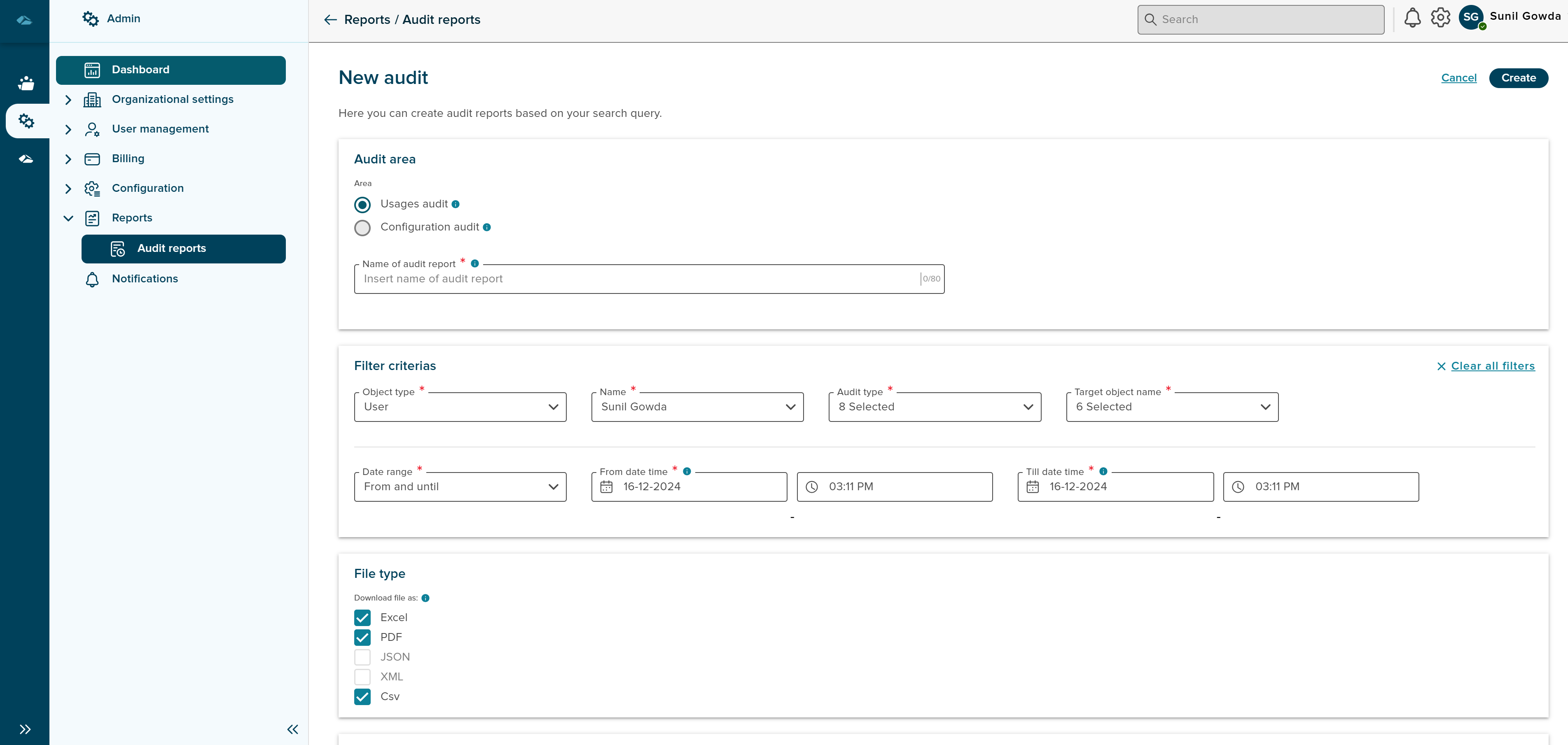
De gebruiker kan op de knop Rapport maken klikken om te beginnen met het maken van auditrapporten. De pagina voor het maken van auditrapporten ziet eruit zoals in de onderstaande afbeelding.
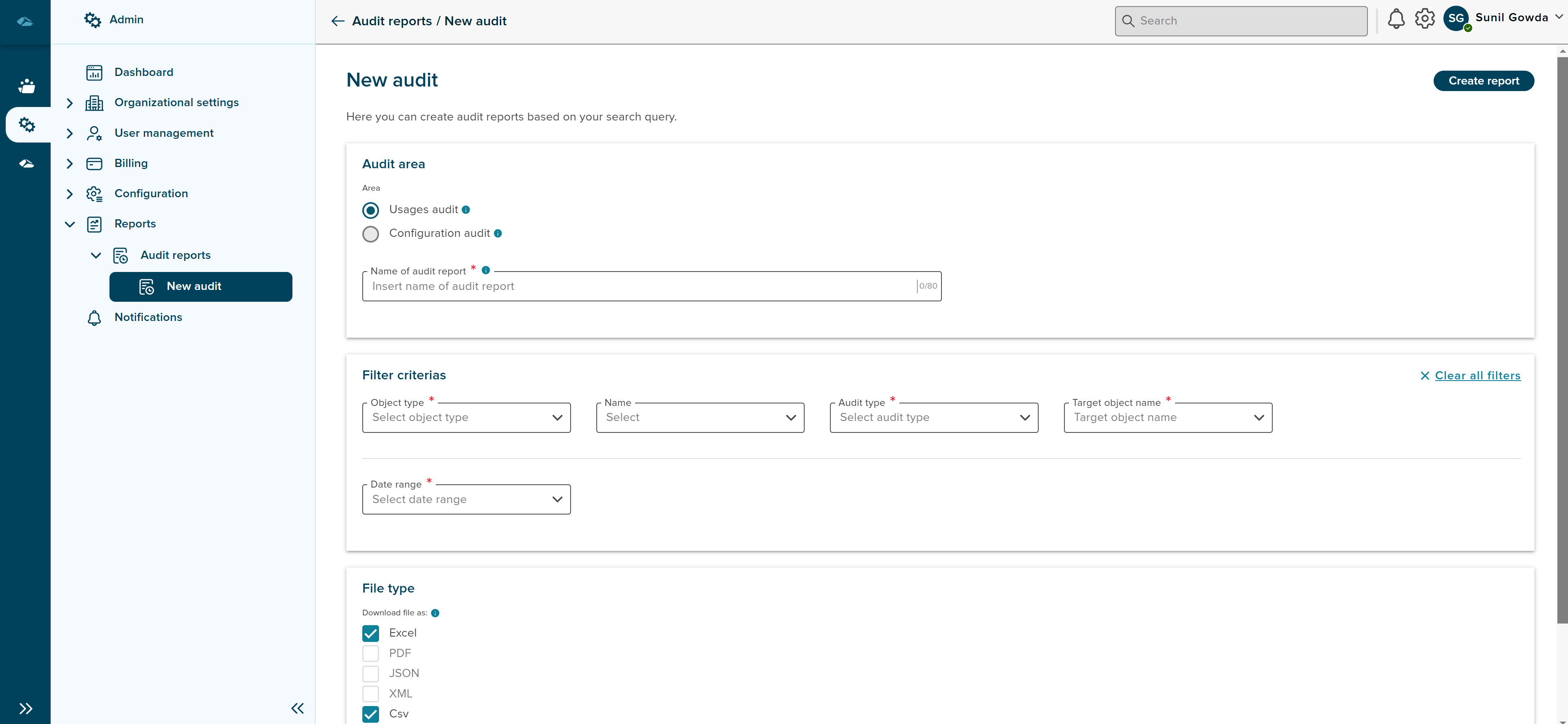
Hieronder staan de gebieden waarvoor gebruikersinvoer vereist is op basis van de vereisten.
- Auditgebied: Dit gebied bevat voornamelijk de keuzerondjes voor het gebied en het invoerveld van de naam van het auditrapport.
- Filtercriteria: Dit gebied bevat verschillende vervolgkeuzevelden, die de selectie vereisen voor verdere filtering van het rapport. De gebruiker kan ook een datumselectie maken op basis van welke gebruiker de tijdlijn kan selecteren.
- Bestandstype: Dit gebied bevat de optie om een selectievakje te selecteren om verschillende typen formaten te kiezen, de gebruiker wil het rapport downloaden.
- Extra’s: Dit gebied bevat een wisselknop om Ja of Nee te kiezen, of de query moet worden opgeslagen voor toekomstig gebruik.
¶ Filtercriteria:
De gebruiker kan een optie kiezen uit de vervolgkeuzelijst Objecttype, op basis van de geselecteerde optie in het objecttype, worden verdere velden bijgewerkt.
Wanneer de gebruiker Gebruiker selecteert als objecttype, worden de opties in de volgende velden zichtbaar, bijvoorbeeld: in het veld Naam worden de namen van actieve gebruikers van het systeem weergegeven.
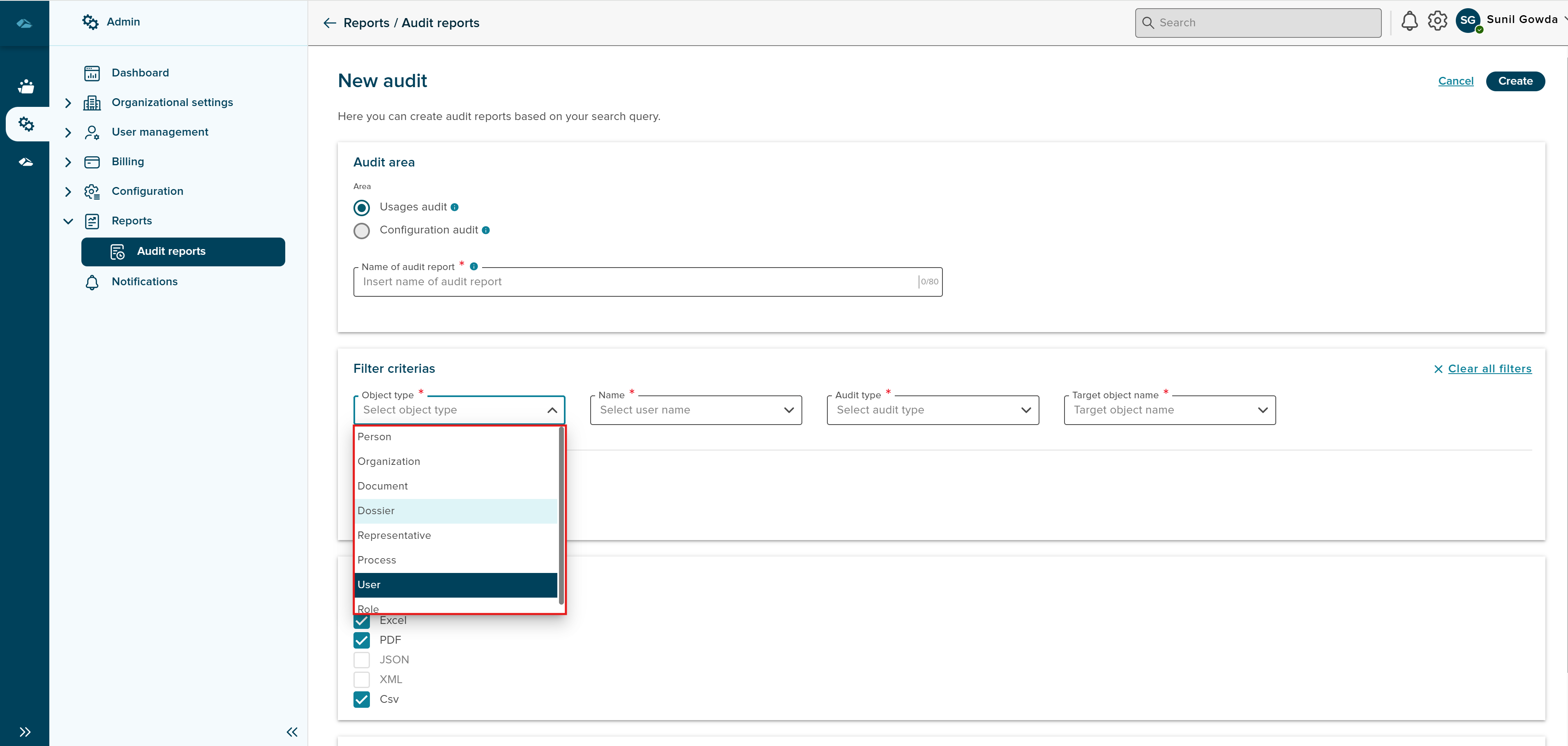
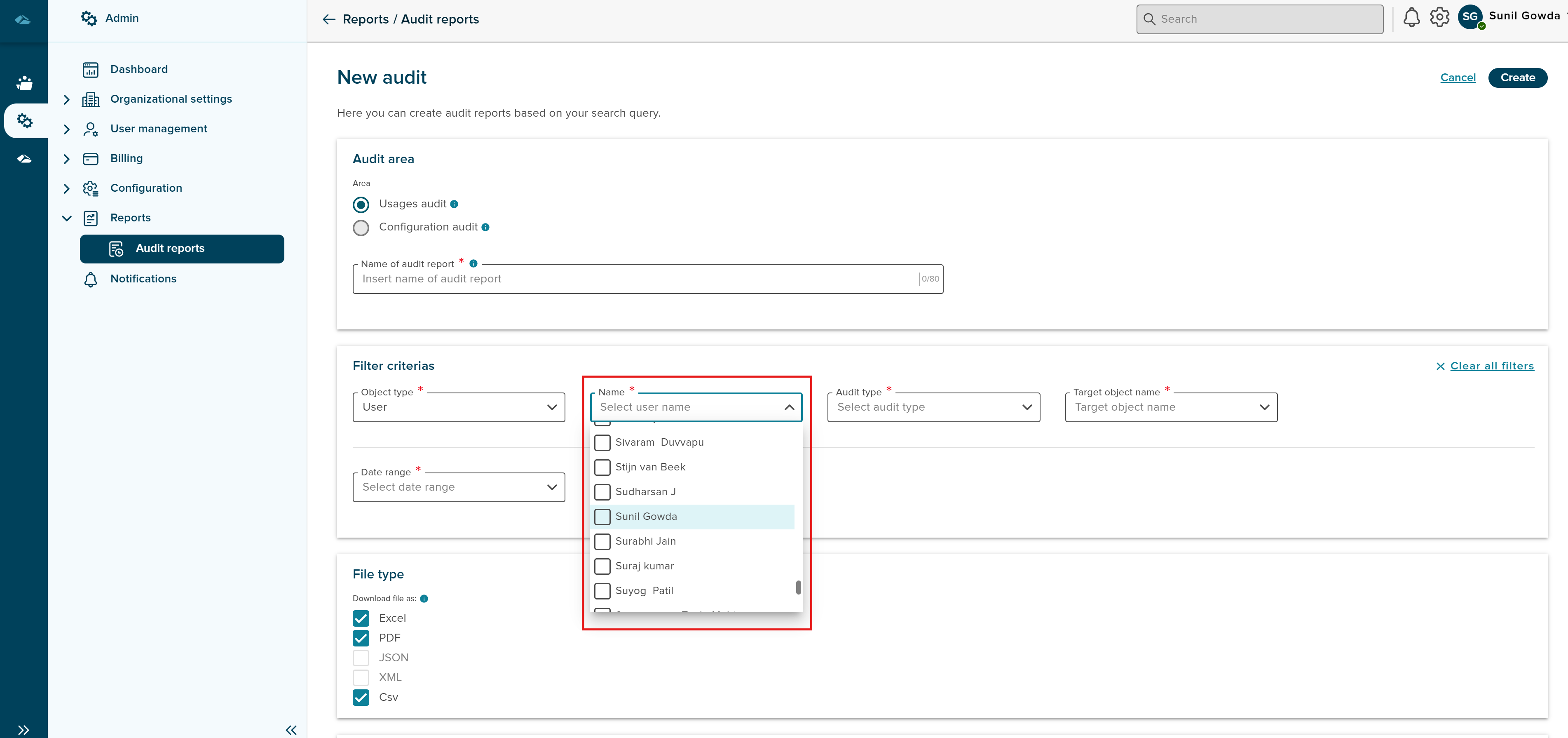
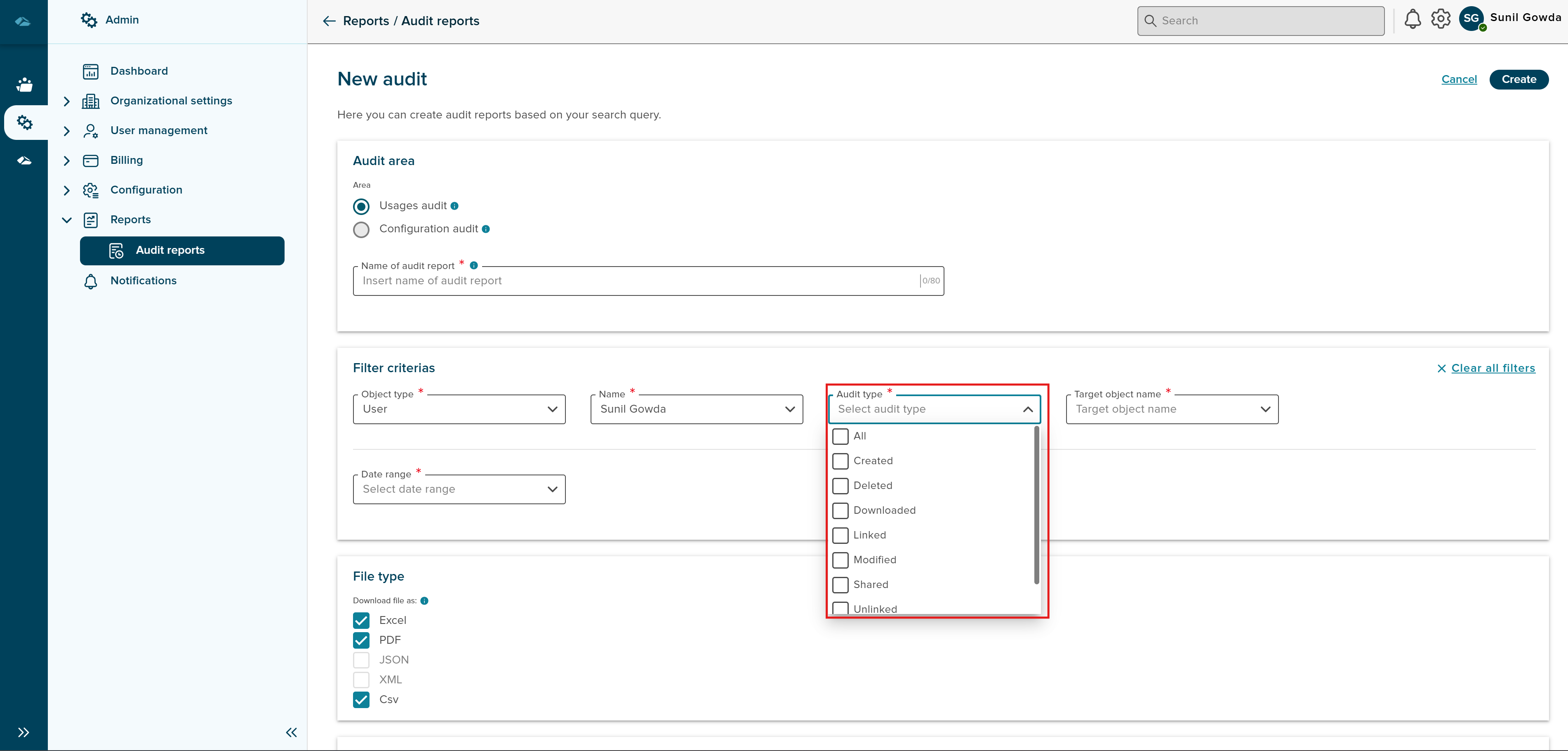
Nadat u in het veld Naam de naam hebt geselecteerd, kunt u in de vervolgkeuzelijst het audittype selecteren.
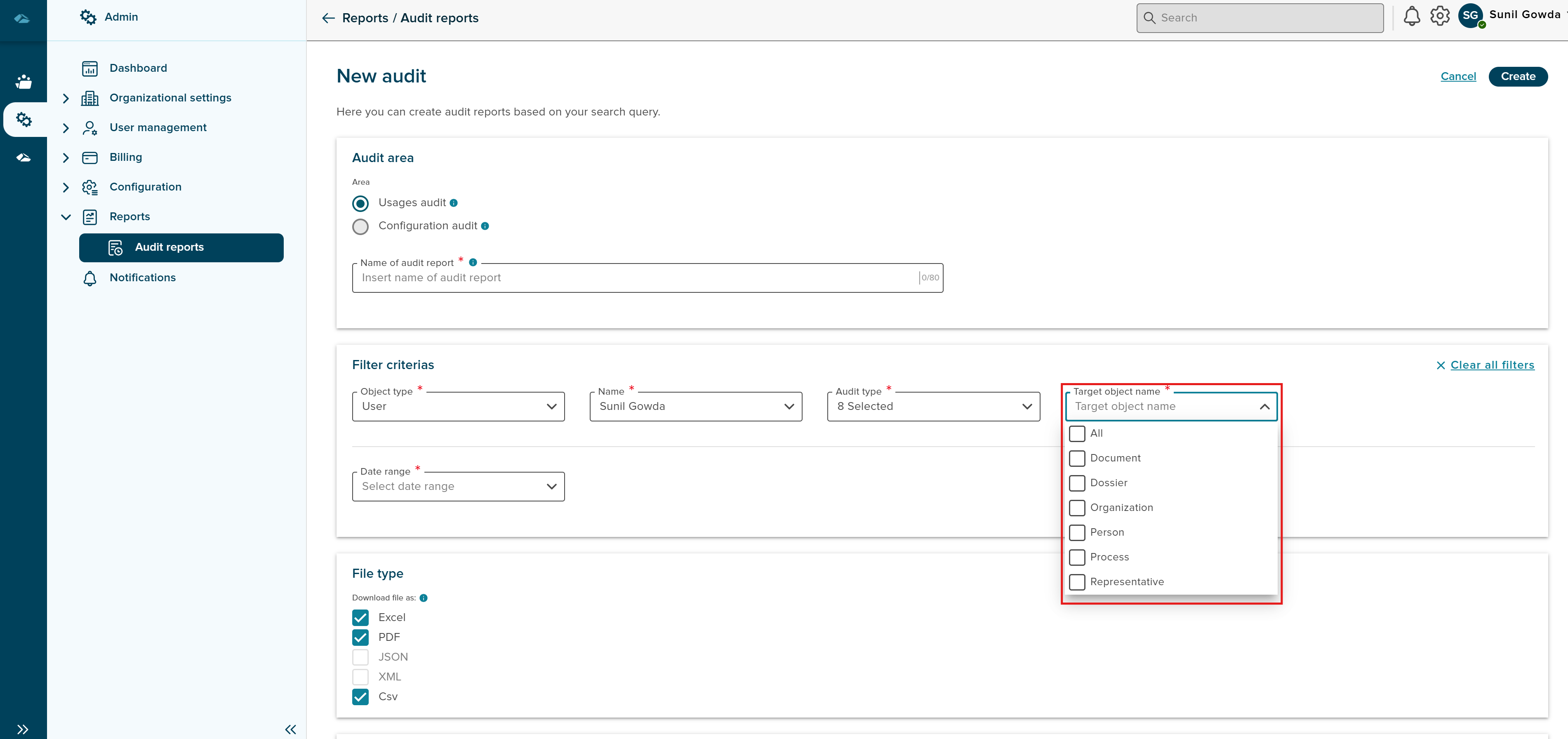
De gebruiker kan ook de vervolgkeuzelijst Doelobjectnaam selecteren en een ander objecttype selecteren op basis van de vereisten.
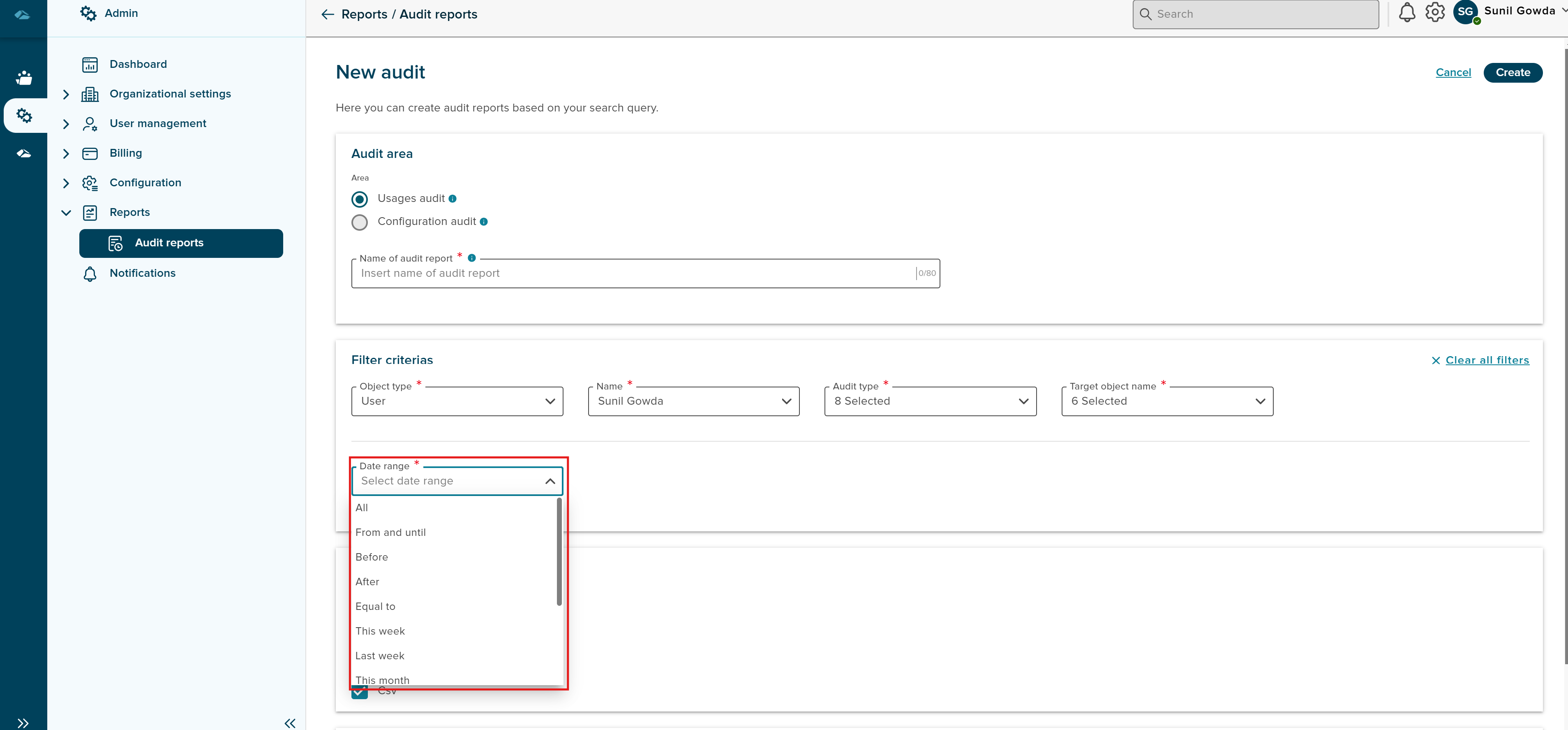
De gebruiker kan opties selecteren uit de vervolgkeuzelijst Datumbereik, bijvoorbeeld van en tot de datum.
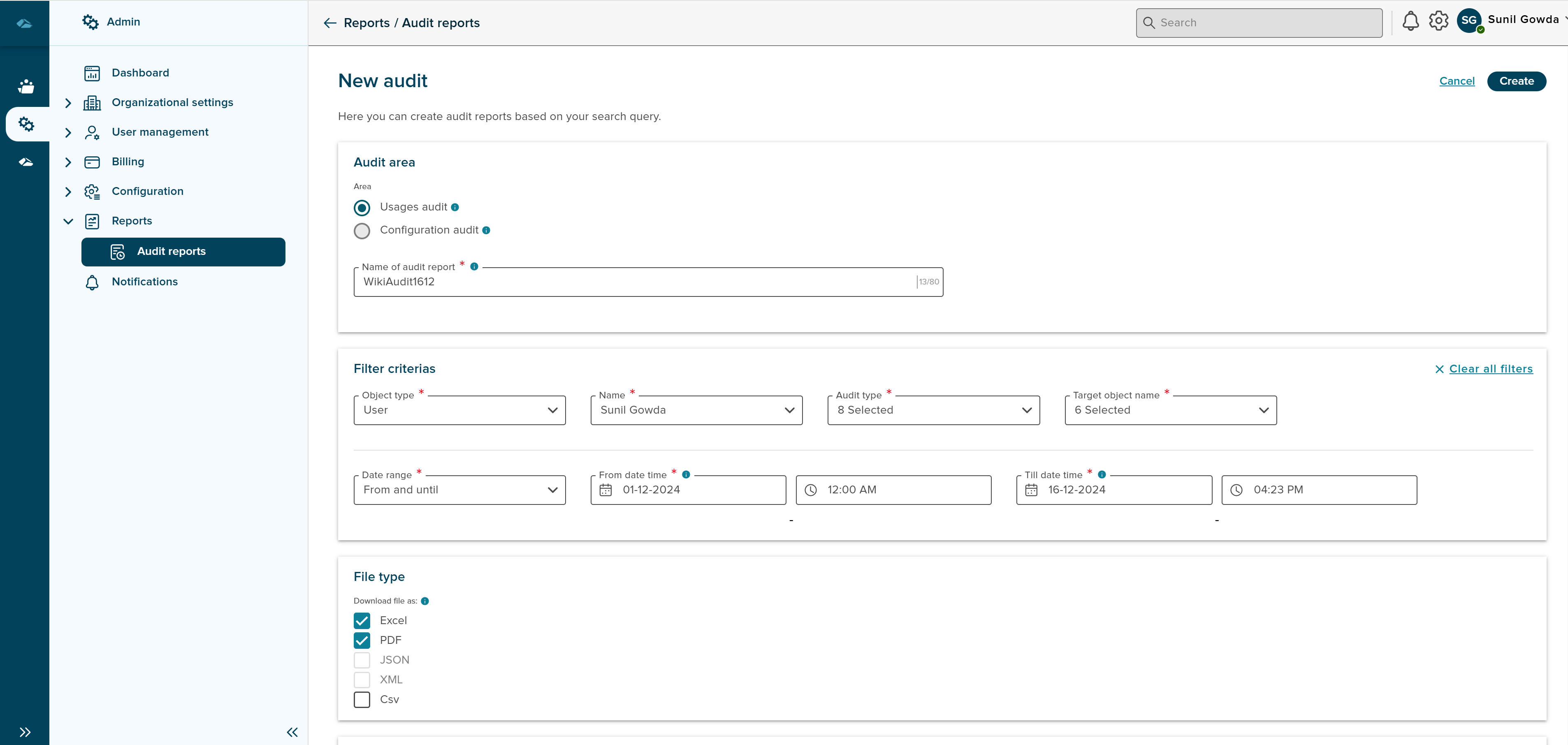
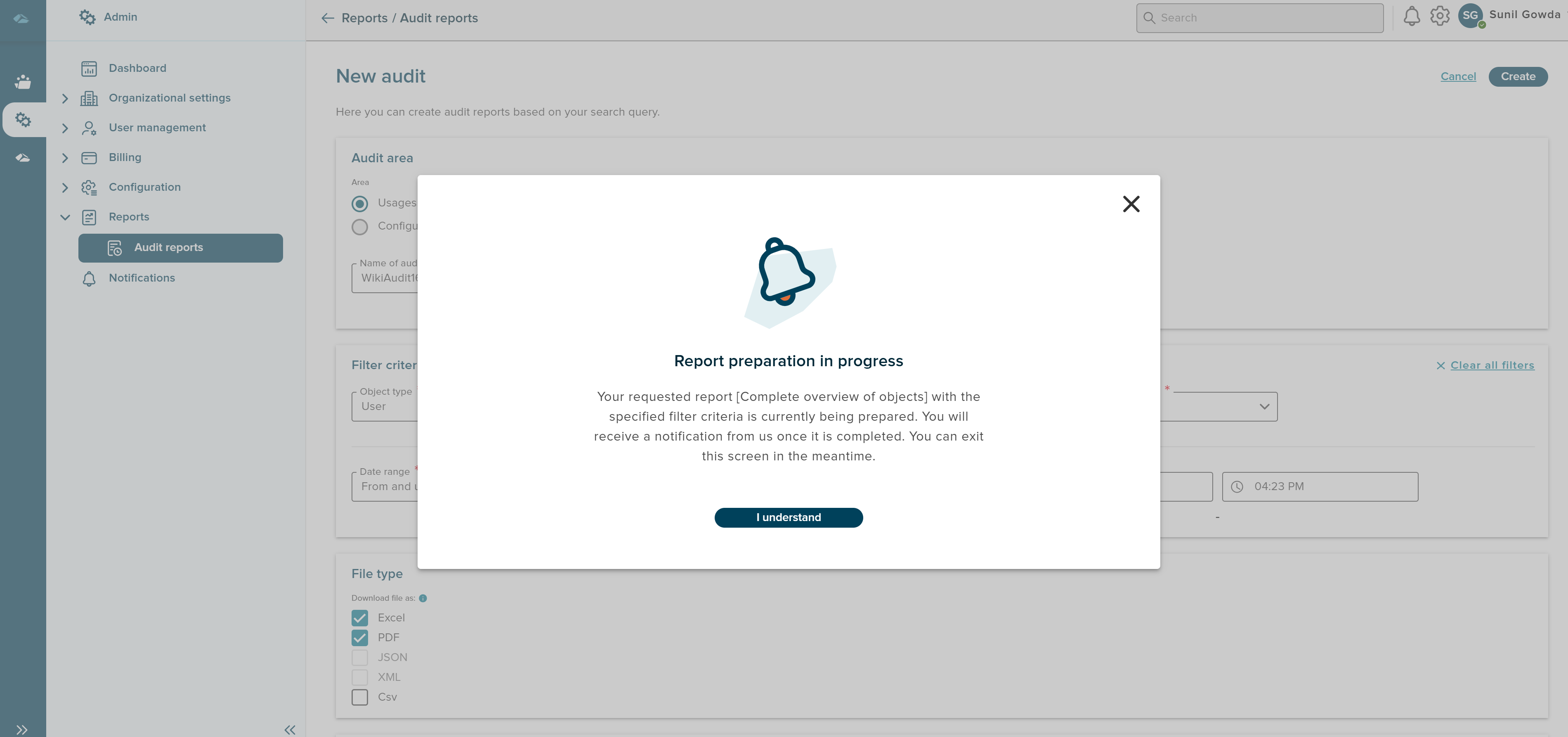
Zodra alle gebieden zijn ingevuld en de filtercriteria zijn ingevuld, kan de gebruiker op Create klikken in de rechterbovenhoek. Na de klik duurt het enkele seconden voordat het systeem het rapport heeft voorbereid. Het systeem toont het bericht om aan te geven dat de rapportvoorbereiding in uitvoering is.
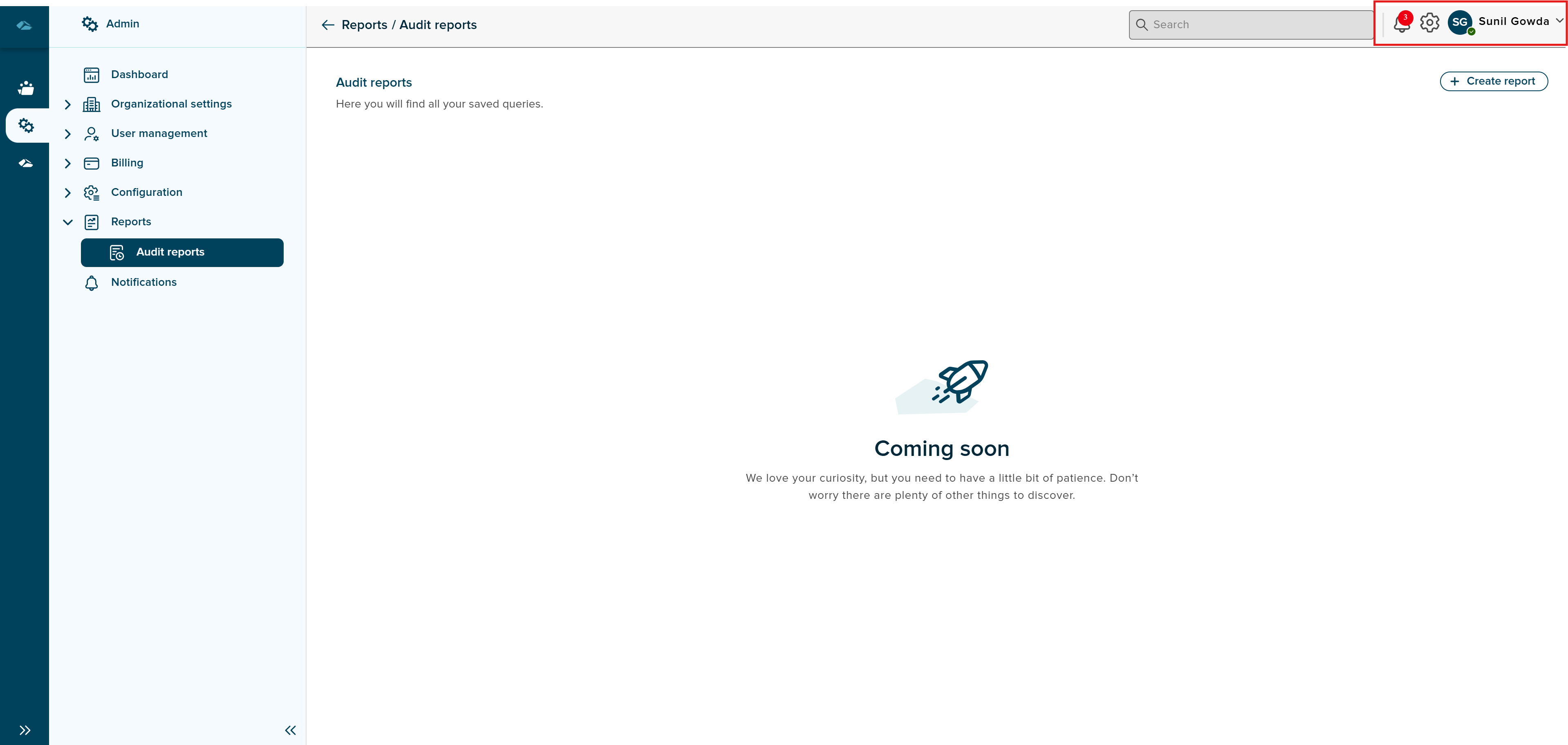
De gebruiker kan op de knop Ik begrijp het klikken in de pop-up. De gebruiker keert terug naar het startscherm van het auditrapport. De gebruiker wordt op de hoogte gebracht door het meldingspictogram in de rechterbovenhoek van het volgende gebruikerspictogram. Zodra de teller en de rode indicator in het meldingspictogram worden weergegeven, kan de gebruiker erop klikken en naar het meldingsscherm navigeren.
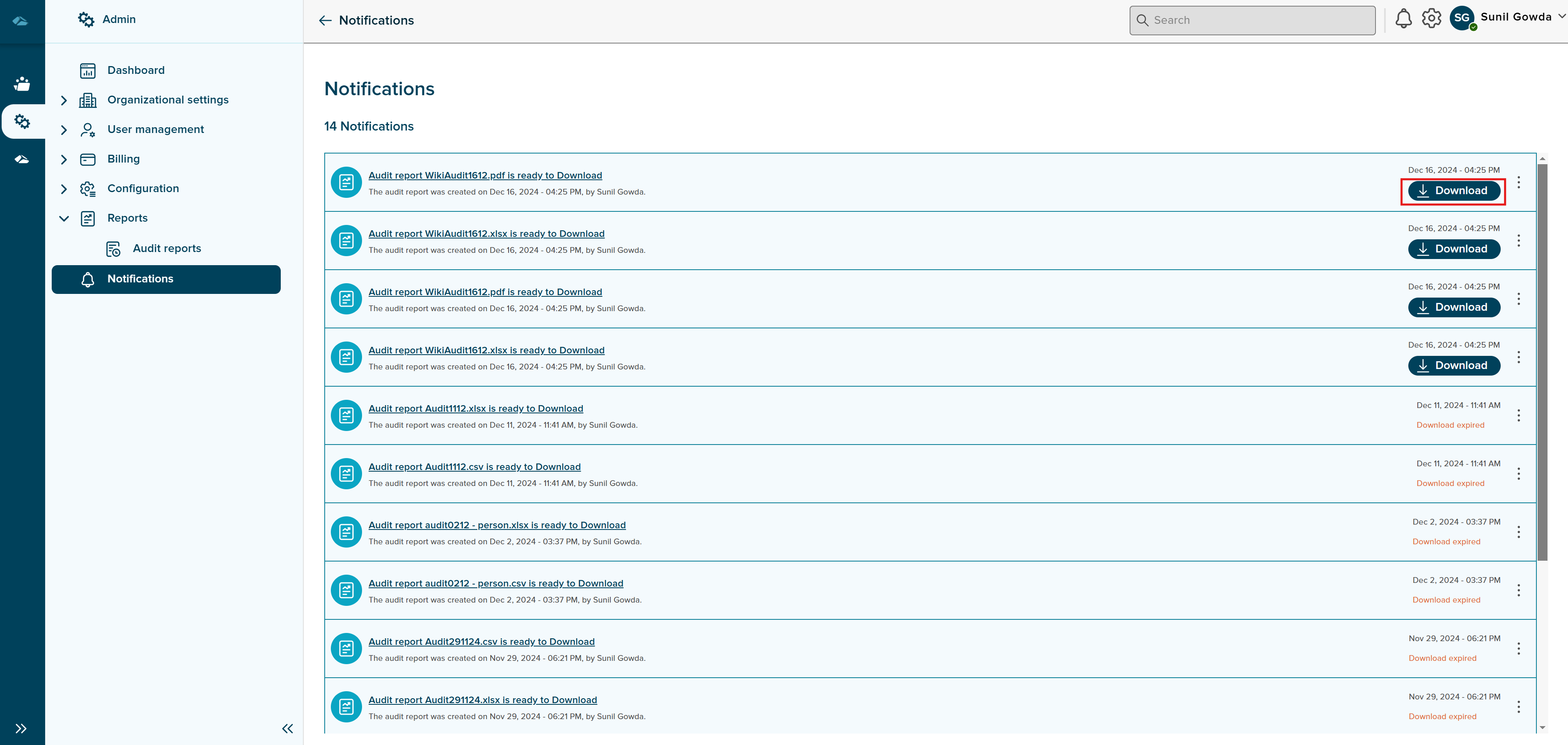
¶ Melding
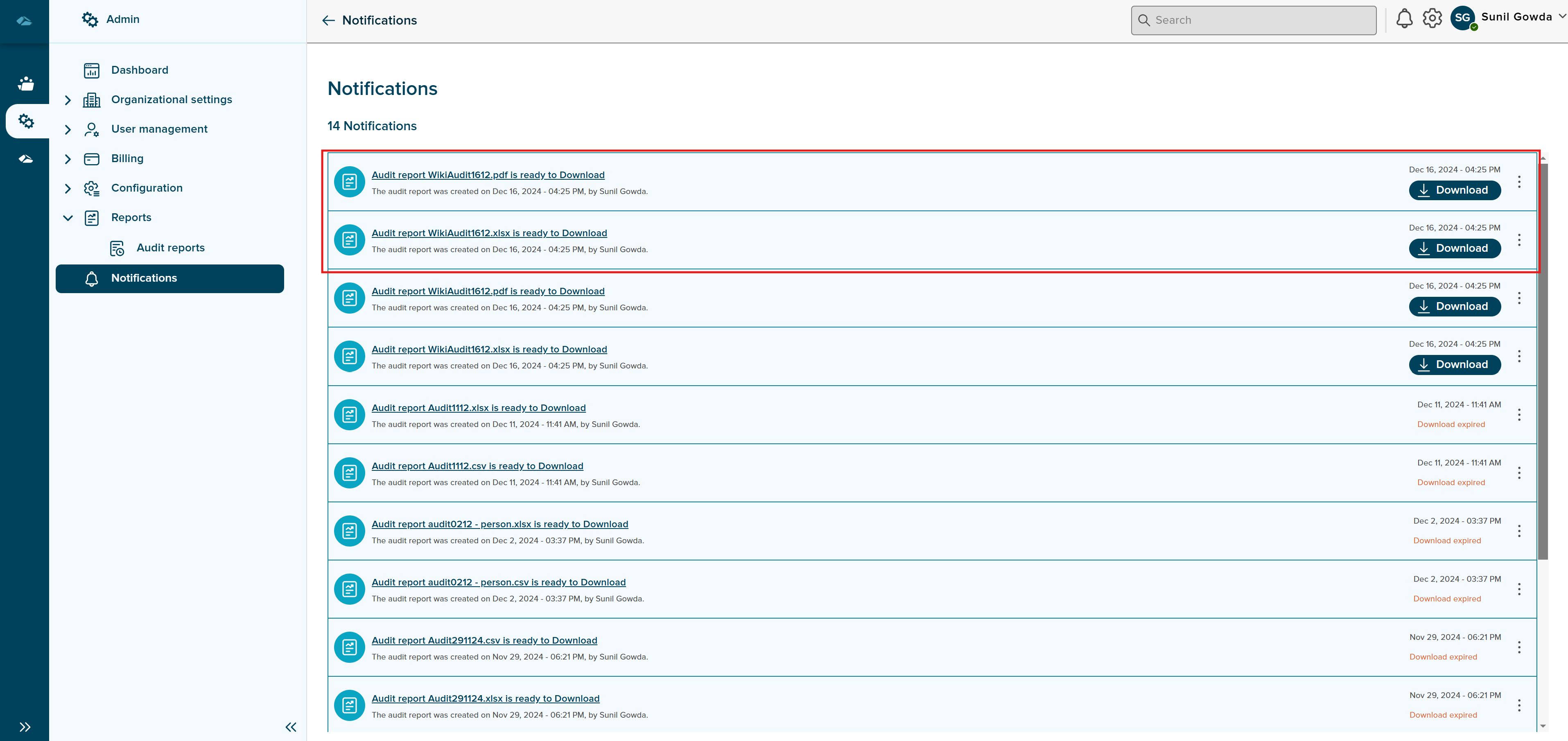
Op de meldingspagina kan de gebruiker het voorbereide rapport zien dat klaar is om te downloaden in de meldingslijst met een blauw gemarkeerde achtergrond.
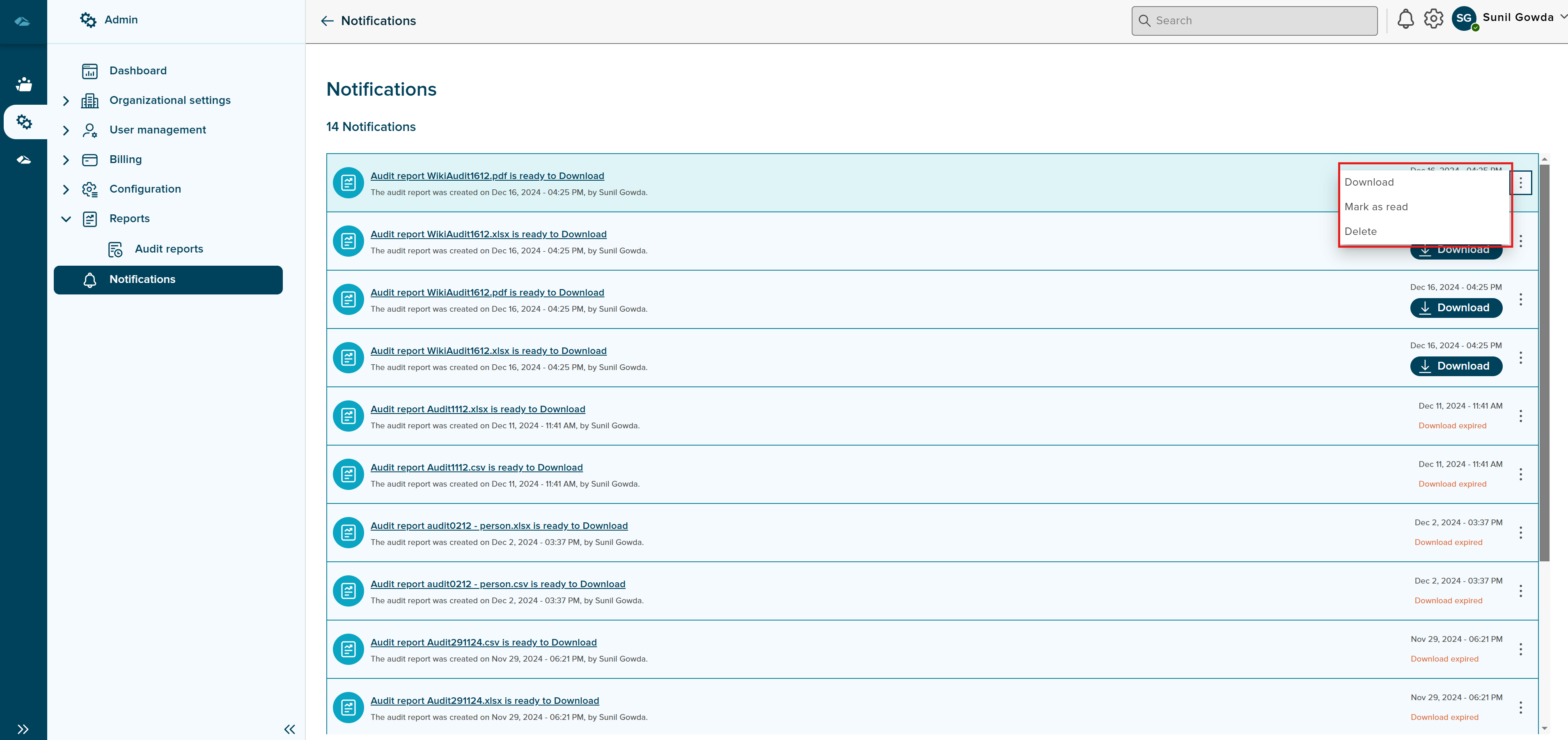
Elk van hen kan worden gemarkeerd met de optie Markeren als gelezen in het kebabmenu om de blauwe markering te verwijderen. Elke melding heeft Kebabmenu-opties zoals Downloaden, Markeren als gelezen en Verwijderen.
Meldingen worden apart weergegeven voor elk formaat dat de gebruiker heeft geselecteerd tijdens het maken van het rapport. De gebruiker kan het rapport downloaden met de knop Download aan de rechterkant van de melding.