¶ Custom profiel
De lege status van de profielpagina wordt als volgt weergegeven:
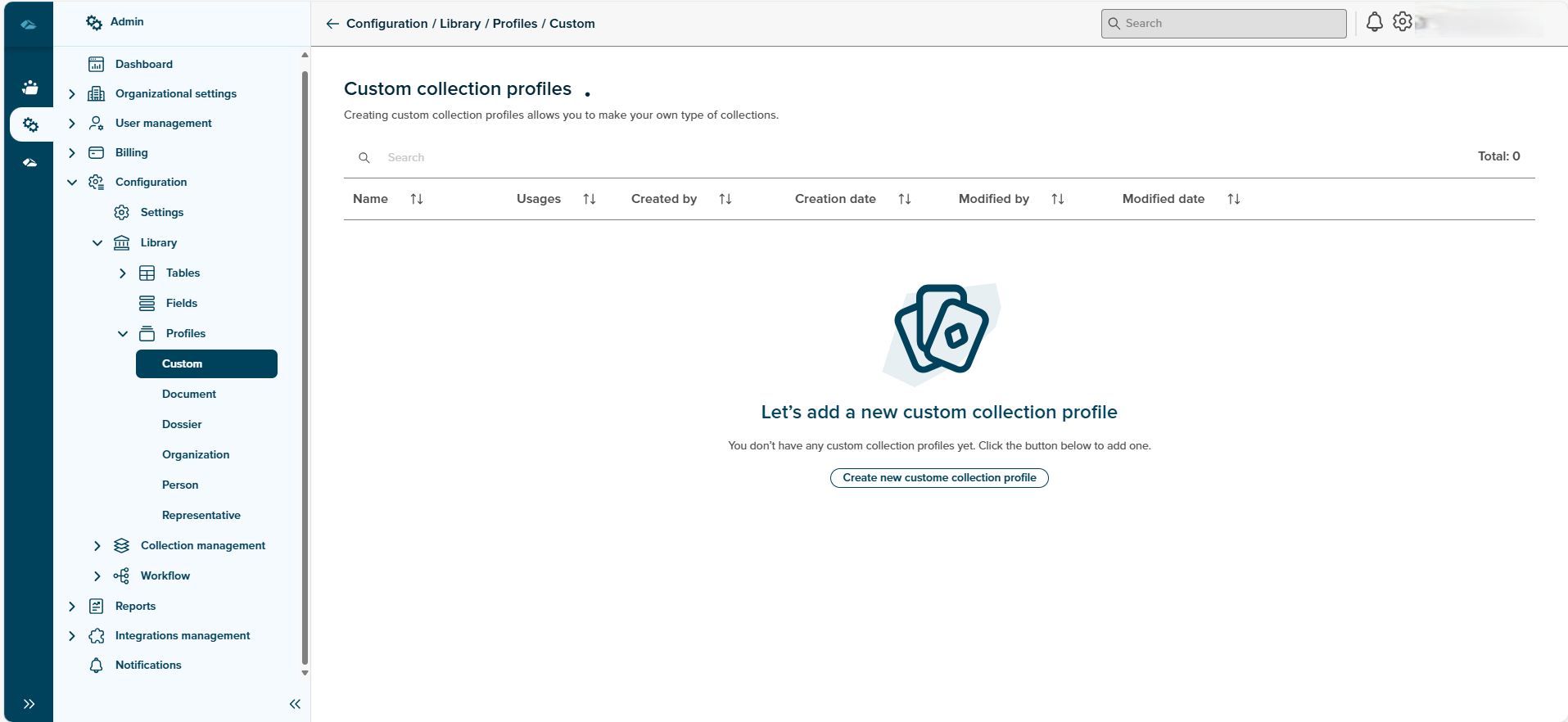
De lijstweergave op de startpagina van het profiel bevat verschillende kolommen. Elke kolom toont de onderstaande informatie:
- Naam: De naam van het profiel wordt weergegeven.
- Gebruik: Het aantal keren dat het profiel in de verzameling is gebruikt, wordt weergegeven.
- Aangemaakt door: De naam van de maker van het profiel wordt weergegeven.
- Aanmaakdatum: De datum en tijd van het aanmaken van het profiel worden weergegeven.
- Gewijzigd door: De laatst gewijzigde personeelsgegevens worden weergegeven.
- Gewijzigd datum: De datum en tijd van de laatst gewijzigde gegevens worden weergegeven.
¶ Profiel aanmaken
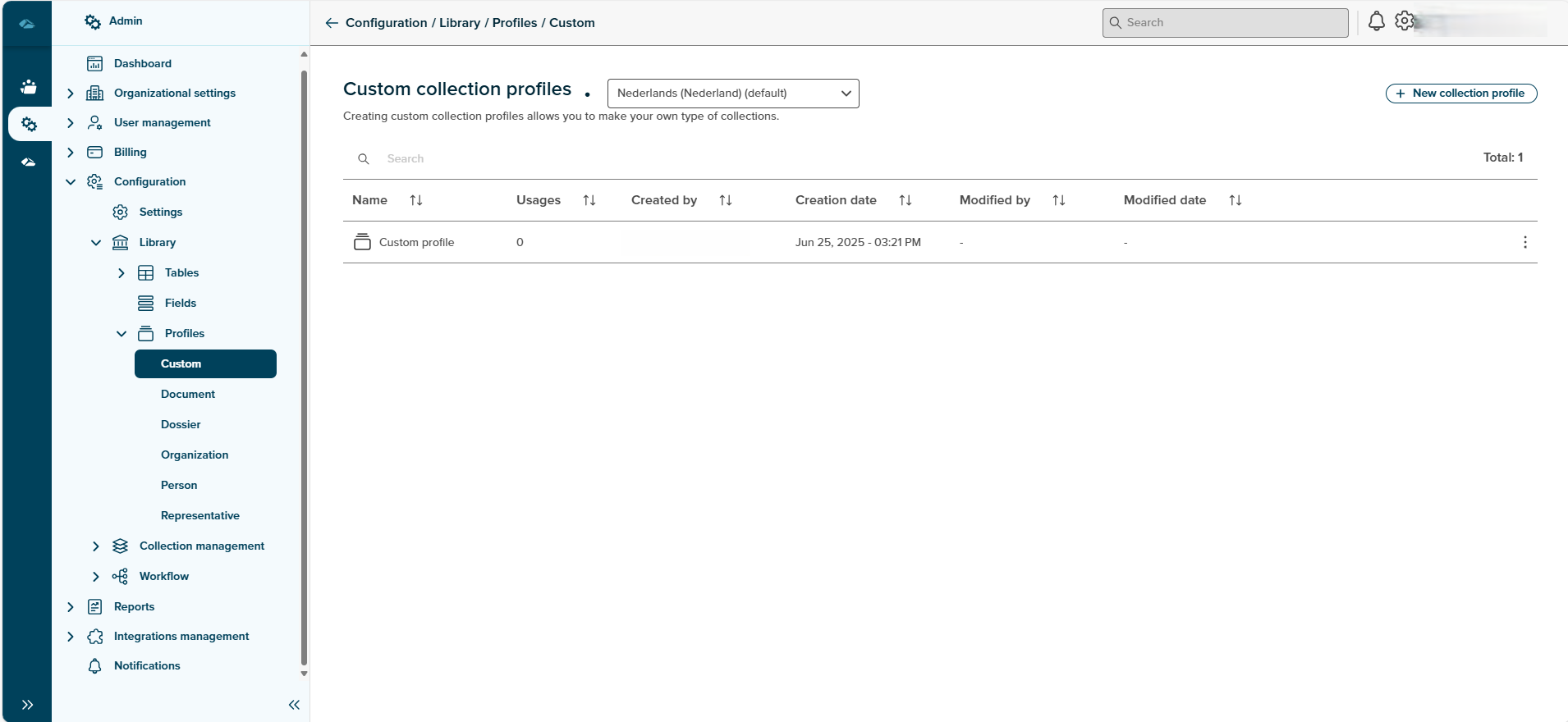
Profielen kunnen worden aangemaakt door te klikken op de knop Nieuw collectieprofiel in de rechterbovenhoek van de lijstweergave en de middelste knop op de lege weergavepagina.
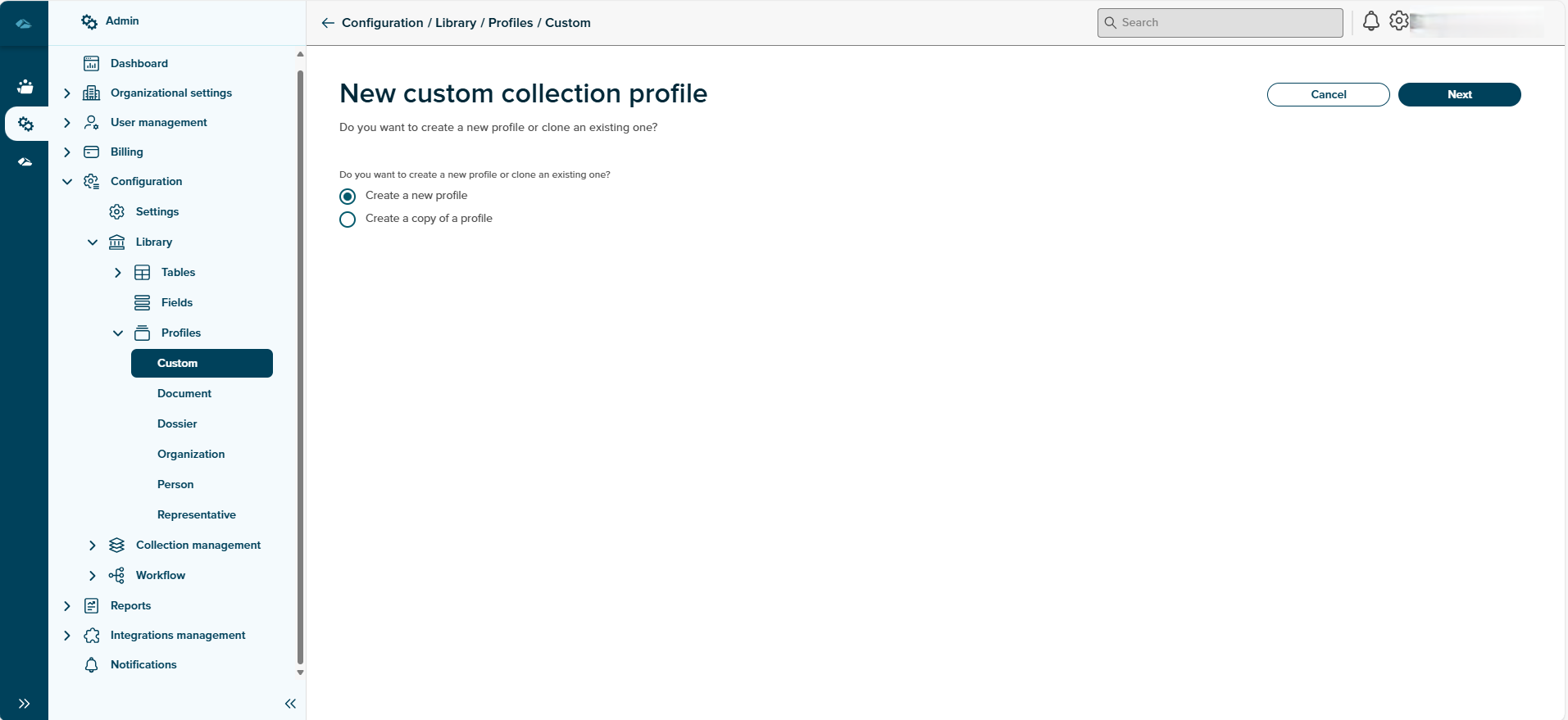
Nadat u op een nieuw collectieprofiel hebt geklikt, ziet u op het volgende scherm de optie om te selecteren of u een nieuw profiel wilt aanmaken of een kopie van een profiel wilt maken. Dit is te zien in de onderstaande afbeelding.
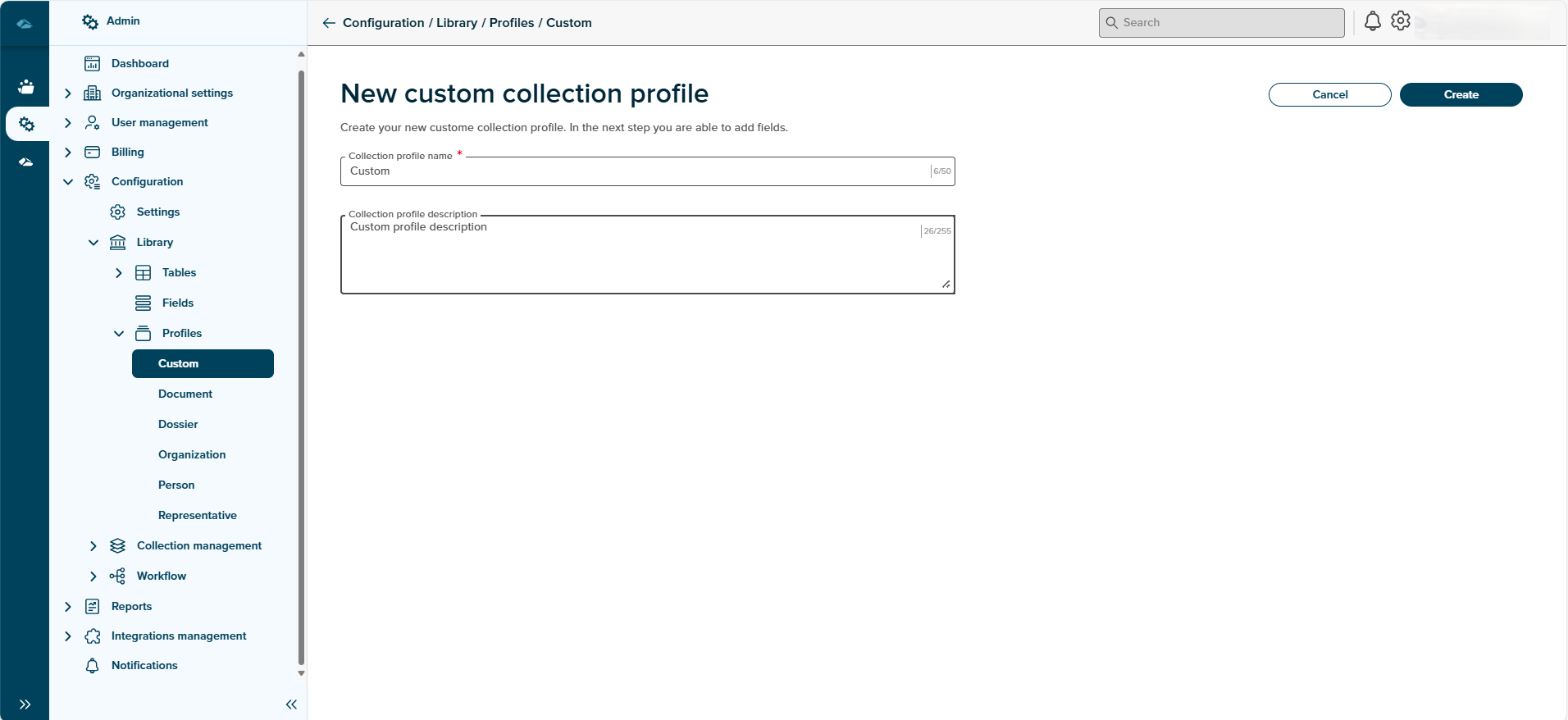
Geef op deze pagina de naam en beschrijving van het collectieprofiel op en klik op de knop Opslaan.
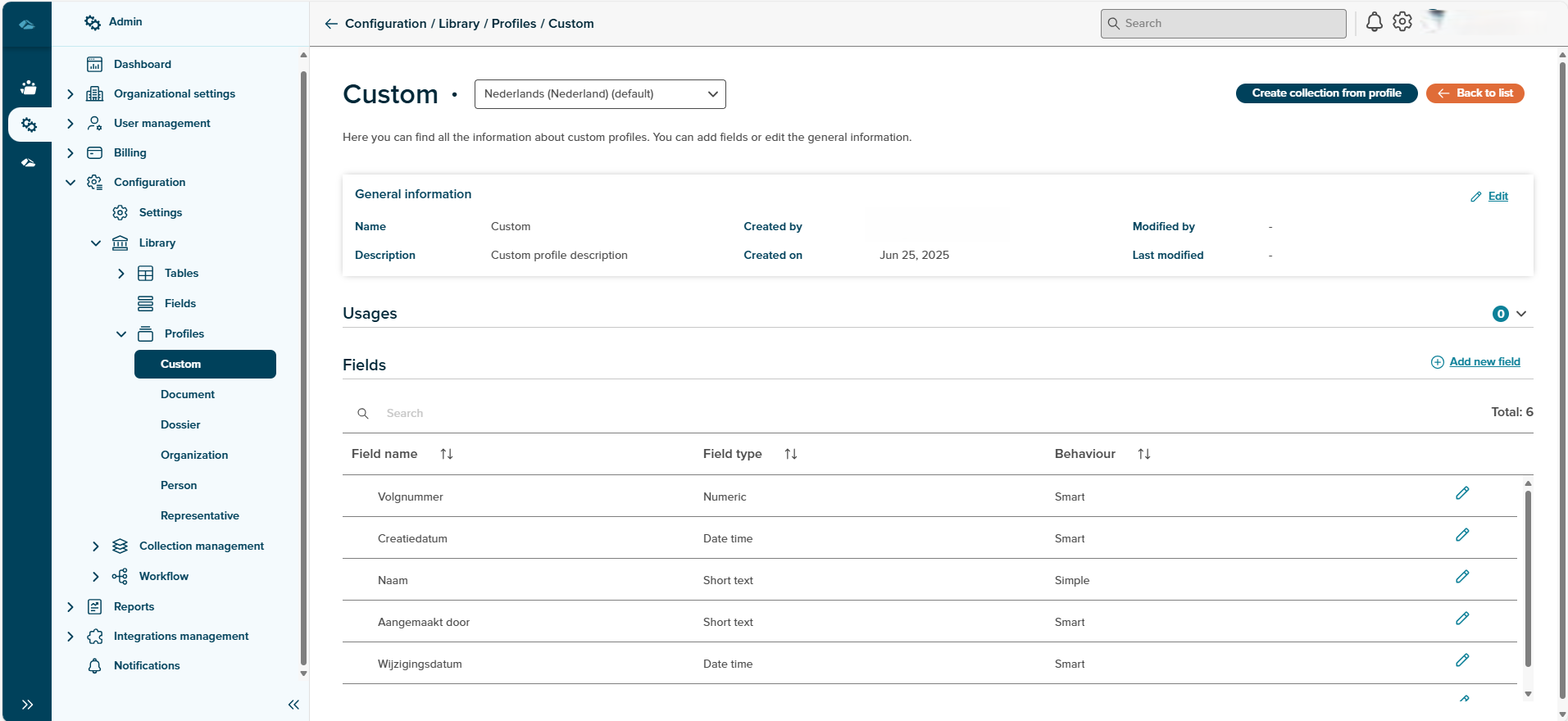
Nadat het profiel succesvol is aangemaakt, worden de details ervan geladen zoals hieronder.
¶ Profiel beheren
Op de pagina Details kan de gebruiker velden aan het profiel toevoegen door te klikken op de knop Veld toevoegen.
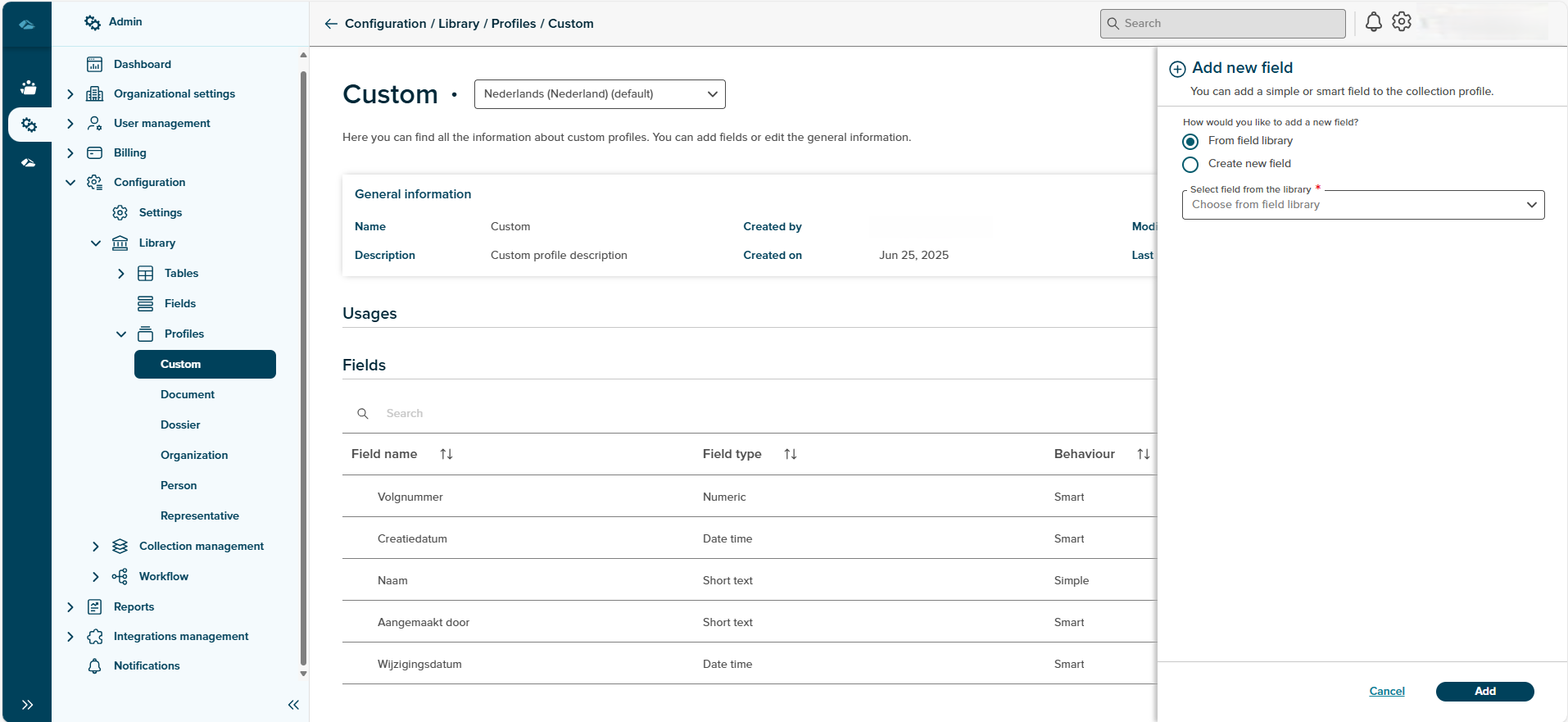
Nadat u op de knop hebt geklikt, wordt het zijpaneel geopend om velden toe te voegen. We hebben twee opties: we kunnen een reeds bestaand veld uit de bibliotheek selecteren of een nieuw veld aanmaken dat specifiek is voor dit profiel.
¶ Uit de veldenbibliotheek
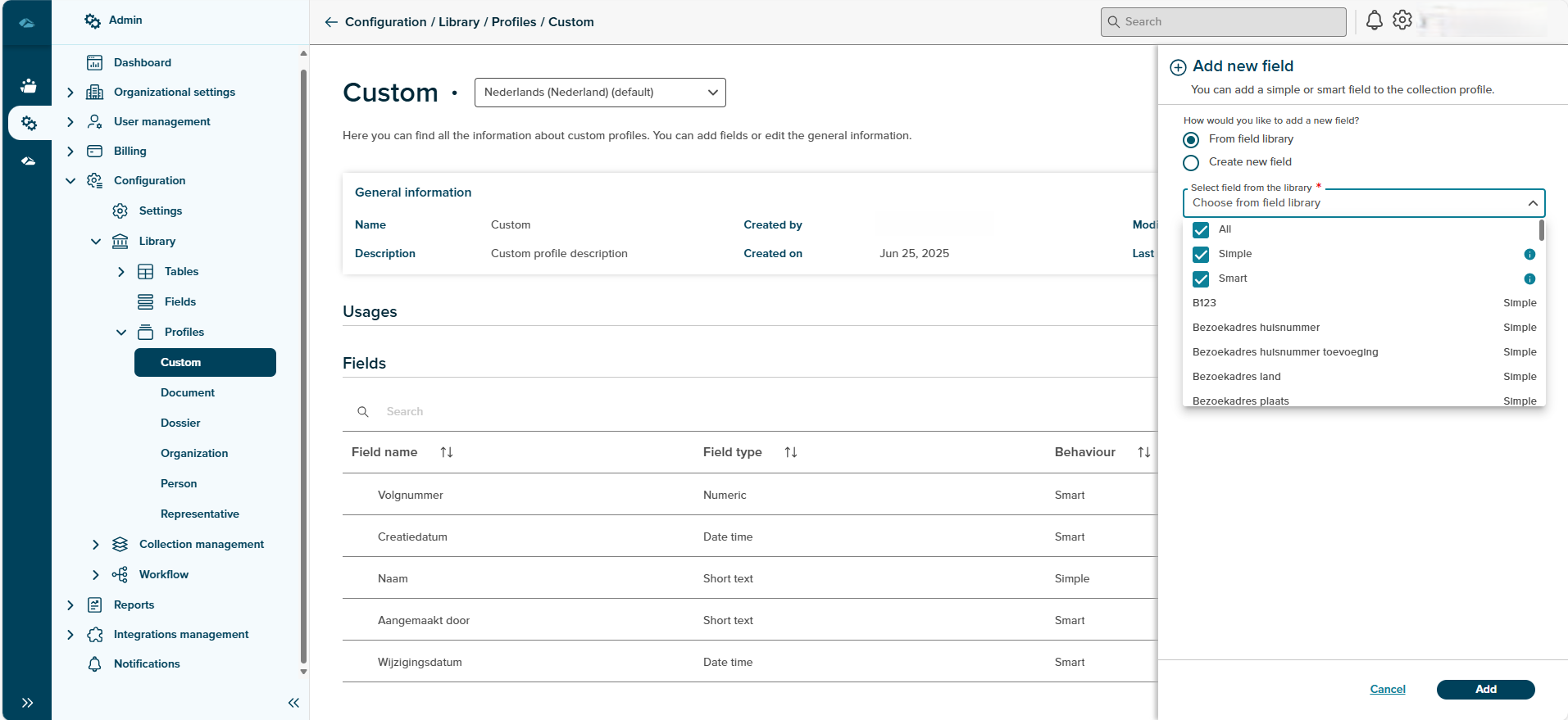
Gebruiker klikt op de dropdown en ziet een lijst met velden uit de veldenbibliotheek.
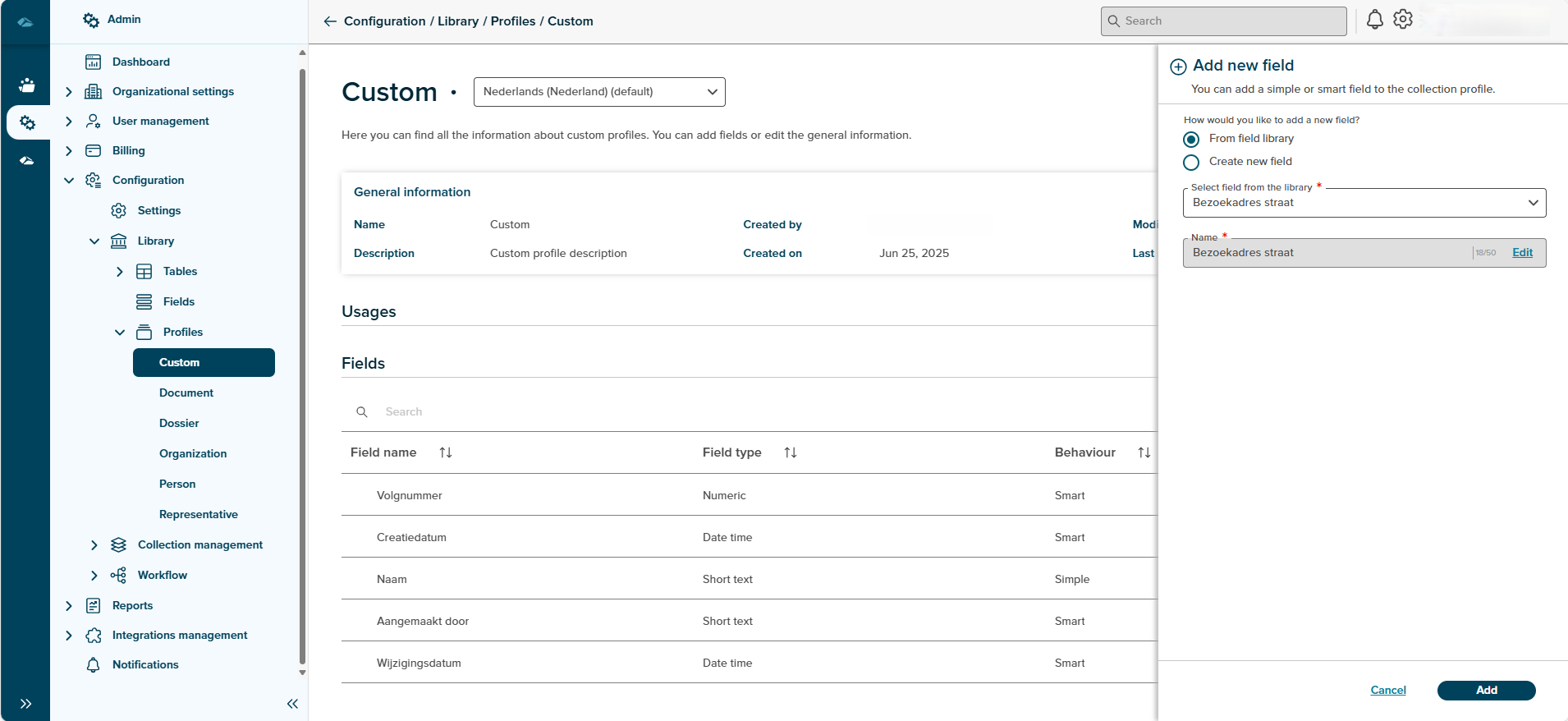
Gebruiker selecteert een veld uit de dropdown.
 !
!
Nieuw toegevoegde velden zijn te zien in de onderstaande afbeelding. 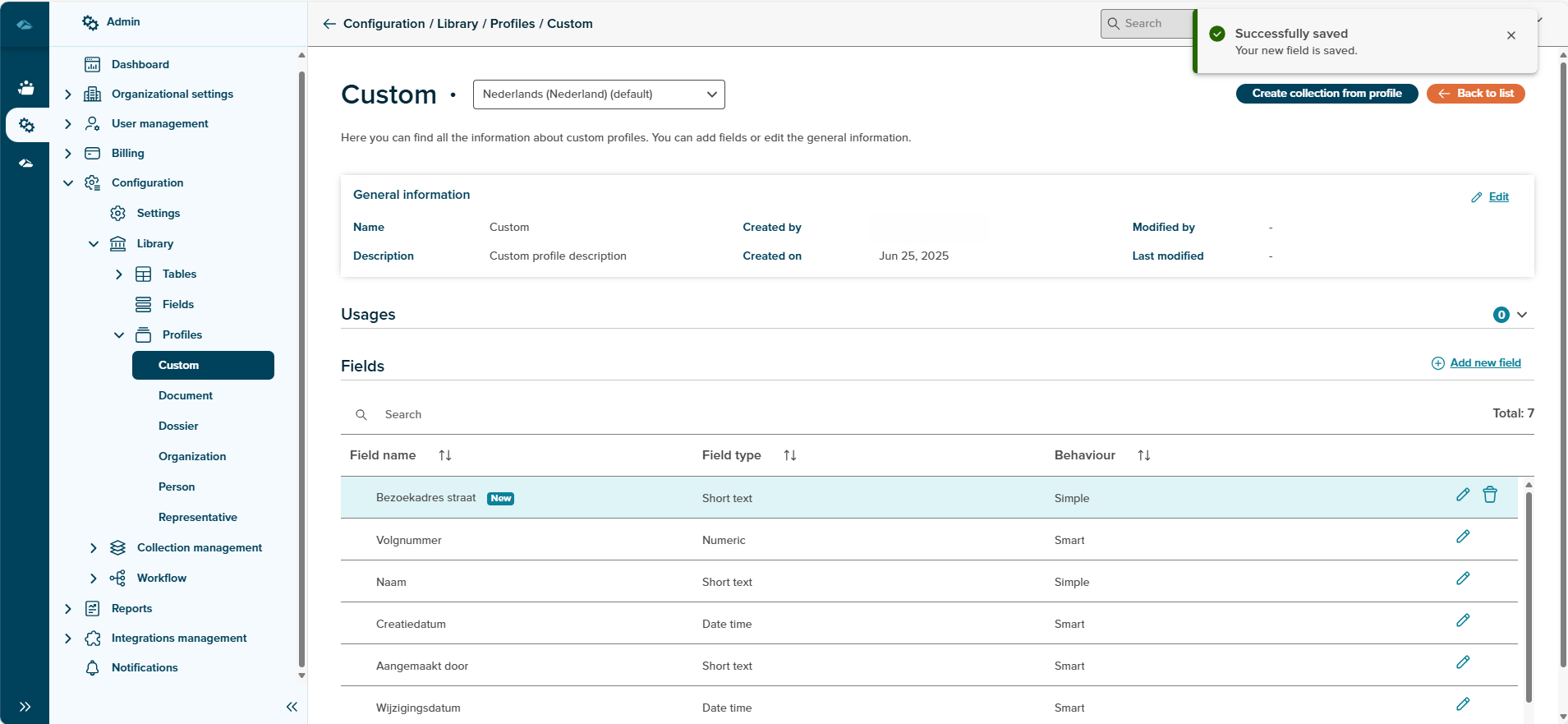
¶ Nieuw veld aanmaken
In het zijpaneel ‘Nieuw veld toevoegen’ selecteert de gebruiker de tweede optie: ‘Nieuw veld aanmaken’.
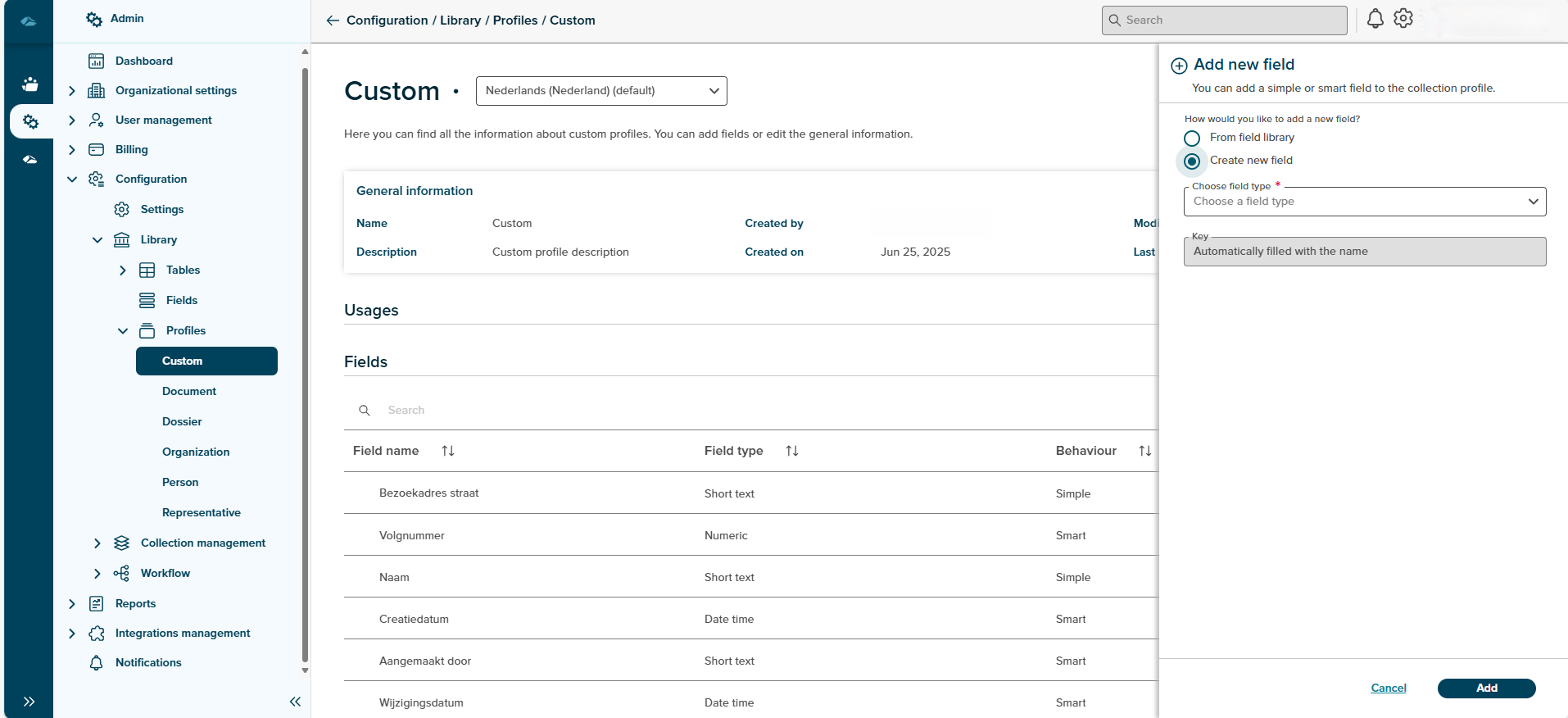
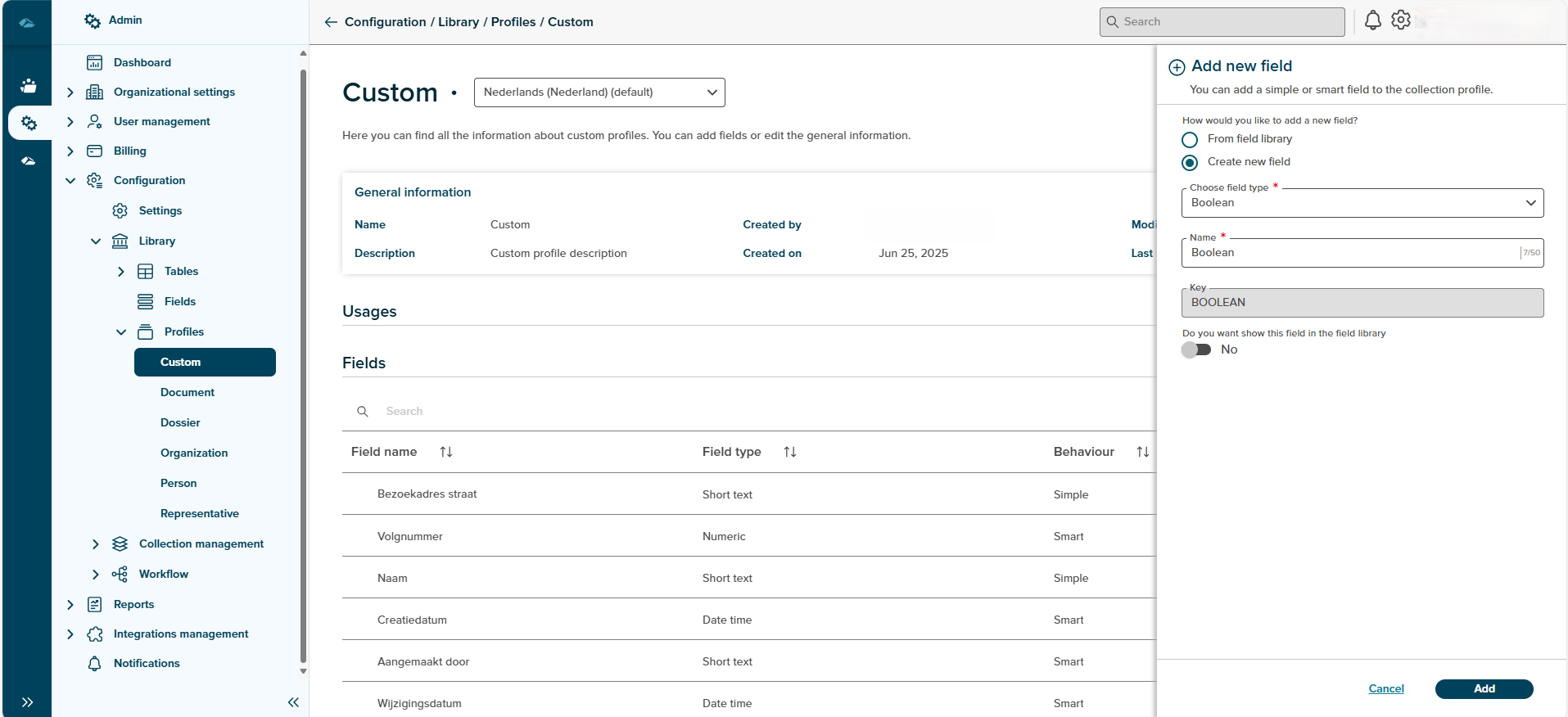
De gebruiker klikt op de vervolgkeuzelijst ‘Veldtype kiezen’ en ziet een lijst met veldtypen. Uit die lijst selecteert de gebruiker een veldtype en geeft het veld een naam op basis van de automatisch gegenereerde naamsleutel. De gebruiker klikt op de knop ‘Toevoegen’.
Nieuw toegevoegde velden zijn te zien in de onderstaande afbeelding.
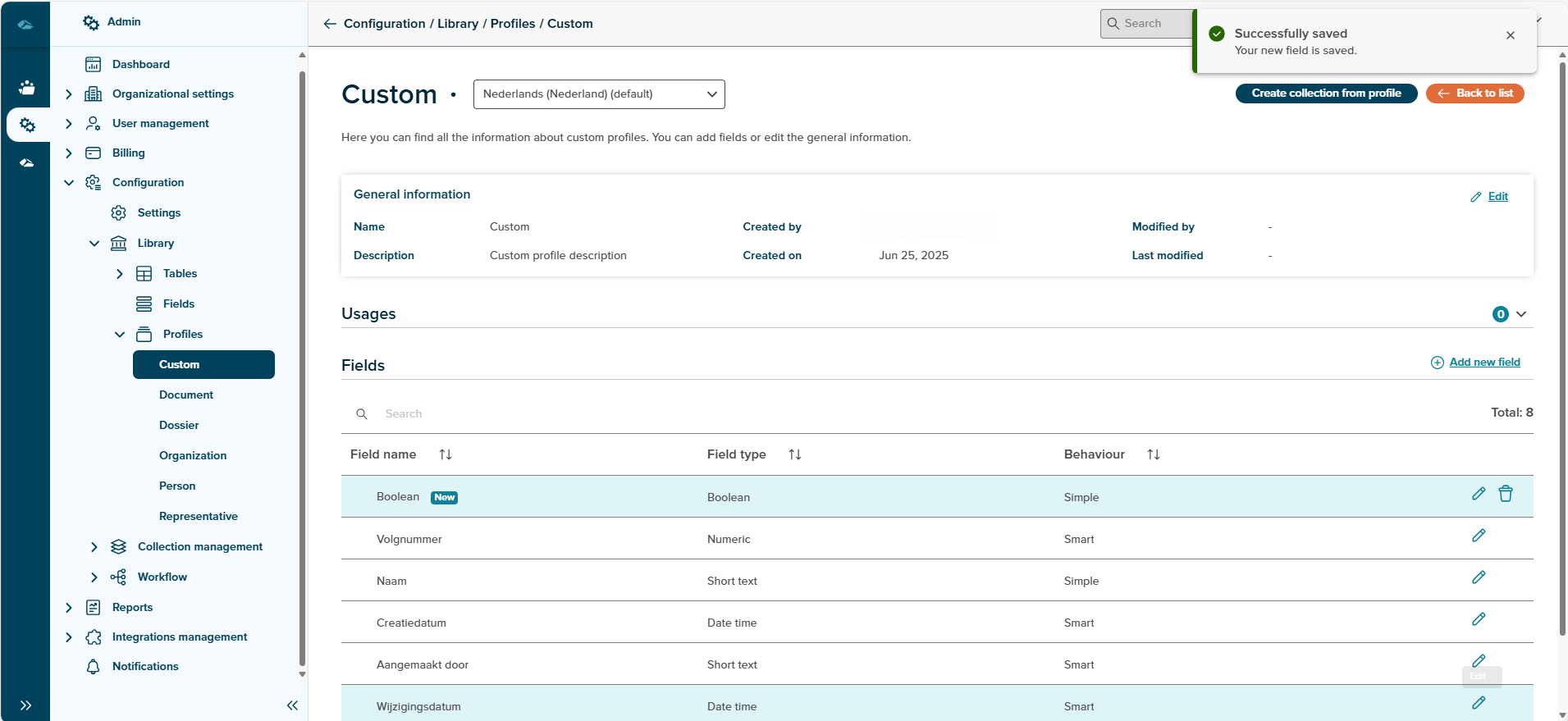
Algemene informatie kan worden bewerkt door op het potloodpictogram te klikken, de informatie bij te werken en op te slaan.
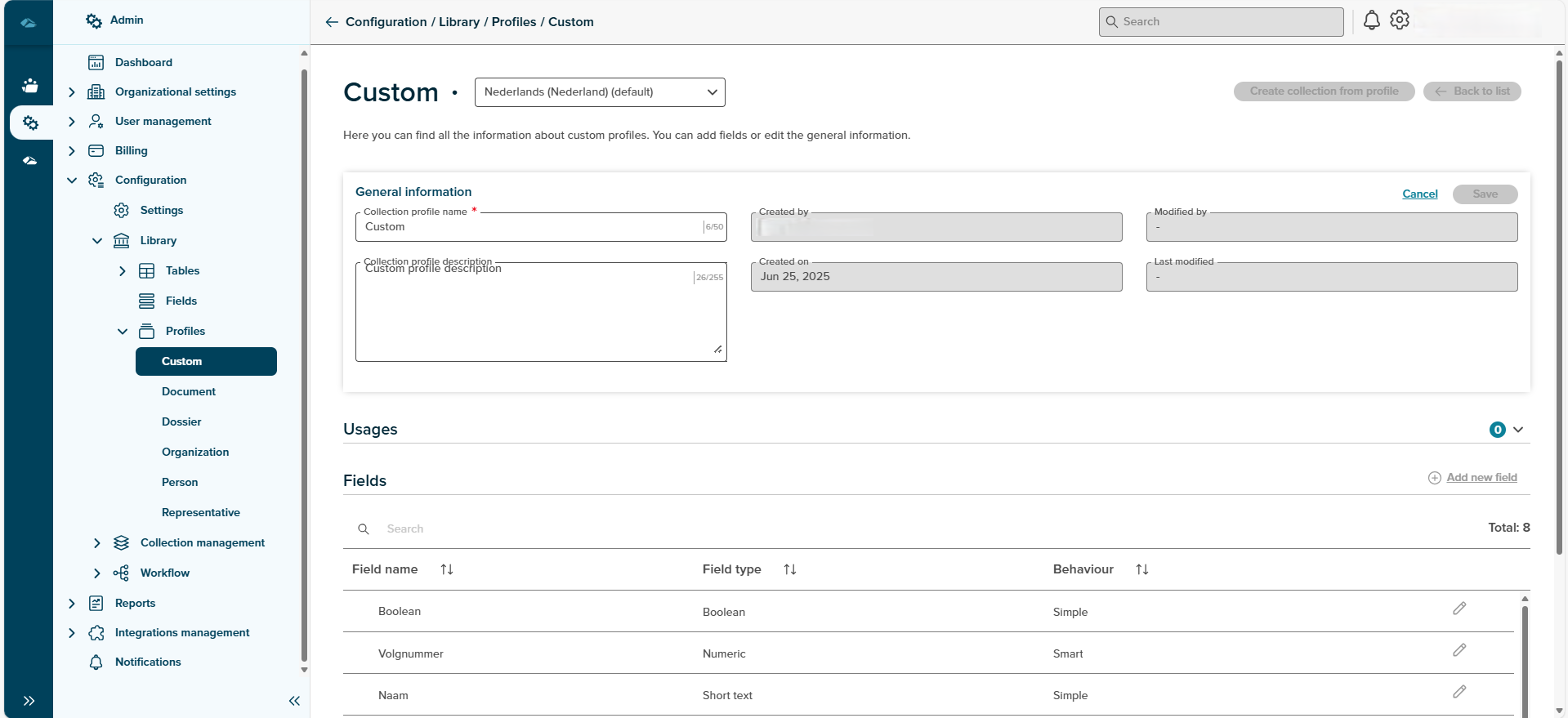
Nieuw toegevoegde velden kunnen worden bewerkt en bijgewerkt door op het potloodpictogram te klikken dat bij alle velden staat. Wanneer u erop klikt, wordt het zijpaneel geopend met de bestaande gegevens die moeten worden bijgewerkt.
<img src=“/dcp/customprofile_fieldedit.png”
alt=“sessiedetails” width=“850” height=“450” border=“10” />
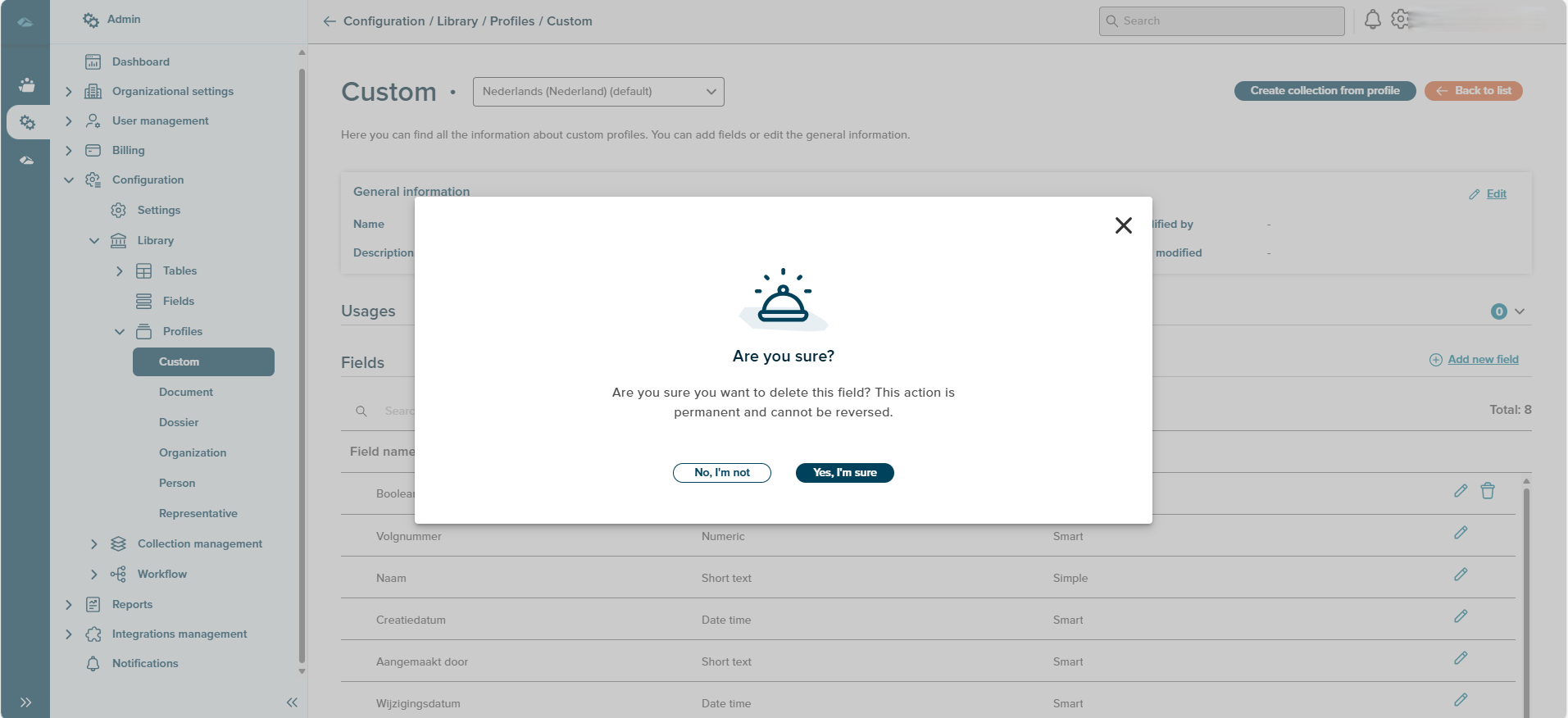
Velden kunnen worden verwijderd door te klikken op het Prullenbakpictogram dat bij alle velden staat. Na het klikken wordt een pop-upvenster geopend met de melding Weet u zeker dat u het veld wilt verwijderen?. Door te klikken op Ja, ik weet het zeker wordt het veld uit het profiel verwijderd. Door te klikken op Nee, ik weet het niet wordt het pop-upvenster gesloten.
¶ Collectie aanmaken vanuit profiel
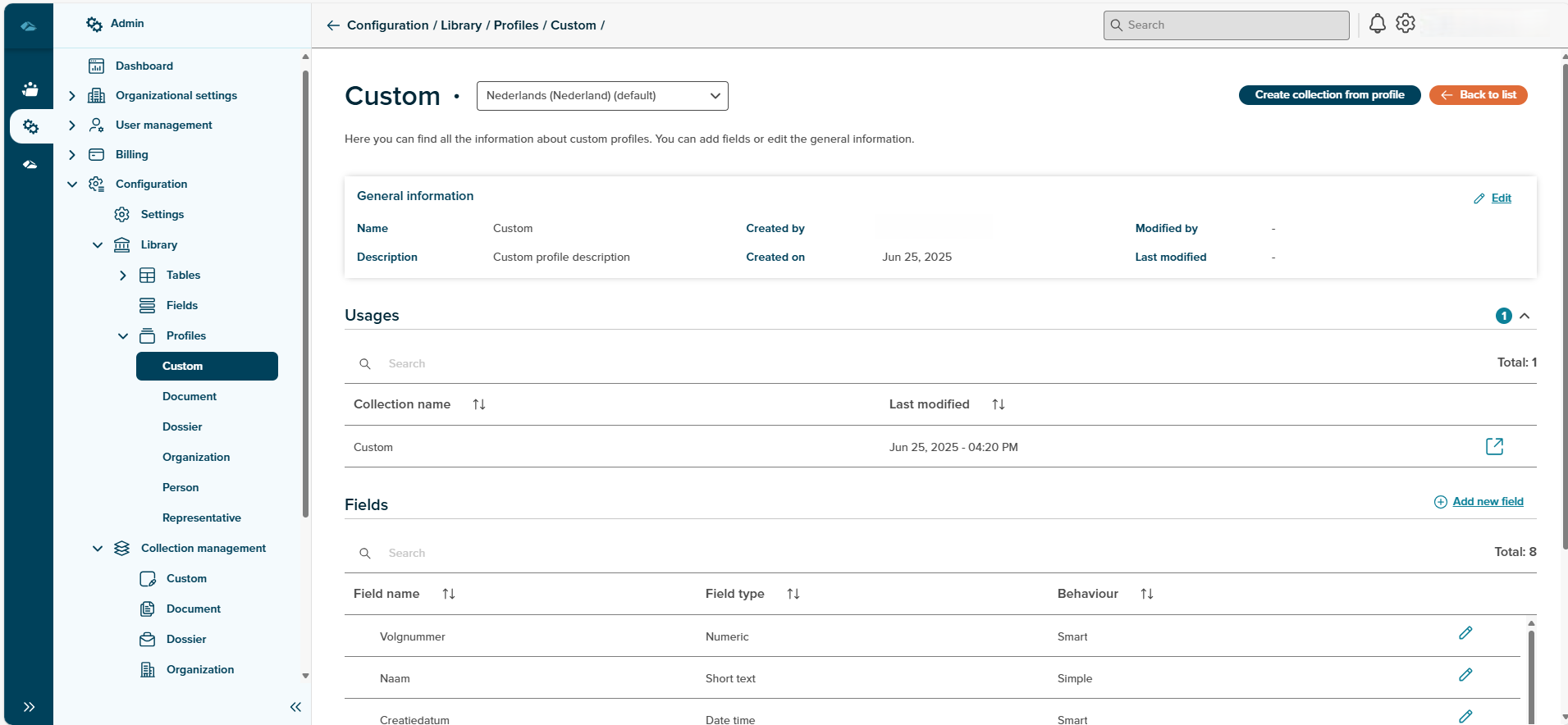
Een collectie kan worden aangemaakt vanuit het detailscherm van het profiel. Door te klikken op de knop Collectie aanmaken vanuit profiel wordt de pagina Collectie aanmaken geopend en kunnen de details worden ingevuld en aangemaakt.
Collecties die aan profielen zijn gekoppeld, worden weergegeven in het gedeelte ‘Gebruik’ van de pagina met profieldetails. Er staat een link-icoontje. Als je erop klikt, wordt de collectiepagina geopend.
Sorteren
Bij elk veld staat een sorteerpictogram waarmee een gebruiker de gegevens kan sorteren en weergeven in oplopende of aflopende volgorde, of in een standaardvolgorde.
Totaal
Het veld Totaal geeft het aantal beschikbare profielen weer op de overzichtspagina van de profielen.
Zoeken
Het zoekveld is beschikbaar om naar een specifiek profiel te zoeken op de overzichtspagina.