¶ Custom collecties
De lege status van de custom collecties.
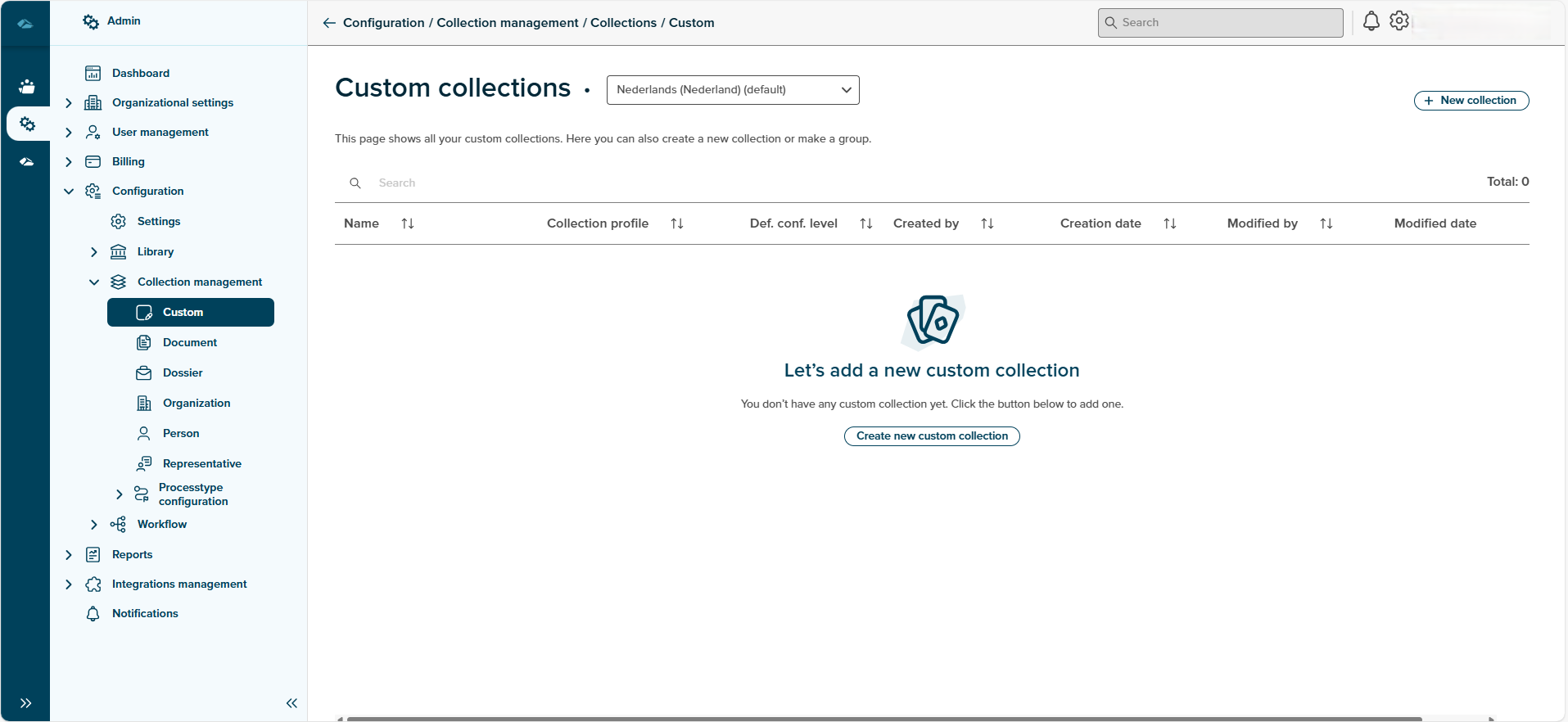
- Naam - De naam van de collectie wordt onder dit kolomgebied weergegeven.
- Collectieprofiel - De naam van het collectieprofiel zal onder dit kolomgebied worden weergegeven.
- Standaard vertrouwelijkheidsniveau - (Informatie moet nog worden ingevuld)
- Gemaakt door - De naam van de maker wordt onder deze kolom weergegeven.
- Gemaakt op - Datum en tijd van creatie worden onder dit kolomgebied weergegeven.
- Gewijzigd door - De naam van de laatste gewijzigde maker wordt onder dit kolomgebied weergegeven.
- Laatste wijziging - Datum en tijd van de laatste wijziging worden onder dit kolomgebied weergegeven.
Sorteren
Bij elk veld is een sorteerpictogram aanwezig waarmee een gebruiker de gegevens in oplopende of aflopende volgorde of in een standaardvolgorde kan sorteren en weergeven.
Totaal
Totaalveld toont het aantal profielen dat beschikbaar is op de overzichtspagina van profielen.
Zoeken
Zoekveld is beschikbaar om een specifiek profiel op de overzichtspagina te doorzoeken.
¶ Creatie van custom collectie
De homepage heeft een Nieuwe Collectie knop om de custom collectie te creëren. Bij het klikken op de knop wordt de nieuwe pagina weergegeven zoals hieronder weergegeven.
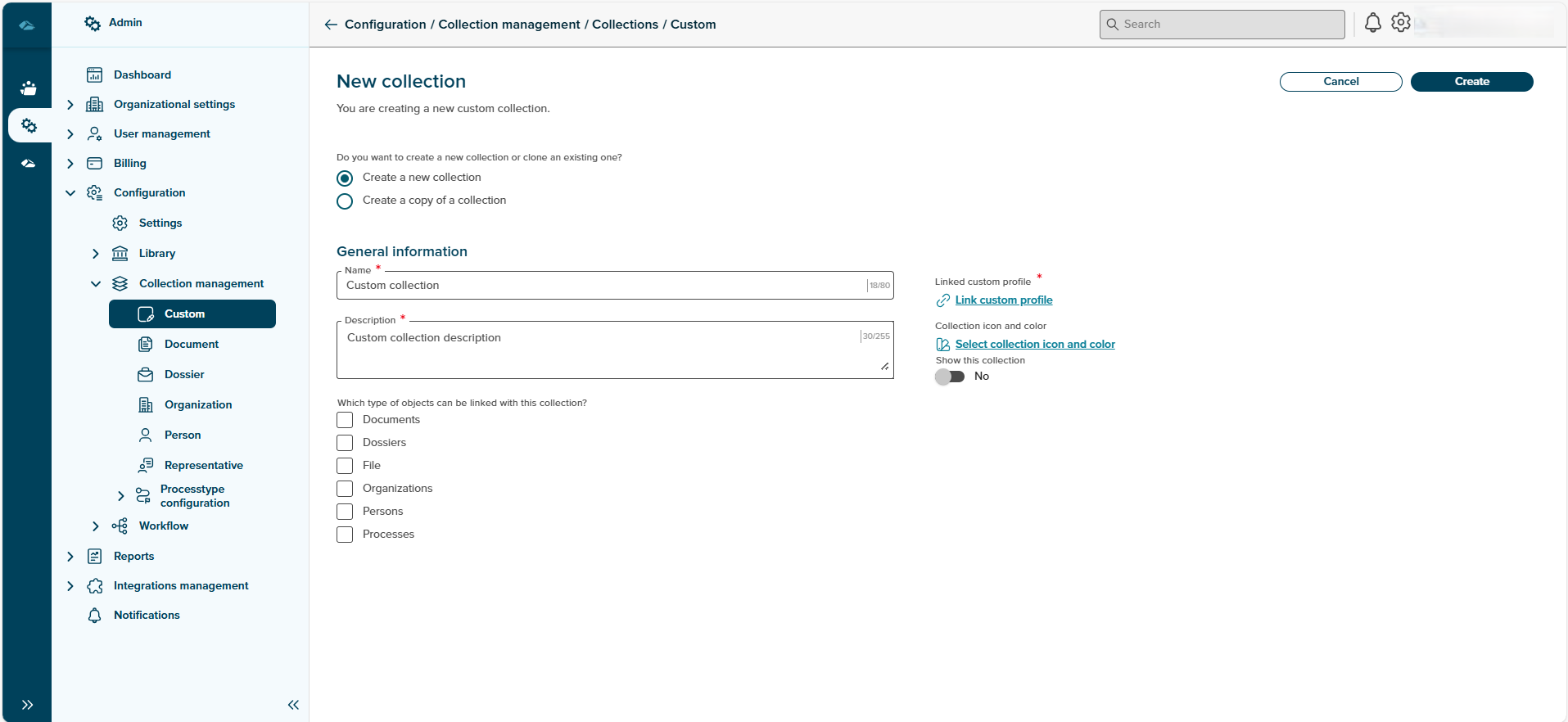
Geef verzamel- en beschrijvingsdetails op deze pagina en klik op de Link custom profiel link om het profiel te selecteren.
Na het klikken op de link wordt het zijpaneel geopend om de vervolgkeuzelijst voor het selecteren van een profiel weer te geven. Na het selecteren van een profiel kan op de Link knop worden geklikt.
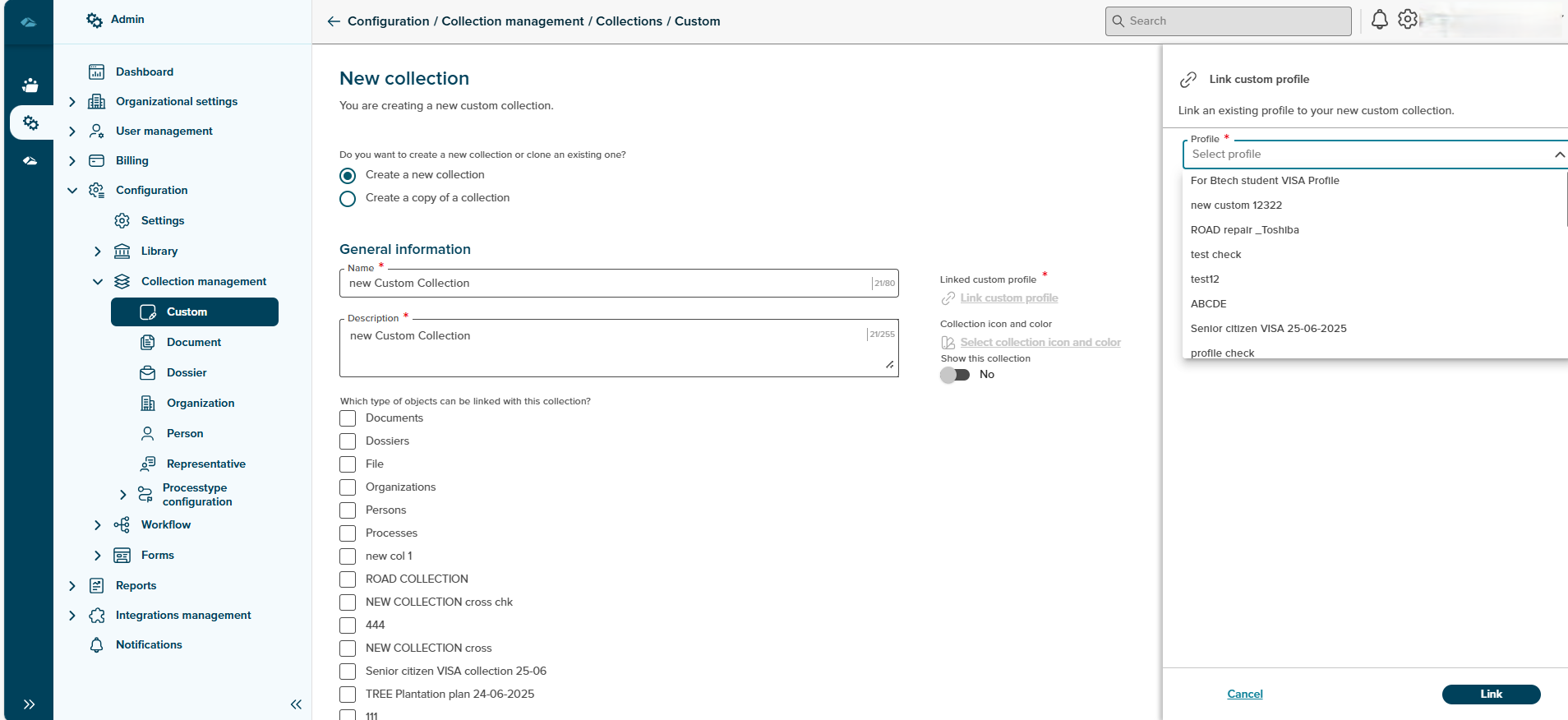
Na het koppelen van het profiel wordt de gebruiker teruggebracht naar de pagina voor het maken van een aangepaste collectie. Hier hebben we ook de optie om het verzamelveld weer te geven, wat een schakelaartje is; als je dit veld selecteert, wordt deze custom collectie beschikbaar voor de gebruiker in de DMS Runtime App.
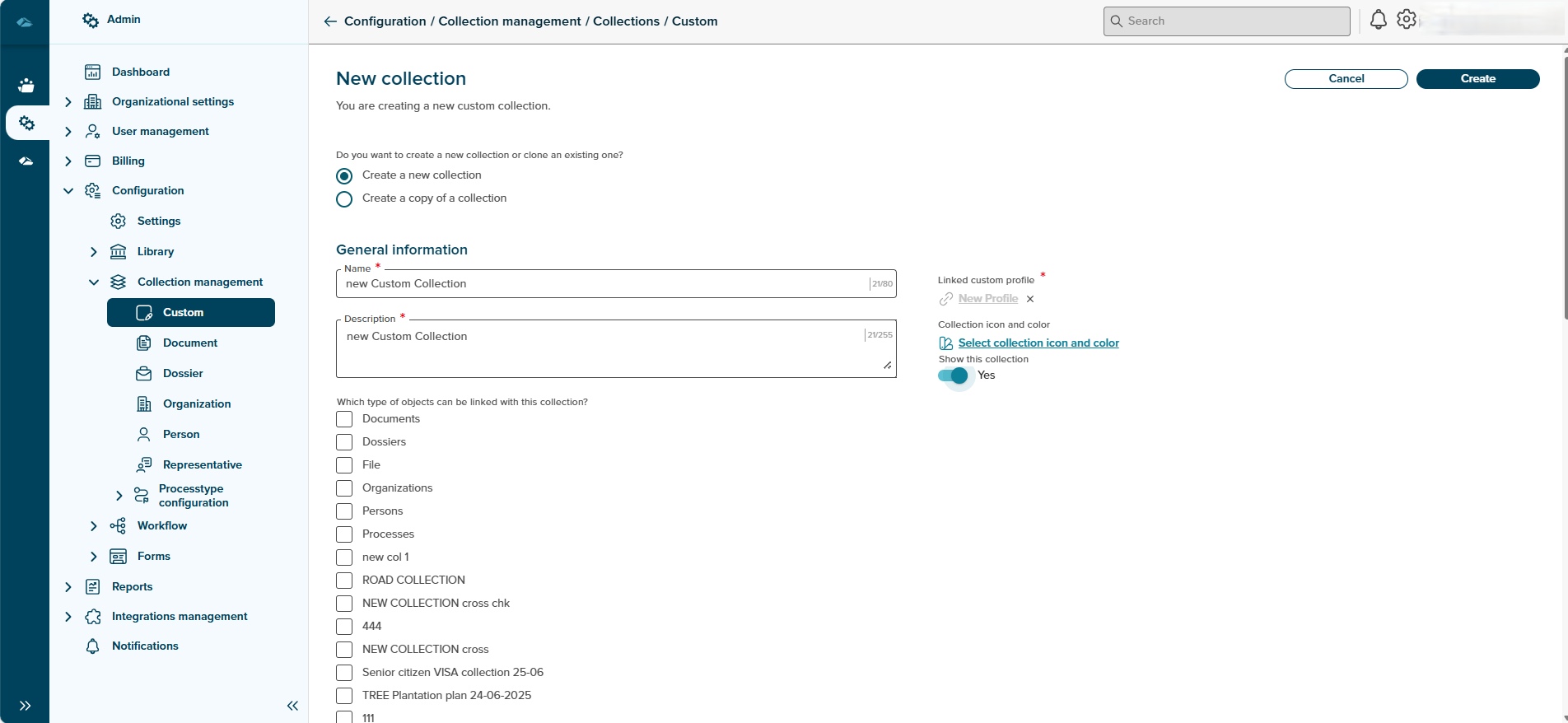
De gebruiker moet ook toegestane objecten uit de lijst selecteren. Hier kan de gebruiker alle collectie typen zien, samen met de custom collectie. De gebruiker kan een van deze objecten selecteren.
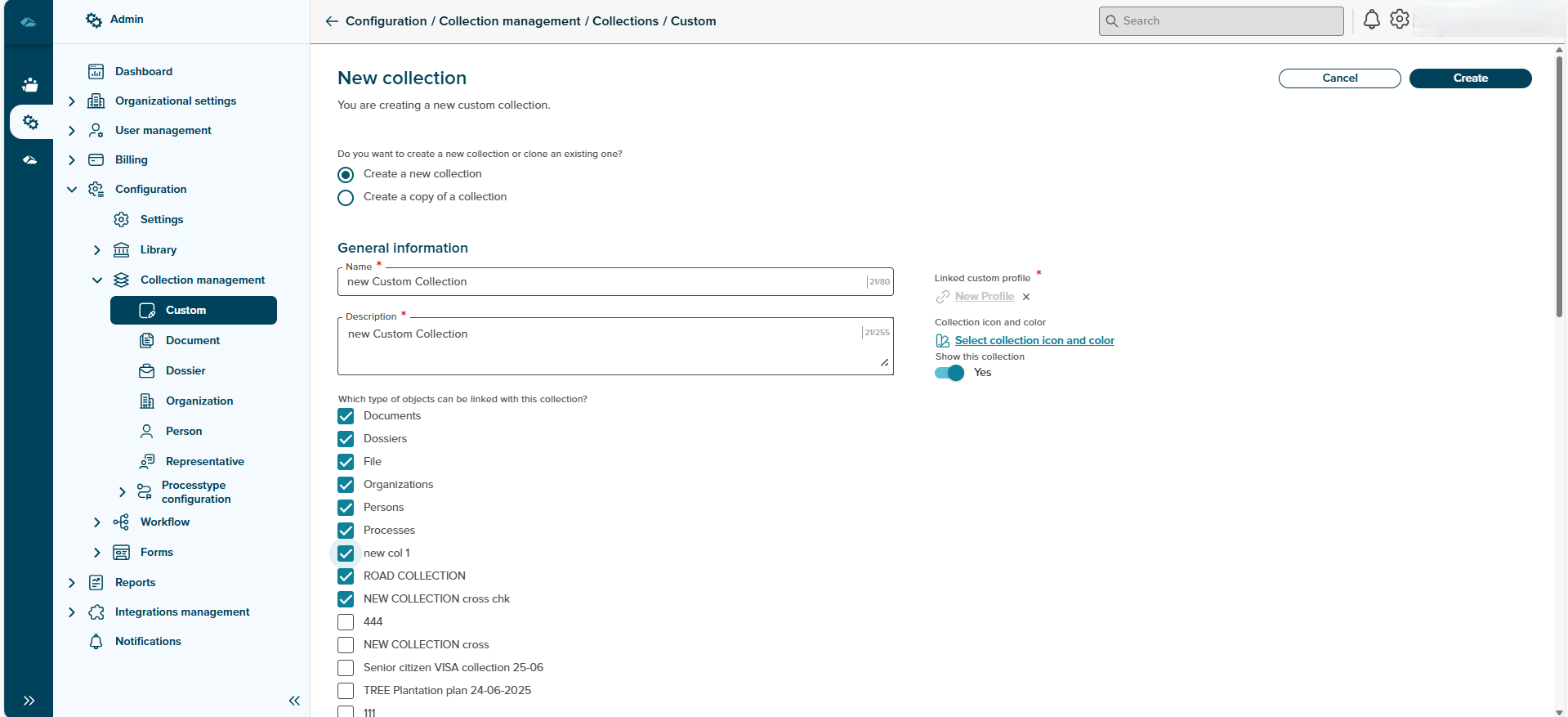
Nadat alle informatie is ingevuld, kan de maak knop worden aangeklikt om het proces voor het maken van de aangepaste collectie te voltooien. De annuleer knop kan ook worden aangeklikt om het proces te annuleren.
Na het klikken op de Maak knop, komt de gebruiker op de detailpagina van de aangepaste collectie. De gebruiker kan standaard het tabblad Algemene informatie zien.
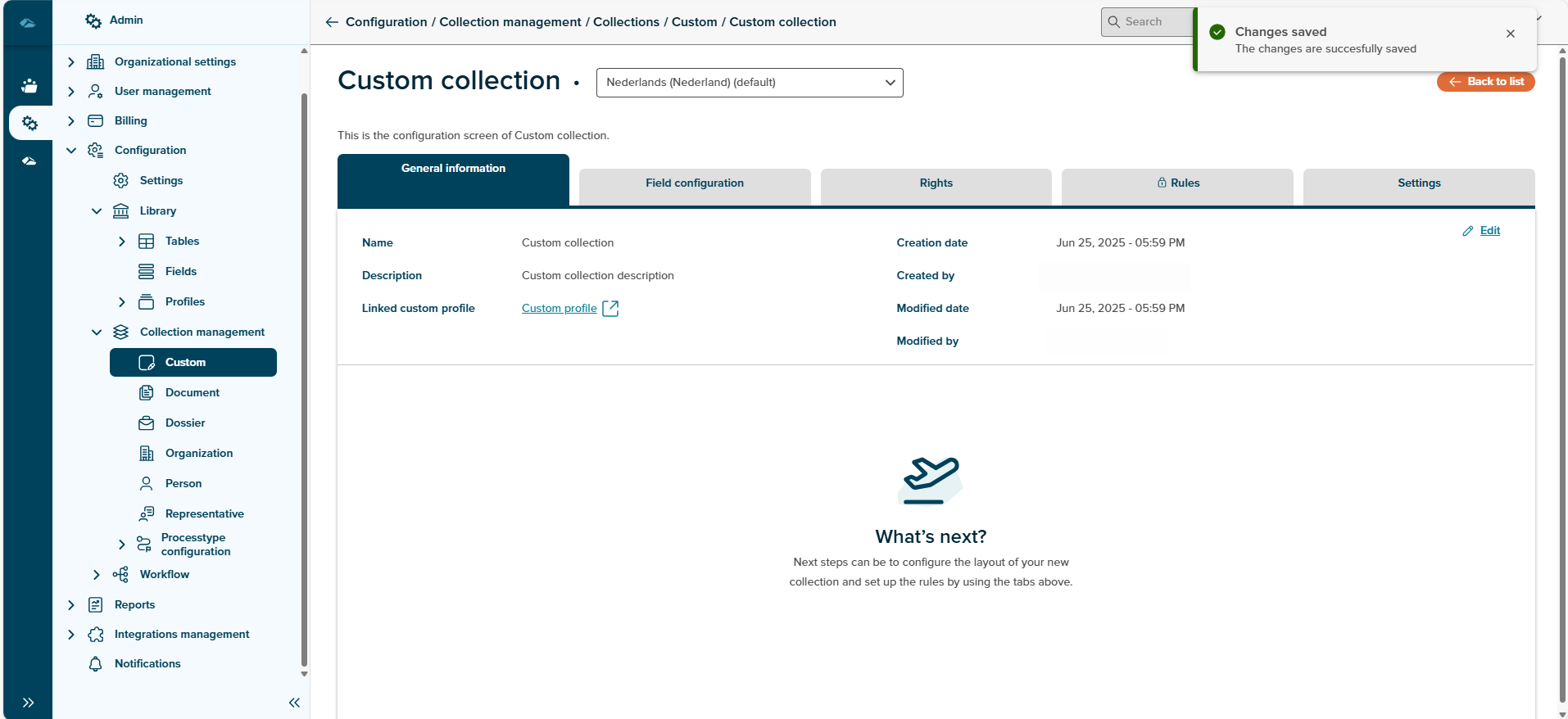
Details pagina van de Aangepaste collectie heeft vier verschillende tabbladen, die als volgt zijn:
- Algemene Informatie : Metadata van de custom collectie wordt hier weergegeven.
- Veldconfiguratie : Velden die deel uitmaken van het custom profiel dat aan deze custom collectie is gekoppeld, worden weergegeven.
- Rechten : Hier vindt de beheerder de tabbladen Rollen en Gebruikers.
- Regels : (Informatie moet nog worden ingevuld)
¶ Algemene informatie
Metadata van custom collecties kan hier worden bewerkt door op de Bewerken knop te klikken. Hieronder wordt de afbeelding weergegeven.
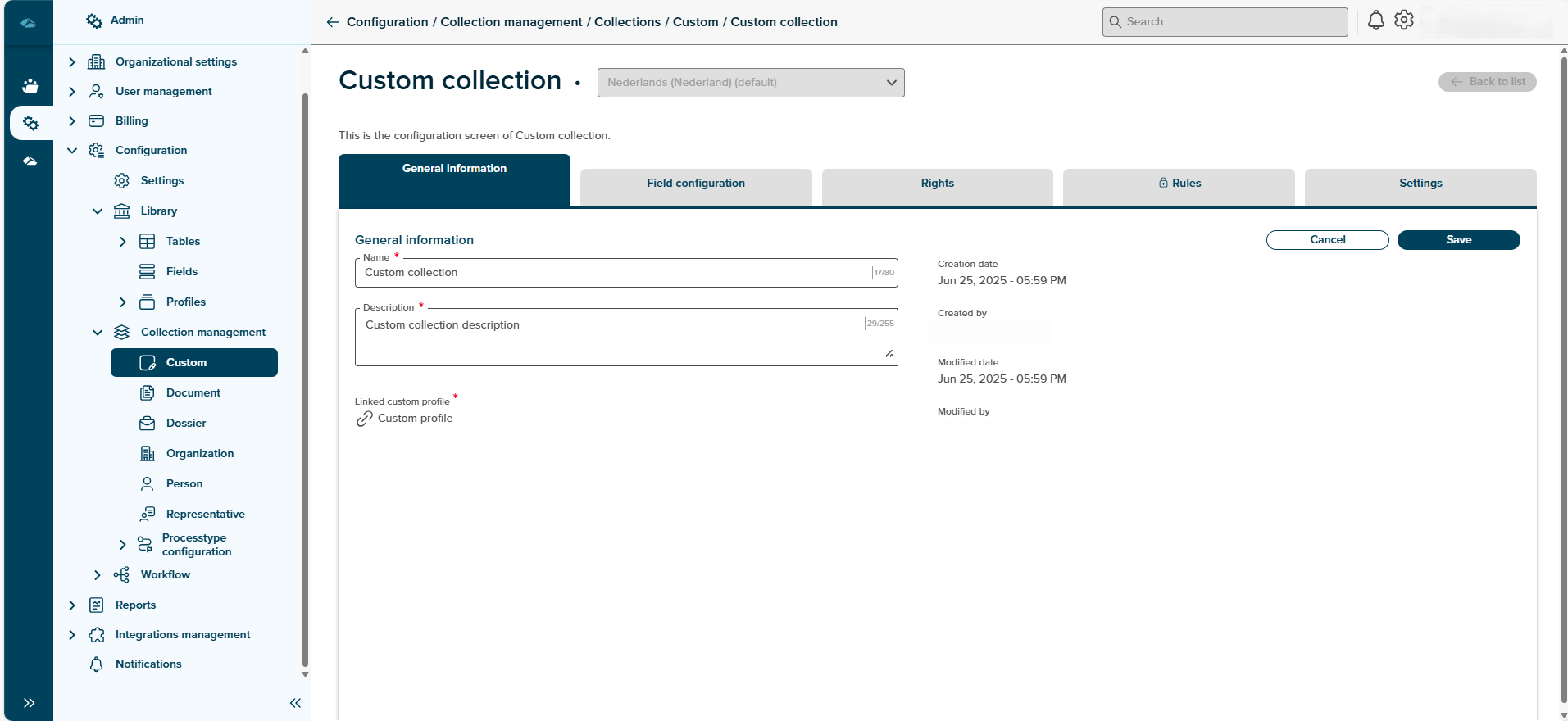
Wanneer je op de Bewerken-knop klikt, worden de velden voor naam en beschrijving weergegeven in de bewerkbare modus. Hier kan de gebruiker de informatie bijwerken en op de opslaan-knop klikken.
¶ Veldconfiguratie
Bij het klikken op het tabblad ‘Veldconfiguratie’ kan de beheerder de standaardvelden en door de beheerder toegevoegde velden in de lay-out zien. Deze pagina heeft ook een zijblok waar de beheerder de beschikbare velden en verschillende soorten elementen kan zien, die kunnen worden gebruikt bij het configureren van de collectie.
In het beschikbare kolomgebied zijn elk van de velden configureerbaar, dit kan worden gedaan door op het veld te klikken.Door op het veld te klikken, opent een zijpaneel om de eigenschappen van dat veld te tonen.
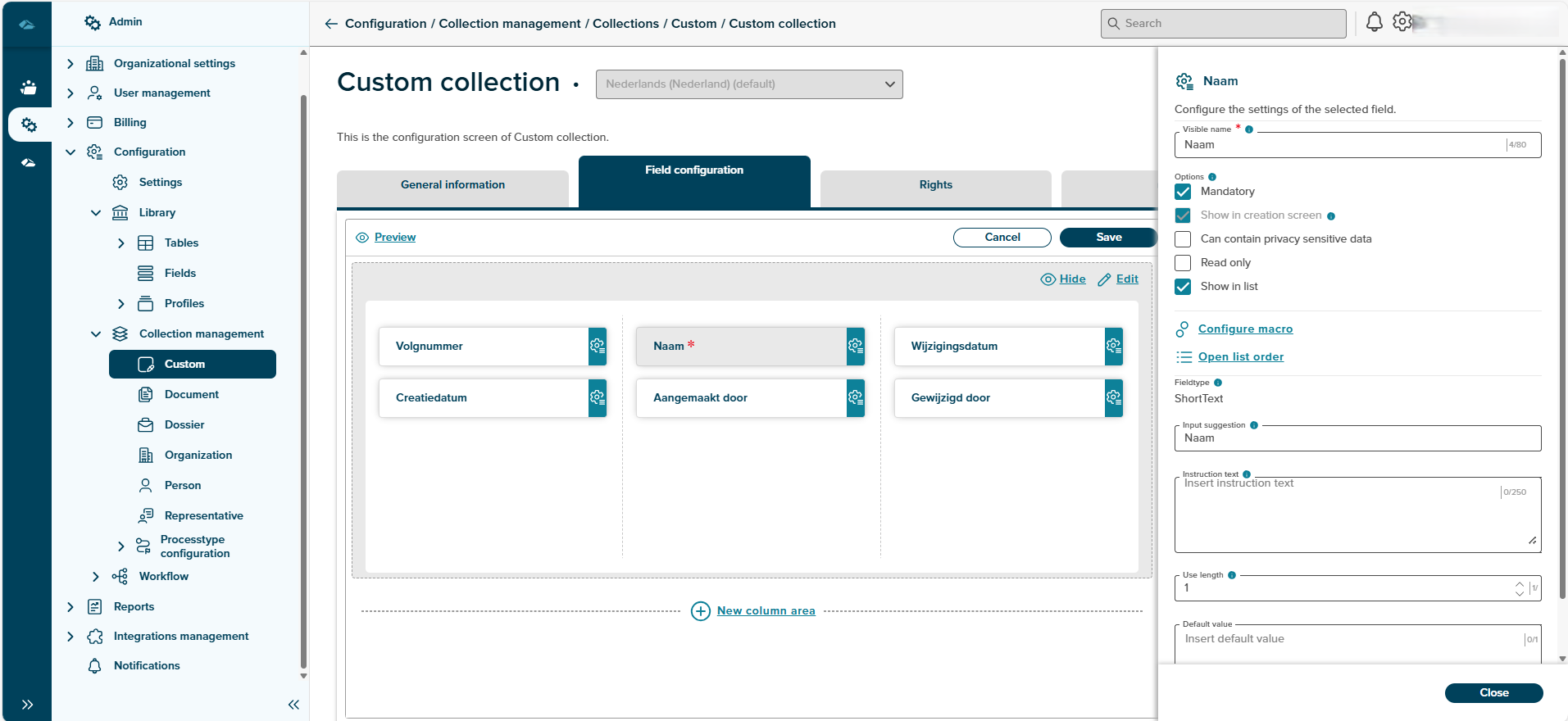
Verschillende eigenschappen zijn beschikbaar in het zijpaneel die specifiek zijn voor dat veld, ze zijn als volgt.
- Zichtbare naam : Dit toont de naam van het veld, het is een bewerkbaar veld
- Opties : Hier kunnen we verschillende parameters voor het veld instellen, om het veld verplicht te maken of niet.
- Veldtype : Dit toont welk type veld het is.
- Invoersuggestie : Dit toont de invoersuggestie voor het veld.
- Instructietekst : In dit veld kan de beheerder de instructietekst instellen, die in het formulier aan de gebruiker wordt weergegeven bij het invoeren van een waarde.
- Lengte gebruiken : In dit veld kan de beheerder de tekenlimiet voor het veld instellen, dit kan gedaan worden door de numerieke waarde in te voeren.
- Standaardwaarde : In dit veld kan de beheerder de standaardwaarde voor het veld instellen die aan de gebruiker in het formulier wordt weergegeven.
De beheerder kan de velden uit het kolomgebied verwijderen en naar het gebied met beschikbare velden in de zijbalk verplaatsen door te slepen en te plaatsen in het beschikbare veldblok.
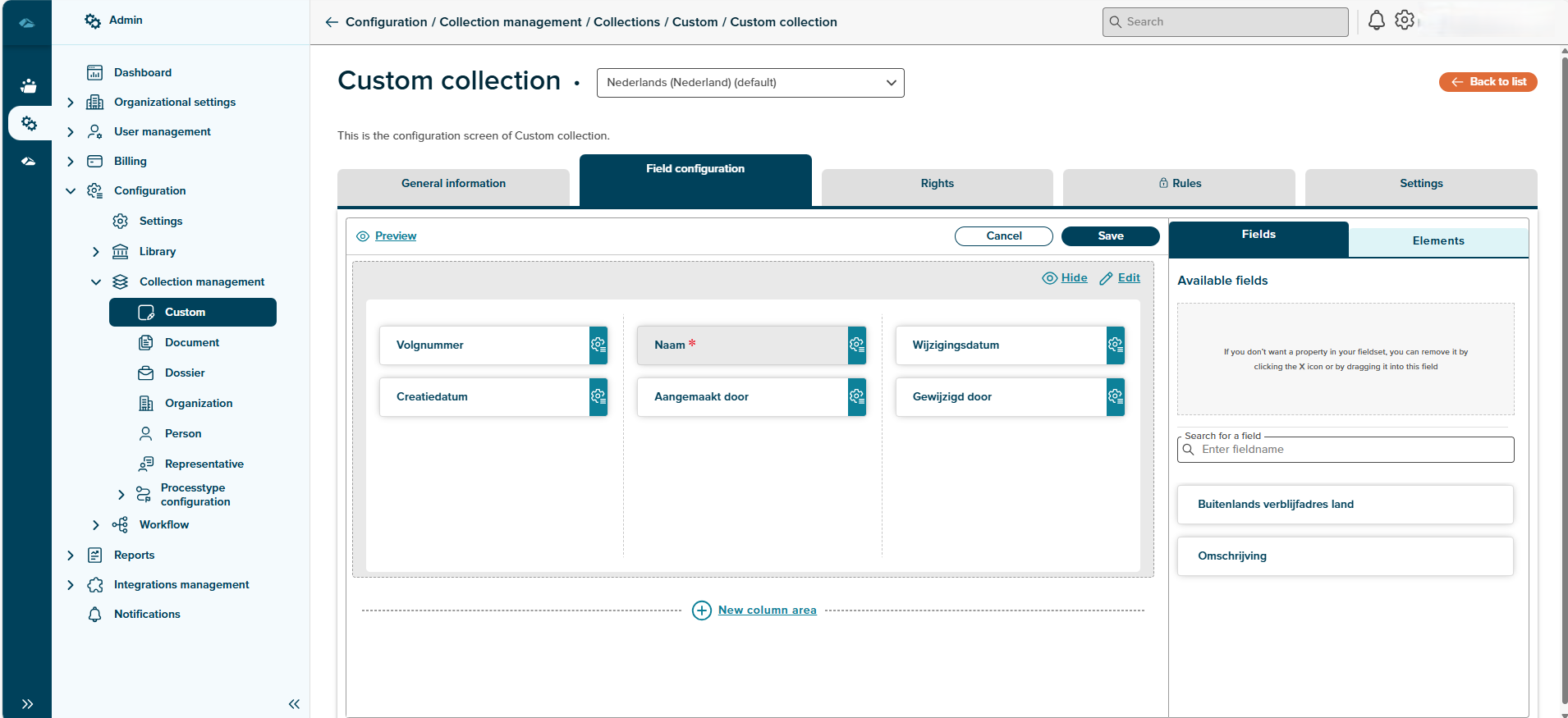
De beheerder kan het extra kolomgebied toevoegen door op de knop Nieuw kolomgebied te klikken; door hierop te klikken, wordt het nieuwe kolomgebied op de pagina toegevoegd.Deze kolomgebieden kunnen worden geconfigureerd door erop te klikken; het Elementen zijpaneel wordt weergegeven voor het onlangs toegevoegde kolomgebied.
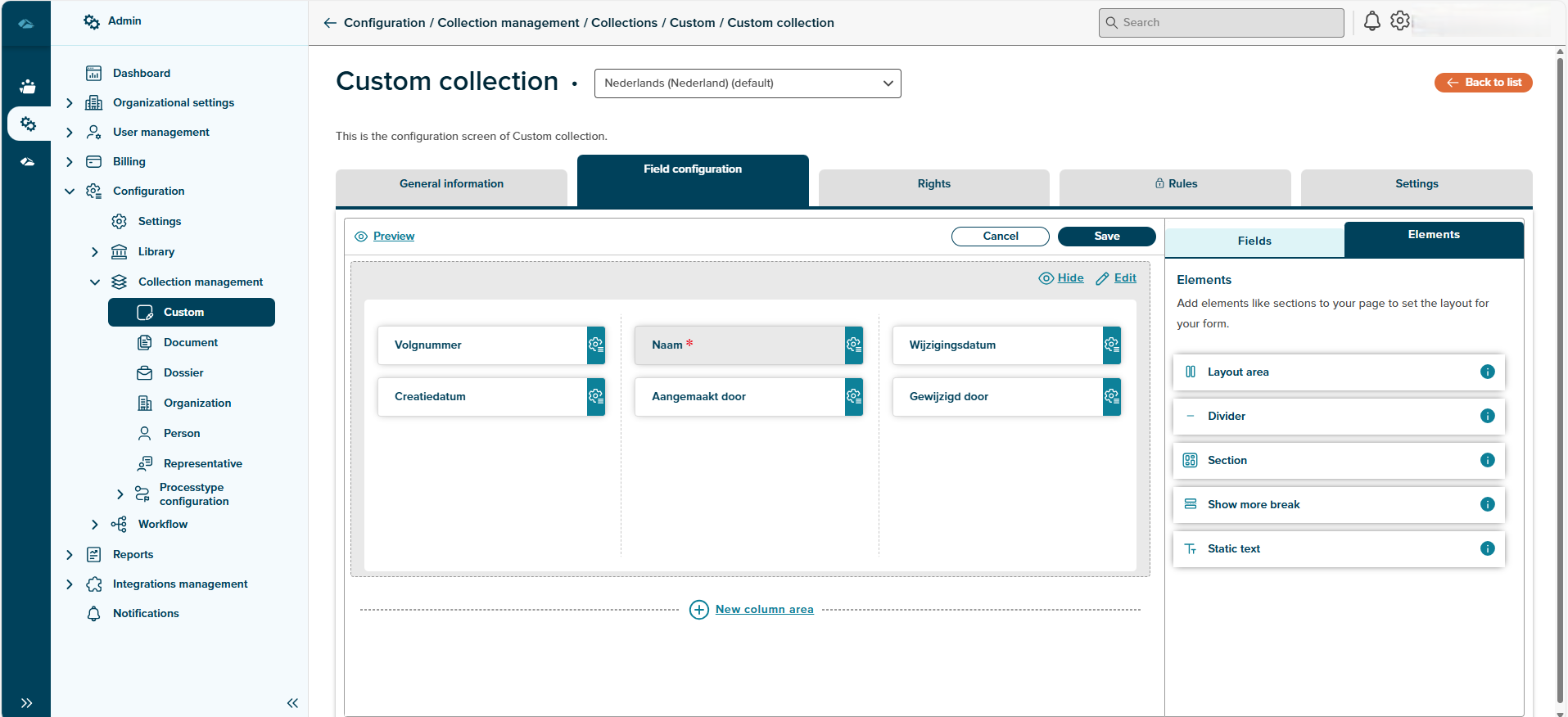
Elementen hebben verschillende attributen die helpen bij het instellen van de lay-out voor het formulier, zoals hieronder beschreven
- Lay-outgebied: Een nieuwe kolom kan worden toegevoegd door de items vanuit de lay-outgebiedopties te slepen.
- Divider: Scheidingen stellen de beheerder in staat om een lijn tussen twee elementen te plaatsen, waardoor een visueel onderscheid tussen de twee ontstaat.
- Sectie: Maak een nieuw gebied aan om te vullen met kolommen en groepen. Dit stelt de beheerder in staat om de inhoud in blokken te verdelen!
- Meer weergeven break: Een ‘meer weergeven’ break stelt de beheerder in staat om velden in een inklapbare sectie te verbergen. Dit maakt pagina’s met veel informatie gemakkelijker te lezen.
- Statische tekst: Gebruik dit om statische tekst aan het formulier toe te voegen.
In dit tabblad is er een optie om de configuratie die door de beheerder is gedaan te bekijken. Door op de preview-knop te klikken, wordt een nieuw scherm weergegeven.
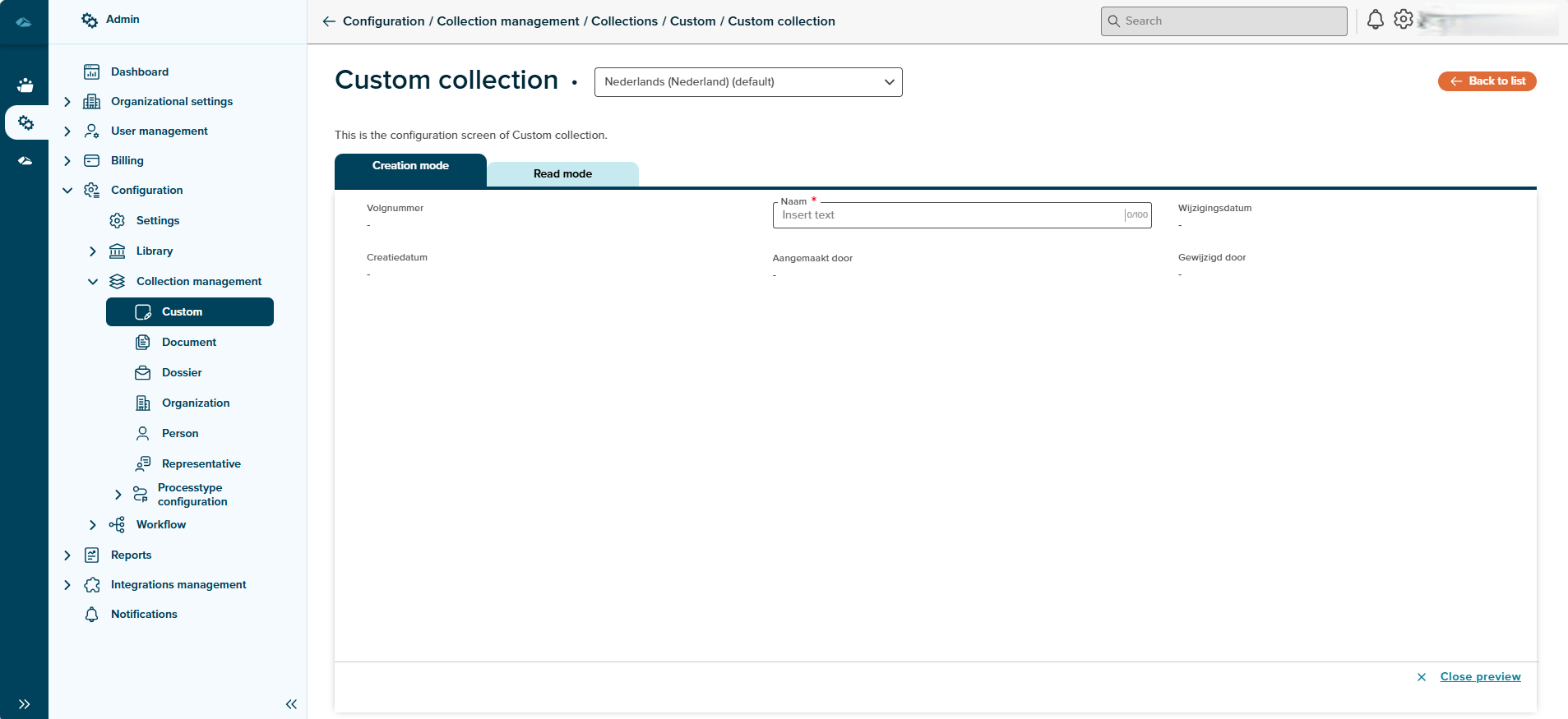
Nieuwe pagina zal twee tabbladen hebben, namelijk de creatiemodus en de lezingmodus.
- Creatiemodus : Dit formulier is volledig ingesteld en geconfigureerd door de admin. Deze pagina zal worden weergegeven tijdens de creatie van een custom in de gebruikersapplicatie.
- Lezingmodus : Dit formulier is geconfigureerd door de admin, de details hier zullen worden weergegeven in de details van de custom.
De Sluit Voorbeeld knop zal beschikbaar zijn om de voorbeeldmodus te sluiten, na op de knop te klikken, zal het terugkeren naar de velden configuratiepagina.
In het tabblad Veldenconfiguratie hebben we informatie Opgeslagen informatie die de tijd sinds de laatste wijzigingen weergeeft.
¶ Macro’s
Macro’s zijn de slimme mogelijkheden die binnen het platform worden aangeboden. Macro’s zijn programmeerbare uitdrukkingen die worden gebruikt om waarde dynamisch te evalueren op basis van veldgegevens, voorwaarden en functies.Klik op de onderstaande link om meer te begrijpen over macro’s en hoe deze worden geïmplementeerd in het documentbeheersysteem.
¶ Rechten
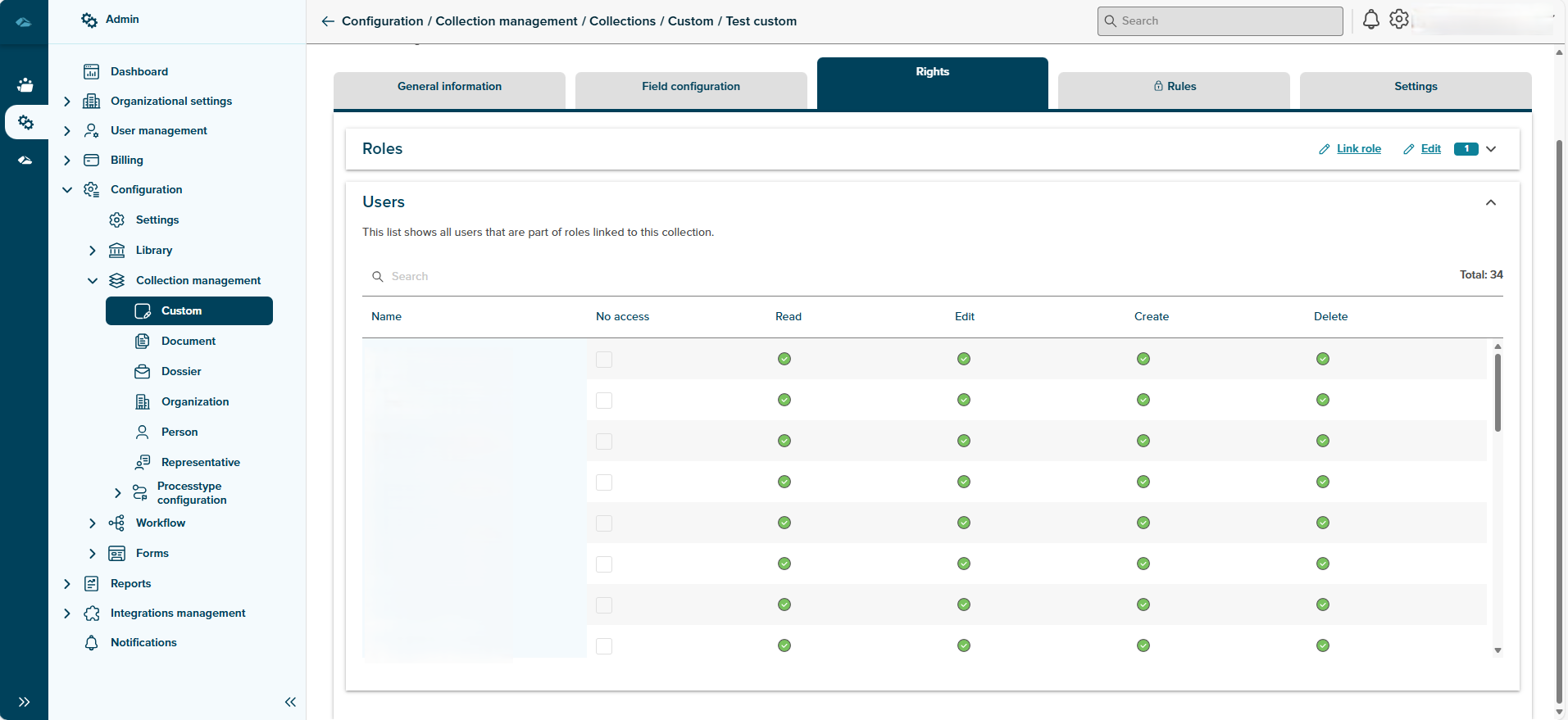
In het tabblad Rechten kan de gebruiker het tabblad Rollen en Gebruikers zien. Als de gebruiker op het tabblad Rollen klikt, kan de beheerder een lijst met rollen zien die aan die collectie zijn gekoppeld. De beheerder kan ook een nieuwe rol koppelen door op de knop Rol Koppelen te klikken.
De beheerder kan ook de rechten wijzigen door op de bewerkknop te klikken. De beheerder kan ook een rol loskoppelen door op de knop Rol Loskoppelen te klikken, die beschikbaar is in het kabab-menu van de rol.
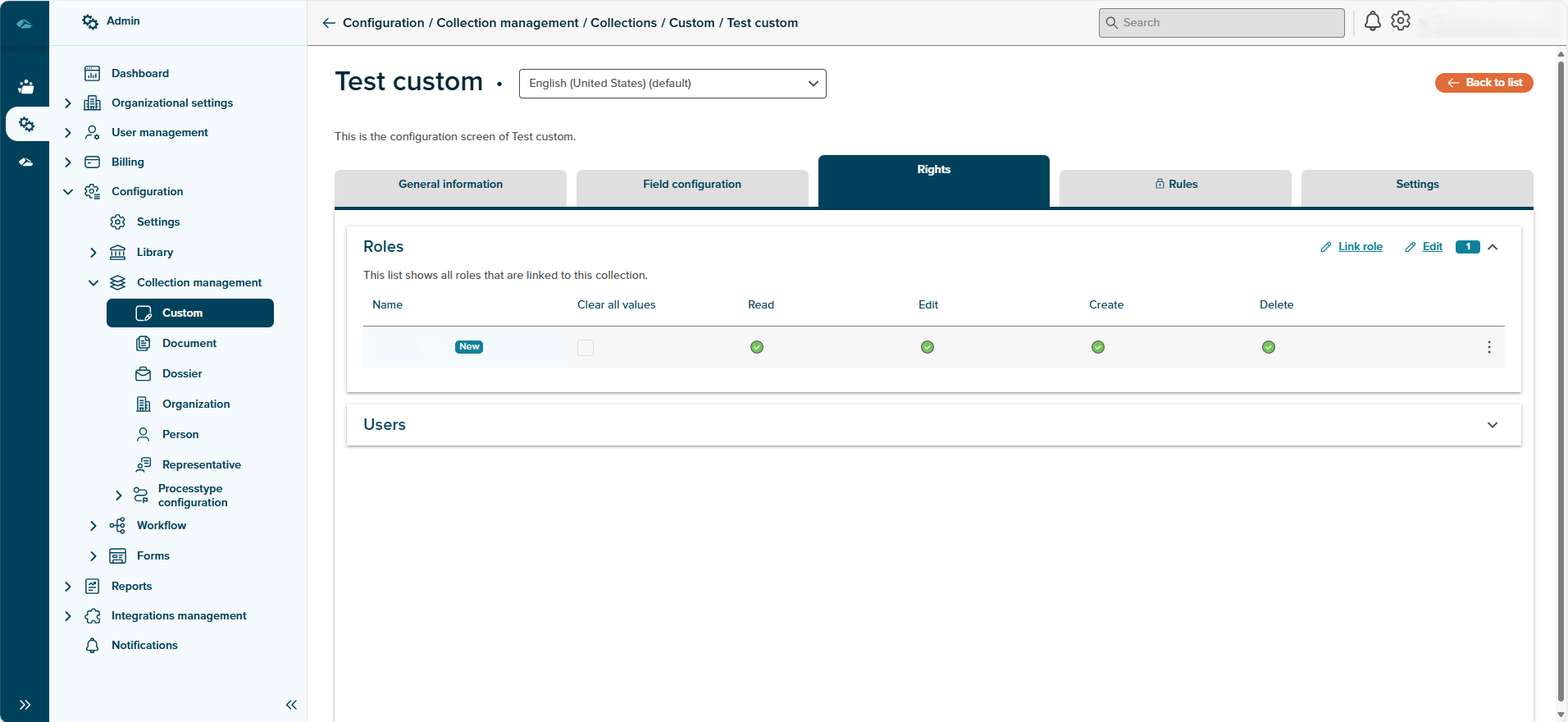
In het tabblad Gebruikers kan de beheerder de knop Lijst met gebruikers laden zien. Door op die knop te klikken, krijgt de beheerder de lijst met gebruikers te zien die aan die verzameling zijn gekoppeld via Rol.